

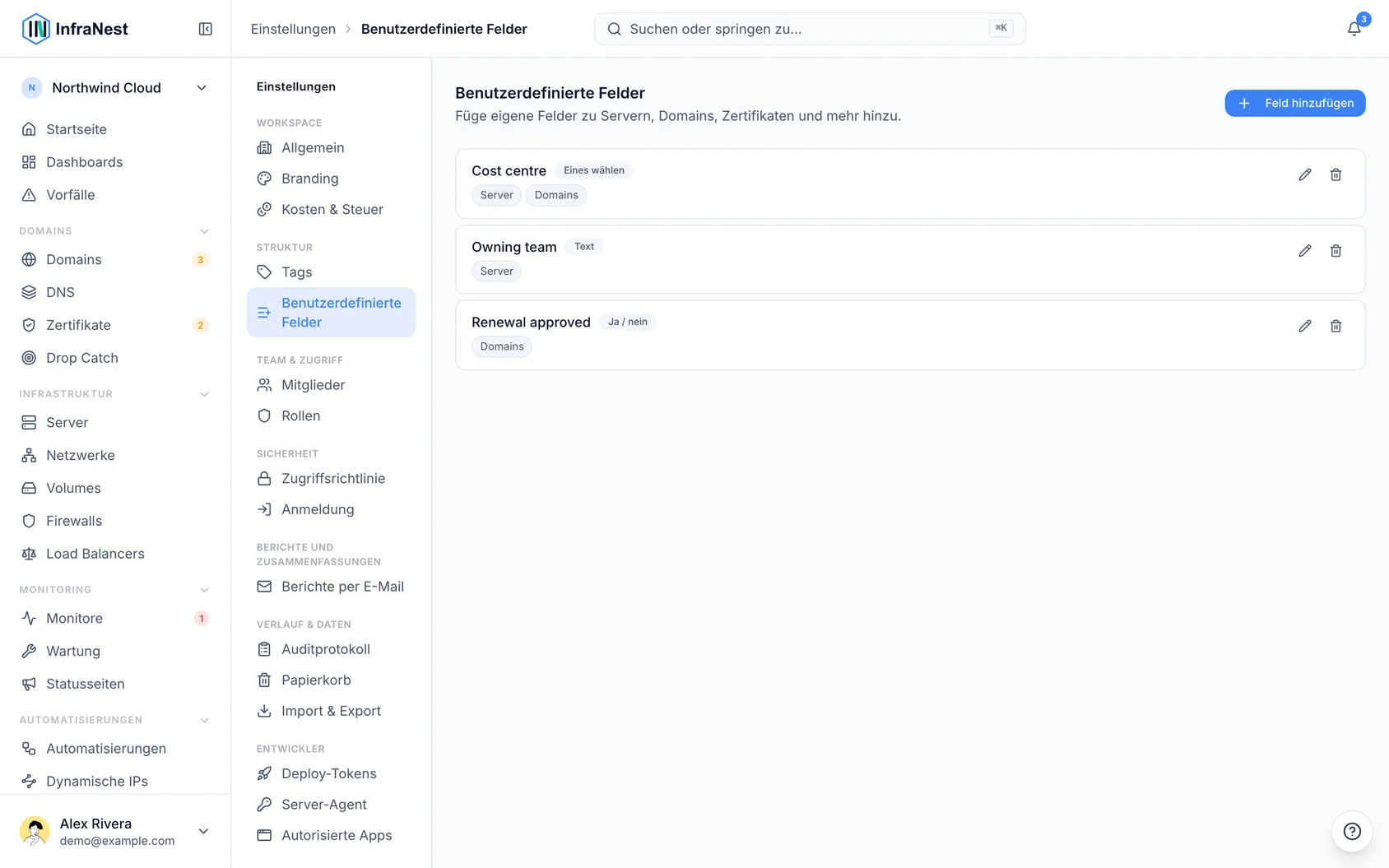
Mit benutzerdefinierten Feldern kannst du eigene Informationen — wie einen Kundennamen, eine Kostenstelle oder ein Vertragsende — zu Servern, Domains, Zertifikaten und anderen Datensätzen in InfraNest hinzufügen. Sie sind nützlich für alle, die Details erfassen möchten, die InfraNest standardmäßig nicht abbildet.
#Überblick
- Ein benutzerdefiniertes Feld definierst und benennst du selbst.
- Häufige Beispiele: Kunde oder Kostenstelle, um zu sehen, was wem gehört, Vertragsende für ein Datum, das nicht dem Verlängerungsdatum entspricht, oder Umgebung, um Produktion, Staging oder Test zu kennzeichnen.
- Ein Feld, das in mehreren Modulen verwendet wird, kann Datensätze in Berichten gruppieren — zum Beispiel ermöglicht ein Kunde-Feld sowohl bei Servern als auch bei Domains, die Ausgaben pro Kunde zu summieren.
#Ein Feld erstellen
- Gehe zu Einstellungen und wähle dann Custom fields.
- Wähle Hinzufügen.
- Gib ihm eine Bezeichnung — zum Beispiel Kunde, Kostenstelle oder Vertragsende.
- Wähle einen Typ: Text, Zahl, Ja/Nein, Datum, Link, Auswahl, Mehrfachauswahl oder Währung.
- Liste bei einem Auswahlfeld die Optionen auf, eine pro Zeile.
- Wähle unter Applies to die Module aus, auf denen das Feld angezeigt werden soll.
- Lege fest, ob es als Spalte in Listenansichten angezeigt werden soll.
- Wähle Speichern.
#Ein Feld ausfüllen
- Öffne einen beliebigen Datensatz, auf den das Feld zutrifft — einen Server, eine Domain, eine DNS-Zone oder ein Zertifikat.
- Suche den Bereich Custom fields auf diesem Datensatz.
- Gib einen Wert ein — er wird automatisch gespeichert.
Wenn du festgelegt hast, dass das Feld als Spalte angezeigt wird, erscheint es auch als optionale Spalte auf der Listenseite des jeweiligen Moduls, wo du danach sortieren und filtern kannst.
#Ein Feld ändern oder entfernen
- Gehe zu Einstellungen und wähle dann Custom fields.
- Wähle das Feld aus, das du ändern möchtest.
- Verwende Bearbeiten, um es zu aktualisieren, oder Löschen, um es zu entfernen.
WarningBeim Löschen eines Feldes werden auch dessen Werte aus allen Datensätzen entfernt, und das kann nicht rückgängig gemacht werden. Wenn du es nur ausblenden möchtest, entferne stattdessen die Häkchen bei den betroffenen Modulen.
#Tipps
NoteBenutzerdefinierte Felder werden pro Workspace eingerichtet — jeder Workspace definiert seine eigenen, und die Werte werden beim Export deiner Daten stets mit einbezogen.
- Benutzerdefinierte Felder sind Teil eines kostenpflichtigen Tarifs; falls die Option nicht vorhanden ist, prüfe deinen Tarif.
War dieser Artikel hilfreich?
Danke für dein Feedback!
Danke, das geht direkt an das Docs-Team.