

Ein Tag ist eine Beschriftung, die du an Server, Domains, Monitore und andere Ressourcen anhängst, damit du sie später gruppieren und filtern kannst — nützlich für alle, die ihre Infrastruktur nach Team, Kunde oder Umgebung sehen möchten, statt nur nach Typ.
#Übersicht
- Ein Tag ist ein Name und eine Farbe, die du an die Dinge anhängst, die du verwaltest. Sechzehn Arten von Objekten können einen Tag tragen — Server, Domains, DNS-Zonen, Zertifikate, Monitore, Volumes, Firewalls, Load Balancers, Netzwerke, IP-Adressen, Kontakte, beobachtete Domains, Wartungsfenster, dynamische IPs, Automatisierungen und Vorfälle.
- Da ein Tag jede beliebige Mischung von Ressourcen beschreiben kann, ist es die einzige Möglichkeit, Dinge zu gruppieren, die sonst nichts gemeinsam haben — zum Beispiel alles, was zu einem Kunden gehört, oder alles, was kundenseitig sichtbar ist.
- Tags werden unter Einstellungen → Tags verwaltet und von der jeweiligen Objektseite aus angewendet.
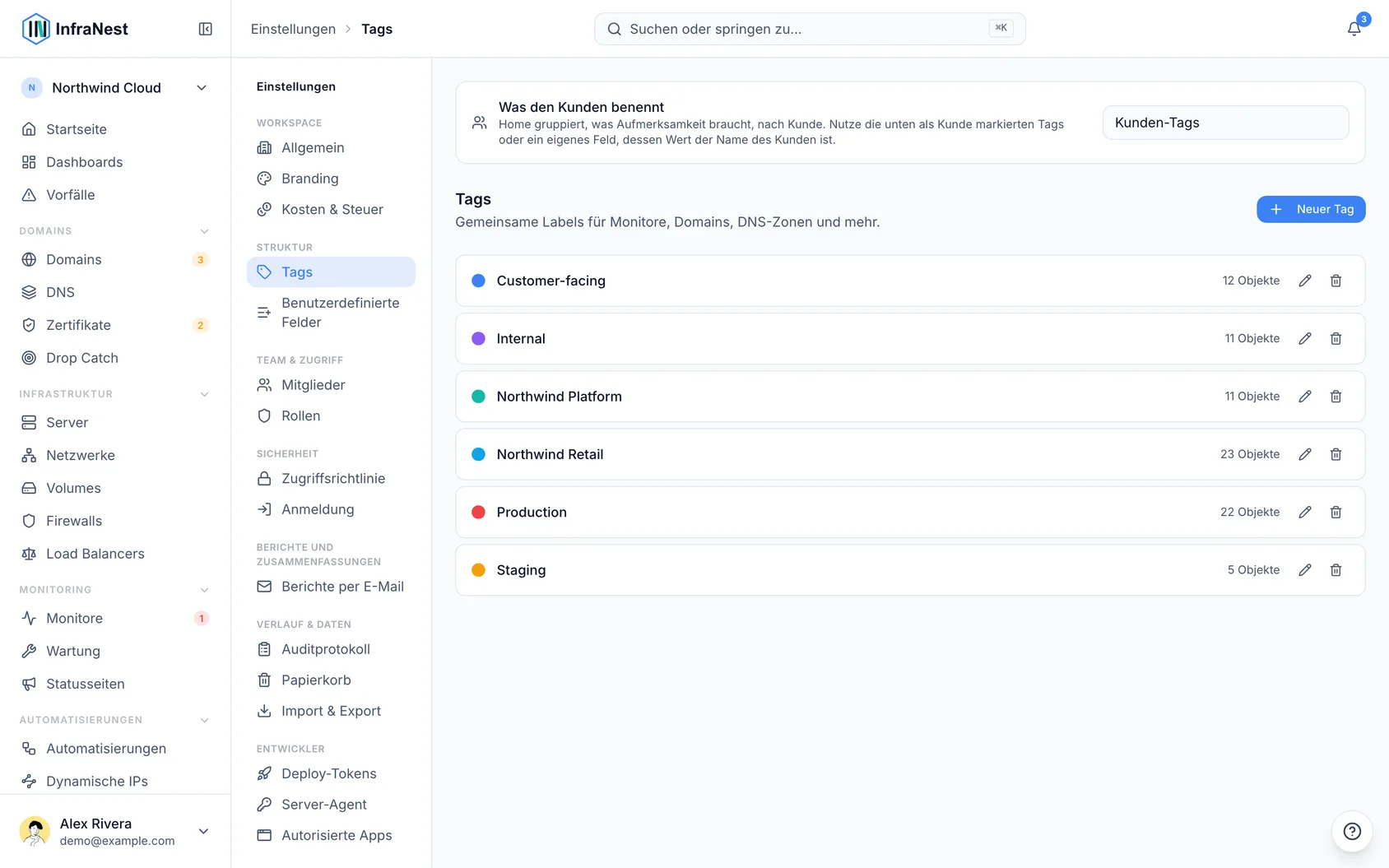
#Was ein Tag bewirkt, sobald er existiert
- Filtert jede Liste. Jede Liste hat einen Tag-Filter, sodass alles mit einem bestimmten Tag mit einem Klick auf Server, Domains, Monitore und den anderen Listen sichtbar wird.
- Gruppiert jeden Bericht. Ausgaben, Verlängerungen, Verfügbarkeit und andere Berichte können nach Tag gruppiert werden — so findest du heraus, was dich ein bestimmtes Projekt oder ein Kunde kostet.
- Grenzt ein Dashboard ein. Ein Dashboard kann auf einen einzelnen Tag ausgerichtet werden, sodass dieselben Widgets nur über einen Ausschnitt deiner Infrastruktur berichten.
#Einen Tag erstellen
- Gehe zu Einstellungen → Tags.
- Wähle New tag.
- Gib dem Tag einen Namen.
- Wähle eine Farbe, entweder Custom color oder eine der vorgegebenen Optionen.
- Falls die Ressourcen, die dieser Tag beschreibt, ein Verfügbarkeitsziel haben, lege ein Availability target (optional) fest.
- Wähle Save.
#Einen Tag auf eine Ressource anwenden
- Öffne die Ressource, die du taggen möchtest (zum Beispiel einen Server, eine Domain oder einen Monitor).
- Suche das Feld Tags auf der jeweiligen Seite.
- Wähle den gewünschten Tag aus der Liste, oder wähle Add, um einen neuen zu erstellen.
- Deine Änderung wird automatisch gespeichert, oder wähle Save changes, falls angezeigt.
TipDu kannst einen Tag auch gesammelt anwenden, indem du mehrere Zeilen in einer Liste auswählst und Aktionen verwendest.
#Alles mit einem Tag finden
- Öffne eine beliebige Liste — zum Beispiel Servers, Domains oder Monitors.
- Wähle Filtern.
- Wähle den Filter Tags und lege den gewünschten Tag fest.
- Die Liste zeigt jetzt nur noch Ressourcen mit diesem Tag.
#Nach Tag berichten
- Öffne den gewünschten Bericht — zum Beispiel einen Ausgabenbericht oder den Uptime report.
- Suche nach einer Gruppierungs- oder Filtern-Option.
- Wähle Tag als Gruppierung.
- Sieh dir die Summen oder Werte aufgeschlüsselt nach jedem Tag an.
#Ein Verfügbarkeitsziel festlegen
Ein Tag kann ein Availability target (optional) tragen — einen Prozentsatz, den die Ressourcen mit diesem Tag erreichen sollen. Das ist die einzige Einstellung an einem Tag, die von sich aus etwas bewirkt: Die Kontoübersicht vergleicht die gemessene Verfügbarkeit aller Ressourcen mit diesem Tag mit dem Zielwert und meldet, ob er erreicht wurde.
NoteTags ohne Ziel werden bei diesem Vergleich ausgelassen. Die meisten Tags beschreiben, was etwas ist, nicht was es erreichen muss — das ist daher die richtige Voreinstellung.
#Tipps
- Tagge, wonach du später tatsächlich filtern möchtest — ein Tag, das auf alles angewendet wird, filtert nichts.
- Halte die Liste der Tag-Namen klein und einheitlich. Wenn zwei Personen separate Versionen desselben Tags erfinden (wie
produndproduction), teilt das deine Ressourcen in zwei Gruppen statt einer. - Bevorzuge Tags, die beschreiben, wofür eine Ressource da ist — das Team, der Kunde oder die Umgebung — statt was sie bereits ist. Typ, Anbieter und Standort werden bereits anderswo angezeigt.
War dieser Artikel hilfreich?
Danke für dein Feedback!
Danke, das geht direkt an das Docs-Team.