

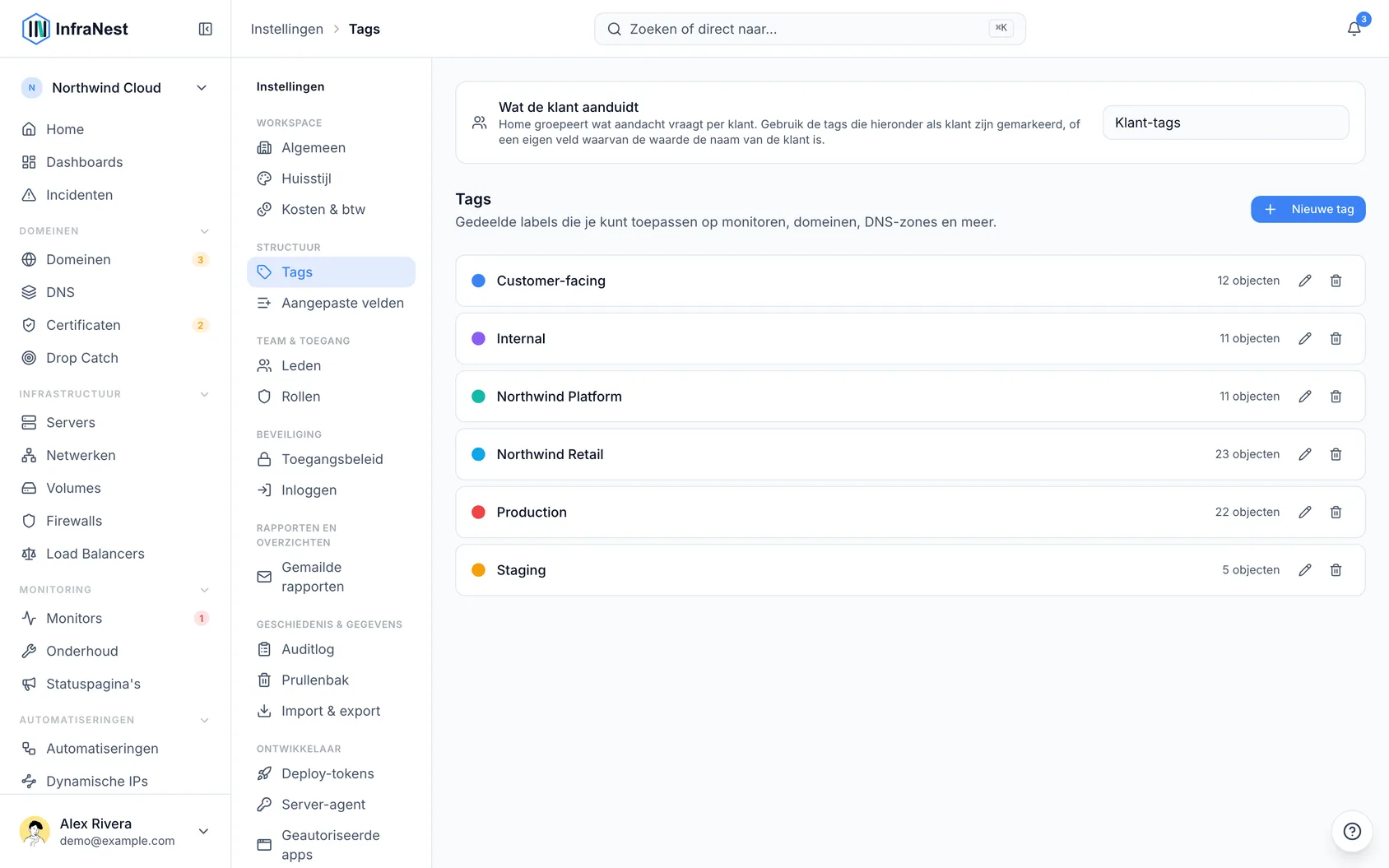
Een tag is een label dat je toevoegt aan servers, domeinen, monitors en andere resources, zodat je ze later kunt groeperen en filteren — handig voor iedereen die zijn infrastructuur wil bekijken per team, klant of omgeving in plaats van alleen per type.
#Overzicht
- Een tag is een naam en een kleur die je toevoegt aan de dingen die je beheert. Zestien soorten objecten kunnen er een dragen — servers, domeinen, DNS-zones, certificaten, monitors, volumes, firewalls, Load Balancers, netwerken, IP-adressen, contacten, gevolgde domeinen, onderhoudsvensters, dynamische IP's, automatiseringen en incidenten.
- Omdat een tag elke combinatie van resources kan beschrijven, is het dé manier om dingen te groeperen die verder niets met elkaar gemeen hebben — zoals alles wat bij één klant hoort, of alles wat klantgericht is.
- Tags beheer je onder Instellingen → Tags, en je past ze toe vanaf de eigen pagina van elk object.
#Wat een tag doet zodra hij bestaat
- Filtert elke lijst. Elke lijst heeft een tagfilter, dus alles met een bepaalde tag zien is één klik op Servers, Domeinen, Monitors en de rest.
- Groepeert elk rapport. Uitgaven, verlengingen, uptime en andere rapporten kunnen per tag worden gegroepeerd, en zo bereken je wat één project of klant je kost.
- Bepaalt het bereik van een dashboard. Een dashboard kan worden gekoppeld aan één tag, zodat dezelfde widgets rapporteren over slechts één deel van je infrastructuur.
#Een tag aanmaken
- Ga naar Instellingen → Tags.
- Selecteer Nieuwe tag.
- Geef de tag een naam.
- Kies een kleur, ofwel Aangepaste kleur of een van de vooraf ingestelde opties.
- Als de resources die deze tag beschrijft een uptimedoel hebben, stel dan een Beschikbaarheidsdoel (optioneel) in.
- Selecteer Opslaan.
#Een tag toepassen op een resource
- Open de resource die je wilt taggen (bijvoorbeeld een server, domein of monitor).
- Zoek het veld Tags op de pagina.
- Selecteer de gewenste tag uit de lijst, of selecteer Toevoegen om een nieuwe aan te maken.
- Je wijziging wordt automatisch opgeslagen, of selecteer Wijzigingen opslaan als dit wordt getoond.
TipJe kunt een tag ook in bulk toepassen door meerdere rijen in een lijst te selecteren en Acties te gebruiken.
#Alles met een tag vinden
- Open een willekeurige lijst — bijvoorbeeld Servers, Domeinen of Monitors.
- Selecteer Filteren.
- Kies het filter Tags en selecteer de gewenste tag.
- De lijst toont nu alleen resources met die tag.
#Rapporteren per tag
- Open het gewenste rapport — bijvoorbeeld een uitgavenrapport of een Uptimerapport.
- Zoek naar een groeperings- of Filteren-optie.
- Kies Tag als groepering.
- Bekijk de totalen of cijfers, uitgesplitst per tag.
#Een uptimedoel instellen
Een tag kan een Beschikbaarheidsdoel (optioneel) dragen — een percentage dat de resources met die tag naar verwachting moeten halen. Dit is de enige instelling op een tag die zelfstandig iets doet: het accountoverzicht vergelijkt de gemeten uptime van alles met die tag met het doel, en rapporteert of dit werd gehaald.
NoteTags zonder doel worden buiten die vergelijking gelaten. De meeste tags beschrijven wat iets is, niet wat het moet bereiken, dus dit is de juiste standaardinstelling.
#Tips
- Tag wat je later daadwerkelijk zou willen filteren — een tag die op alles wordt toegepast, filtert niets.
- Houd de lijst met tagnamen klein en consistent. Als twee mensen aparte versies van dezelfde tag bedenken (zoals
prodenproduction), splits je je resources in twee groepen in plaats van één. - Geef de voorkeur aan tags die beschrijven waar een resource voor dient — het team, de klant of de omgeving — in plaats van wat het al is. Type, Provider en locatie worden al elders getoond.
Was dit artikel nuttig?
Bedankt voor je feedback!
Dank je, dit gaat direct naar het docs-team.