

Un tag est un libellé que vous associez à des serveurs, domaines, moniteurs et autres ressources afin de pouvoir les regrouper et les filtrer plus tard — utile pour quiconque souhaite voir son infrastructure par équipe, client ou environnement plutôt que simplement par type.
#Vue d'ensemble
- Un tag est un nom et une couleur que vous associez aux éléments que vous gérez. Seize types d'objets peuvent en porter un — serveurs, domaines, zones DNS, certificats, moniteurs, volumes, pare-feux, équilibreurs de charge, réseaux, adresses IP, contacts, domaines surveillés, fenêtres de maintenance, IPs dynamiques, automatisations et incidents.
- Comme un tag peut décrire n'importe quelle combinaison de ressources, c'est le seul moyen de regrouper des éléments qui n'ont rien d'autre en commun — comme tout ce qui appartient à un client, ou tout ce qui est visible par les clients.
- Les tags se gèrent sous Paramètres → Tags, et s'appliquent depuis la page de n'importe quel objet.
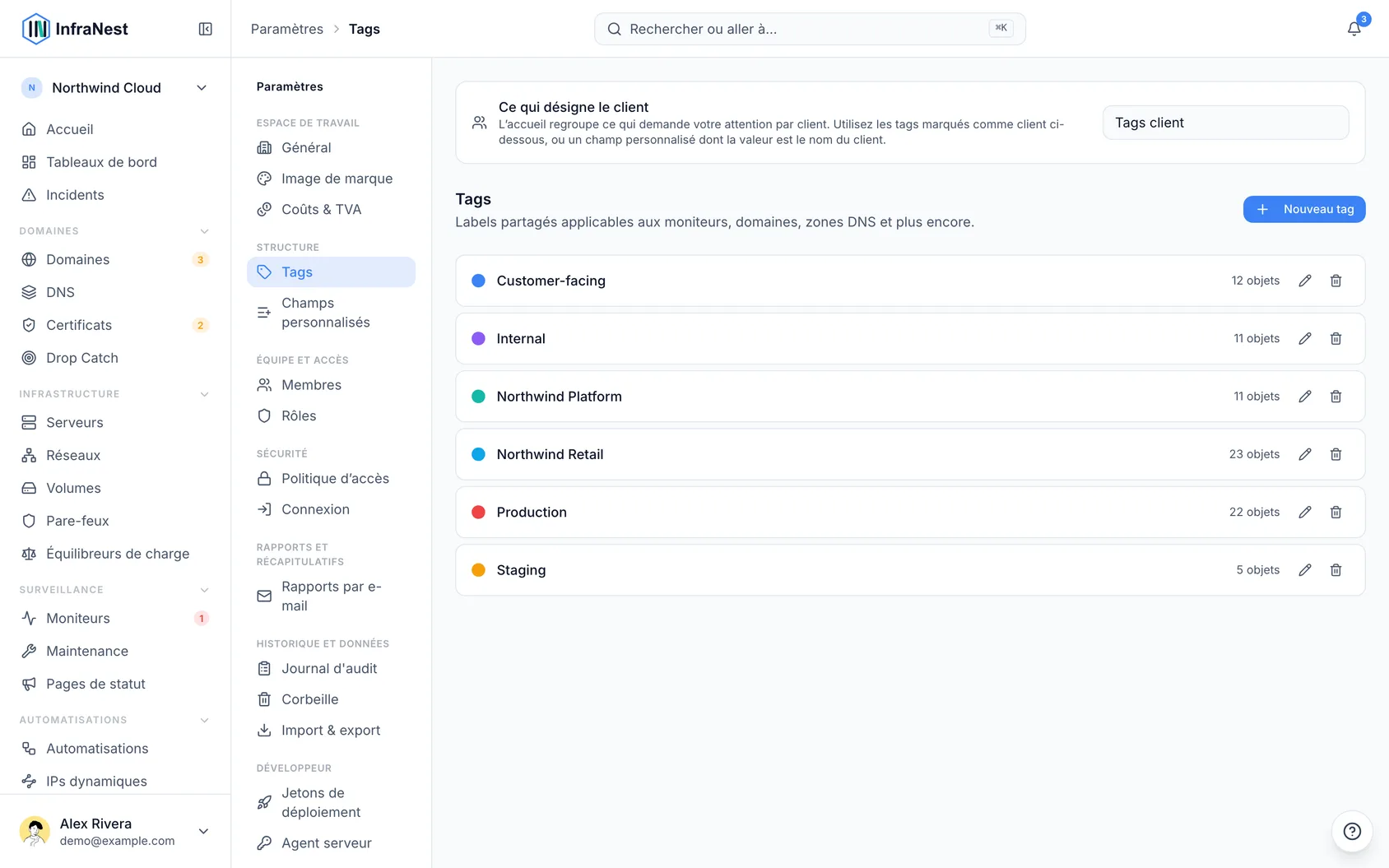
#Ce que fait un tag une fois créé
- Filtre chaque liste. Chaque liste dispose d'un filtre par tag, ce qui permet de voir en un clic tout ce qui porte un tag donné sur Serveurs, Domaines, Moniteurs et les autres.
- Regroupe chaque rapport. Les dépenses, renouvellements, disponibilité et autres rapports peuvent être regroupés par tag, ce qui permet de déterminer ce que vous coûte un projet ou un client donné.
- Cible un tableau de bord. Un tableau de bord peut être pointé vers un seul tag, de sorte que les mêmes widgets ne rapportent que sur cette portion de votre infrastructure.
#Créer un tag
- Allez dans Paramètres → Tags.
- Sélectionnez New tag.
- Donnez un nom au tag.
- Choisissez une couleur, soit Custom color, soit l'une des options prédéfinies.
- Si les ressources décrites par ce tag ont un objectif de disponibilité, définissez un Availability target (optional).
- Sélectionnez Save.
#Appliquer un tag à une ressource
- Ouvrez la ressource que vous souhaitez taguer (par exemple, un serveur, un domaine ou un moniteur).
- Trouvez le champ Tags sur sa page.
- Sélectionnez le tag souhaité dans la liste, ou sélectionnez Ajouter pour en créer un nouveau.
- Votre modification s'enregistre automatiquement, ou sélectionnez Enregistrer les modifications si cette option est affichée.
TipVous pouvez aussi appliquer un tag en masse en sélectionnant plusieurs lignes d'une liste et en utilisant Actions.
#Retrouver tout ce qui porte un tag
- Ouvrez n'importe quelle liste — par exemple, Serveurs, Domaines ou Moniteurs.
- Sélectionnez Filtrer.
- Choisissez le filtre Tags et sélectionnez le tag souhaité.
- La liste n'affiche désormais que les ressources portant ce tag.
#Produire un rapport par tag
- Ouvrez le rapport souhaité — par exemple, un rapport de dépenses ou un Uptime report.
- Recherchez une option de regroupement ou de Filtrer.
- Choisissez Tag comme critère de regroupement.
- Consultez les totaux ou chiffres répartis par tag.
#Définir un objectif de disponibilité
Un tag peut porter un Availability target (optional) — un pourcentage que les ressources portant ce tag sont censées atteindre. C'est le seul réglage d'un tag qui produit un effet par lui-même : le bilan client compare la disponibilité mesurée de tout ce qui porte ce tag par rapport à l'objectif, et indique s'il a été atteint.
NoteLes tags sans objectif sont exclus de cette comparaison. La plupart des tags décrivent ce qu'est une chose, et non ce qu'elle doit accomplir, c'est donc le comportement par défaut approprié.
#Astuces
- Taguez ce que vous voudrez réellement filtrer plus tard — un tag appliqué à tout ne filtre rien.
- Gardez la liste des noms de tags réduite et cohérente. Si deux personnes inventent chacune leur propre version d'un même tag (comme
prodetproduction), vos ressources se retrouvent réparties en deux groupes au lieu d'un seul. - Privilégiez les tags qui décrivent à quoi sert une ressource — l'équipe, le client ou l'environnement — plutôt que ce qu'elle est déjà. Le type, le fournisseur et la localisation sont déjà affichés ailleurs.
Cet article vous a-t-il été utile ?
Merci pour votre retour !
Merci, cela va directement à l’équipe docs.