

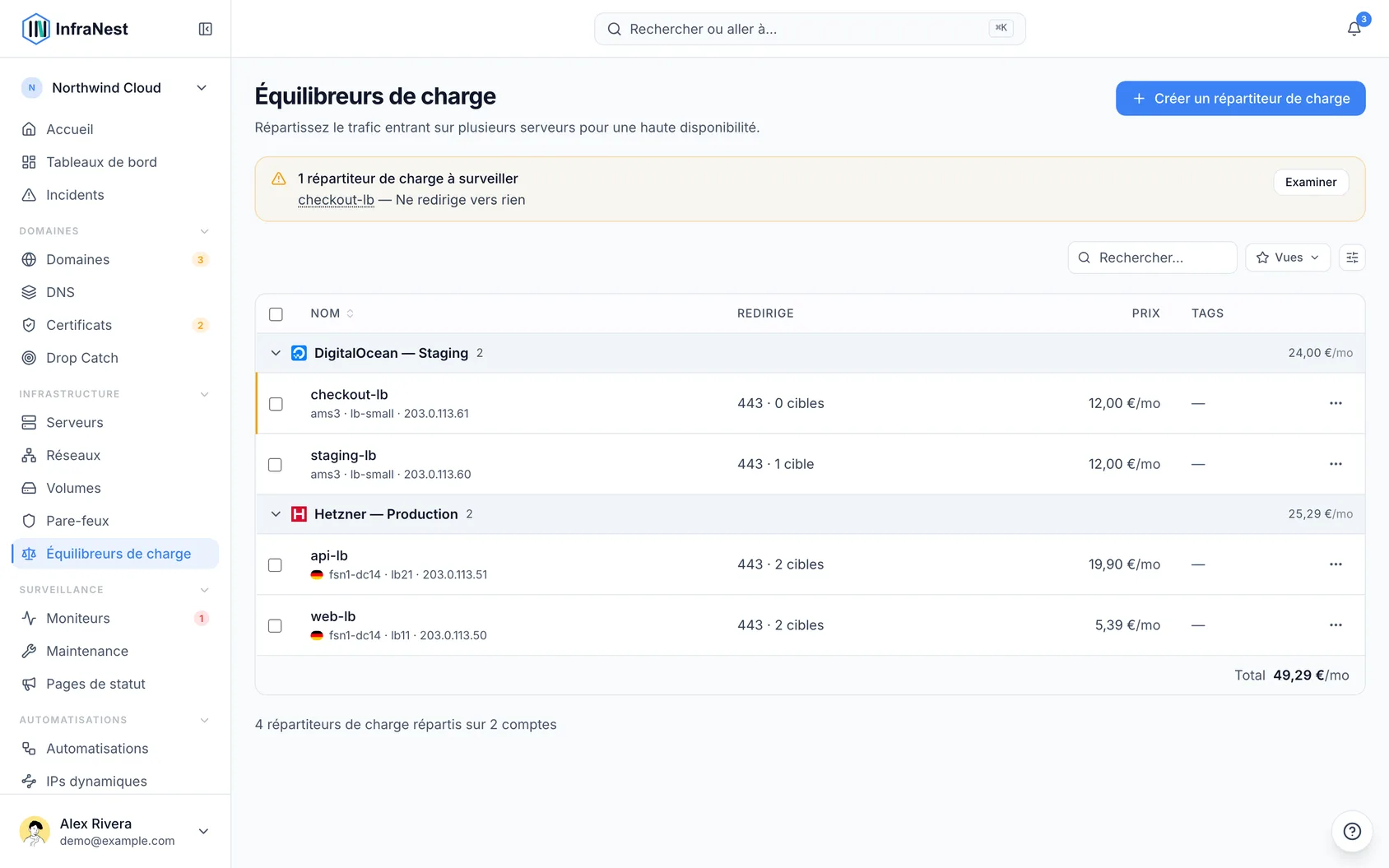
Les équilibreurs de charge aident à maintenir un service en ligne en répartissant le trafic entrant sur plusieurs serveurs, afin qu'aucun serveur ne soit surchargé.
#Aperçu
- Répartit le trafic entrant sur plusieurs serveurs afin que votre service reste disponible et réactif.
- Chaque équilibreur de charge possède des services (les ports qu'il écoute et vers lesquels il transfère le trafic), des cibles (les serveurs situés derrière lui) et une méthode d'équilibrage qui détermine comment le trafic est partagé.
#Gérer les équilibreurs de charge
- Allez dans Équilibreurs de charge.
- Gérez les services d'un équilibreur de charge (les ports qu'il écoute et vers lesquels il transfère le trafic), ses cibles (les serveurs situés derrière lui) et sa méthode d'équilibrage.
#Ce qu'affiche la page d'un équilibreur de charge
Ouvrez un équilibreur de charge depuis la liste pour afficher sa page, présentée comme toutes les autres pages du cloud :
- L'en-tête affiche son statut, son type, le fournisseur et l'emplacement dont il dépend, ainsi que son coût mensuel lorsque celui-ci est connu. L'action principale se trouve à côté ; tout le reste se trouve sous Actions.
- Overview commence par tout ce qui nécessite votre attention, puis Used by — les domaines et noms qui pointent vers lui, les serveurs vers lesquels il envoie du trafic et s'ils passent son contrôle de santé, le certificat qu'il sert et qui le gère, ainsi que les moniteurs qui le surveillent — suivi d'une carte Details avec ses informations, chacune accompagnée du commutateur permettant de la modifier.
- Targets liste ses services et les serveurs vers lesquels il envoie du trafic, chacun avec l'indication de la réussite ou non du contrôle de santé.
- Activity liste les actions effectuées sur celui-ci, par qui et quand — le journal d'audit propre à cet équilibreur de charge.
#Quand quelque chose nécessite votre attention
Le haut de l'Overview vous indique quand l'équilibreur de charge ne transfère rien, n'a aucun serveur vers lequel envoyer du trafic, ou quand un serveur situé derrière lui échoue à son contrôle de santé.
NoteUn moniteur sur l'équilibreur de charge vous indique qu'une défaillance s'est produite, mais pas sur quel serveur précisément.
#Ajouter un moniteur pour chaque serveur derrière lui
- Lorsque l'équilibreur de charge est surveillé mais qu'un serveur situé derrière lui ne l'est pas, la page suggère d'ajouter un moniteur pour ce serveur.
- Dans l'onglet Targets, sélectionnez Monitor this server à côté du serveur que vous souhaitez surveiller.
- Le formulaire de moniteur s'ouvre déjà rempli. Vérifiez-le, puis enregistrez-le.
TipRien n'est créé tant que vous n'avez pas enregistré le formulaire de moniteur, il est donc sans risque de l'ouvrir simplement pour vérifier les détails.
#Son certificat
Un certificat servi par votre fournisseur depuis l'équilibreur de charge (Hetzner, pour un service HTTPS) est répertorié sous Certificates comme tout autre certificat, et chaque page renvoie vers l'autre.
#Astuces
- Gardez un œil sur la section Used by dans l'onglet Overview — c'est le moyen le plus rapide de voir en un seul endroit tout ce qui est connecté à cet équilibreur de charge.
- Vérifiez régulièrement l'onglet Targets pour confirmer que tous les serveurs situés derrière l'équilibreur de charge passent bien leurs contrôles de santé.
Cet article vous a-t-il été utile ?
Merci pour votre retour !
Merci, cela va directement à l’équipe docs.