

Visualisez précisément ce que coûte votre infrastructure — par mois et par an, tous fournisseurs confondus, dans une seule devise — ventilé de la manière qui vous convient. C'est pour toute personne qui souhaite une réponse claire à la question « que paie-je actuellement pour mon infrastructure ? ».
#Vue d'ensemble
- Regroupe chaque élément tarifé connu d'InfraNest : serveurs, volumes, équilibreurs de charge, domaines, certificats et tout ce que vous avez tarifé vous-même.
- Affiche les totaux Per month et Per year, ainsi que le nombre de Priced items et le nombre d'éléments Without a price.
- Vous permet de ventiler vos dépenses By type, By provider, By tag, ou selon votre propre champ personnalisé.
- Prend aussi en compte ce que vous avez réellement payé, pas seulement ce que les choses coûteront à l'avenir.
#Ce qui est comptabilisé
- InfraNest récupère les prix auprès de votre fournisseur lorsque c'est possible.
- Pour tout ce qu'il ne peut pas récupérer automatiquement, ouvrez l'élément et ajoutez un coût vous-même pour qu'il soit inclus.
- Un prix de 0,00 € est considéré comme tarifé — zéro est une réponse valide, pas une absence de réponse.
- Un prix vide est différent : cela signifie que personne n'a encore saisi de coût, et c'est ce que compte Without a price.
- Les certificats provenant d'un émetteur qui ne les vend pas sont automatiquement enregistrés comme gratuits.
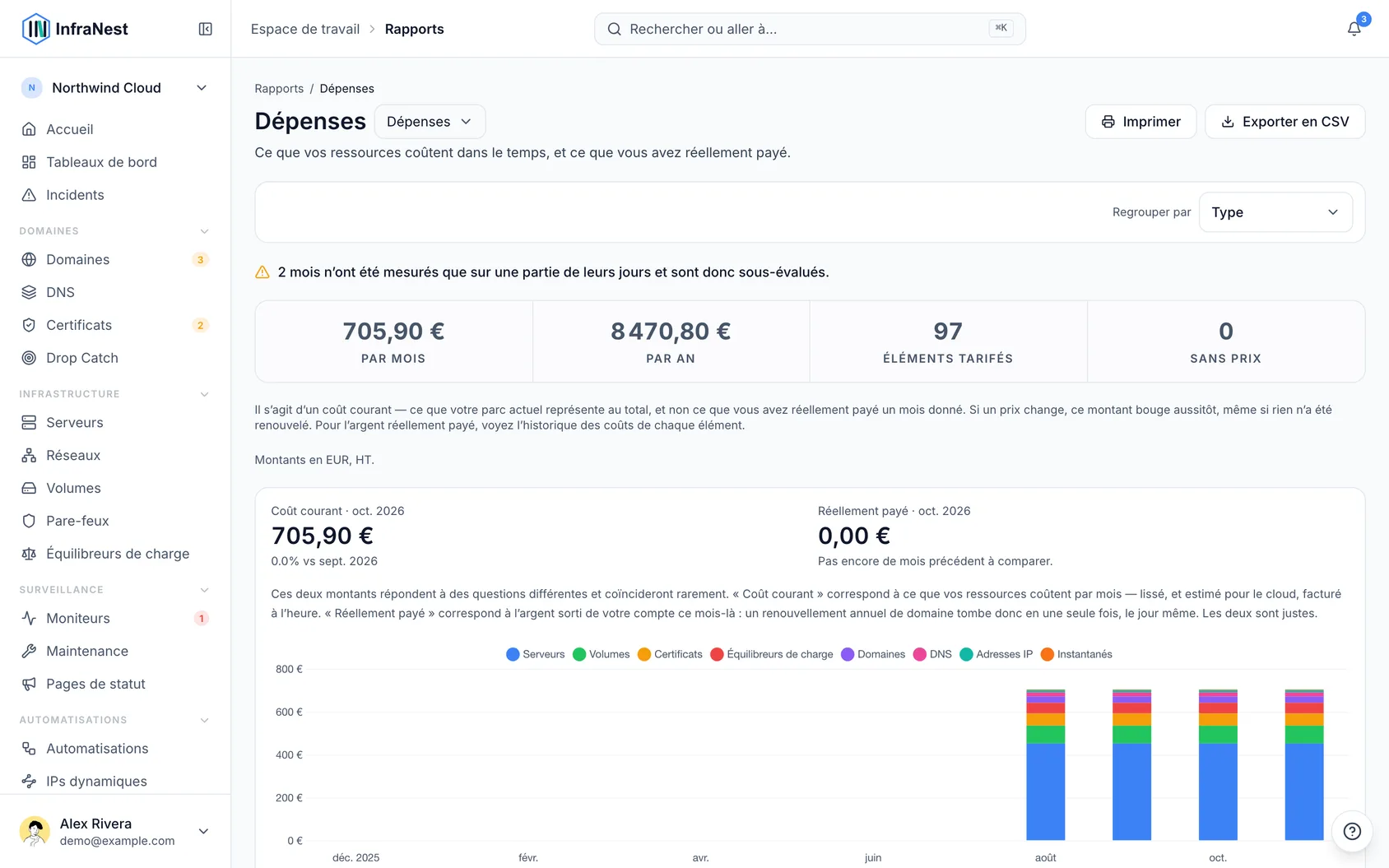
#Regrouper vos dépenses
- Repérez Group by dans la barre au-dessus du rapport.
- Choisissez By type pour comparer serveurs, domaines, certificats, etc.
- Choisissez By provider pour voir ce que chaque fournisseur vous coûte.
- Choisissez By tag pour voir les dépenses par tag — tout ce qui n'est pas tagué apparaît sous Untagged.
- Si vous utilisez des champs personnalisés, vous pouvez également regrouper selon un de vos propres champs de type choice — pratique pour transformer ceci en facturation par client.
Le graphique et le tableau suivent toujours le même choix de Group by, donc ils ne se contredisent jamais.
#Run rate versus dépenses réelles
Les chiffres principaux de cette page sont un run rate — ce que votre configuration actuelle représente par mois, à partir de maintenant. Ce n'est pas un relevé de ce qui a réellement quitté votre compte bancaire.
Cela compte particulièrement pour les domaines : si votre bureau d'enregistrement augmente un prix en cours de période, la page affiche immédiatement le nouveau montant, même si vous ne l'avez pas encore payé et que rien n'a encore été renouvelé. C'est correct pour répondre à « combien cela va-t-il me coûter à l'avenir » et incorrect pour « combien le mois dernier m'a-t-il coûté ».
Pour l'argent réellement dépensé, ouvrez l'élément et consultez son historique des coûts.
NoteLes coûts cloud sont toujours une estimation, calculée à partir des prix enregistrés plutôt qu'à partir d'une facture, car les fournisseurs cloud facturent à l'heure. Les coûts des domaines et des certificats proviennent d'événements réels et sont enregistrés avec exactitude.
#Regarder en arrière avec Over time
- Dans la barre au-dessus du rapport, choisissez 6 months ou 12 months.
- Consultez les deux chiffres principaux du mois le plus récemment terminé.
- Examinez le graphique à barres empilées montrant la composition des dépenses, regroupées selon le paramètre Group by en vigueur.
Seuls des mois complets sont proposés — InfraNest enregistre les coûts des ressources une fois par jour et les cumule par mois, il n'y a donc pas de sélecteur jour par jour.
Le chiffre principal correspond toujours au mois dernier, jamais au mois en cours : le mois en cours se remplit encore de données, et le comparer à un mois précédent complet donnerait l'impression d'une chute chaque fois que le calendrier change.
Deux chiffres différents, deux questions différentes :
- Run rate — ce que vos ressources coûtent par mois, lissé (et une estimation pour le cloud).
- Actually paid — l'argent réel sorti de votre compte ce mois-là, y compris les montants forfaitaires comme un renouvellement de domaine annuel.
Ces chiffres correspondront rarement, et c'est normal — les deux sont des réponses correctes à des questions différentes.
Le graphique indique clairement certaines choses plutôt que de les masquer :
- Un mois seulement partiellement mesuré affiche un montant bas et est signalé comme tel.
- S'il y a plus de groupes que le graphique ne peut en afficher, les plus petits sont regroupés sous Other, avec leur nombre indiqué.
- Si vous avez changé votre devise de base, les mois plus anciens restent dans leur devise d'origine et sont signalés comme non directement comparables.
Un tout nouvel espace de travail n'aura pas encore d'historique — le premier mois apparaît dès qu'il y a quelque chose à afficher.
#Partager ou exporter le rapport
- Copiez l'URL de la barre d'adresse pour partager exactement la période et le regroupement que vous consultez.
- Utilisez Print pour enregistrer la vue actuelle en PDF, avec la période et le regroupement rappelés sur la page.
- Utilisez Export CSV pour télécharger les chiffres mensuels — une ligne par mois et par groupe, avec le nombre de jours mesurés chaque mois et le nombre d'éléments non tarifés.
Chaque export est enregistré dans votre journal d'audit.
#Définir un prix et choisir une période de facturation
- Ouvrez l'élément que vous souhaitez tarifer.
- Saisissez le coût.
- Choisissez à côté la période de facturation — par heure, par mois, par trimestre ou par an — correspondant à la facturation réelle de votre fournisseur.
- Vérifiez l'équivalent mensuel affiché en dessous.
Changer la période ne modifie que ce que vous saisissez — chaque liste et chaque total dans InfraNest reste mensuel, afin que tout s'additionne correctement.
TipVous enregistrez ou renouvelez un domaine pour deux ans ? Choisissez per year et réglez le nombre sur 2 plutôt que de saisir deux prix annuels distincts — le coût se répartit alors correctement sur toute la durée.
#Vérifier pourquoi un prix a changé
- Ouvrez le domaine concerné.
- Consultez la section Cost history.
- Examinez chaque modification : quel était le prix avant, quand il a changé, et qui l'a modifié — y compris les changements effectués automatiquement par votre fournisseur.
Si un bureau d'enregistrement augmente un prix en cours de période, InfraNest précise que le nouveau prix s'applique à partir d'une date future et que la période déjà payée n'est pas affectée. Rien de ce que vous avez déjà payé ne change rétroactivement.
#Consulter vos dépenses réelles
- Sur la même page, consultez la section Recorded spend.
- Examinez chaque entrée — enregistrements, renouvellements, transferts et tout ce que vous avez ajouté vous-même — indiquant le jour du paiement et la période couverte.
Ce chiffre est volontairement différent du run rate mensuel affiché en haut du rapport : recorded spend correspond à l'argent réellement payé, le jour où il a été payé.
Certaines entrées sont marquées worked out — InfraNest a constaté que la date d'expiration d'un domaine avait avancé, en a conclu qu'il avait été renouvelé, et a utilisé le prix enregistré plutôt qu'un prix déclaré. Si l'une de ces entrées est incorrecte, ajoutez une correction plutôt que de la modifier directement : l'original reste visible aux côtés de votre correction.
#Enregistrer des dépenses provenant de l'extérieur d'InfraNest
- Ouvrez l'élément concerné, ou ajoutez un coût au niveau du compte s'il n'appartient pas à un seul élément.
- Saisissez ce que vous avez payé — un forfait DNS, un contrat de support, une facture réglée par virement bancaire, n'importe quoi.
- Enregistrez-le.
Cela comptera dans vos totaux comme n'importe quel autre élément.
#Ajouter des coûts qui couvrent tout
Certains coûts n'appartiennent pas à un seul élément — un forfait DNS couvrant toutes vos zones, un contrat de support, un forfait mensuel fixe sur un compte cloud.
- Ajoutez le coût en tant que coût au niveau du compte plutôt que de le rattacher à un seul élément.
- S'il concerne un compte connecté spécifique, rattachez-le également à celui-ci, afin qu'il apparaisse aussi sous ce fournisseur.
Ces coûts sont comptabilisés une seule fois et jamais répartis entre les éléments qu'ils couvrent — ajouter une 41ᵉ zone à un forfait de 20 € ne modifiera donc pas discrètement les chiffres du mois dernier.
#Astuces
- Les éléments rattachés sont comptés une seule fois : un volume rattaché à un serveur est compté comme un volume, et non intégré au coût du serveur, afin que le total global corresponde à ce que vous payez réellement.
- Les totaux par tag peuvent dépasser le total global — un élément avec plusieurs tags compte pleinement pour chacun d'eux, car un tag répond à « que me coûte ce tag ? », pas « quelle part de cet élément lui revient ? ».
#Résolution des problèmes
- Certains éléments sont absents des totaux. Tout élément tarifé dans une devise pour laquelle InfraNest n'a pas de taux de change est répertorié mais exclu des totaux, plutôt que converti à un taux estimé — le rapport indique combien d'éléments sont concernés.
- Les chiffres diffèrent de votre facture. Tous les chiffres sont affichés hors TVA, sauf configuration différente de votre espace de travail (vérifiez l'en-tête), et ce rapport n'inclut pas les frais à l'usage facturés séparément par votre fournisseur.
- La page affiche une invite de mise à niveau. Le reporting fait partie d'une offre payante — c'est pourquoi ce message apparaît.
Cet article vous a-t-il été utile ?
Merci pour votre retour !
Merci, cela va directement à l’équipe docs.