

Voyez exactement lesquels de vos prix ont augmenté (ou baissé), de combien et quand — utile lorsqu'une facture semble différente de ce que vous attendiez. Ce rapport s'adresse à toute personne qui gère la facturation ou les coûts dans InfraNest.
#Vue d'ensemble
- Choisissez un mois, un trimestre ou une année et consultez chaque prix ayant évolué durant cette période.
- Chaque changement est enregistré quelle que soit son origine — quelque chose que vous avez saisi, quelque chose renvoyé par le fournisseur, ou quelque chose déduit d'une facture de renouvellement.
- Les coûts soumis à des cycles de facturation différents sont convertis en un montant mensuel commun, afin qu'un domaine et un serveur puissent être comparés équitablement.
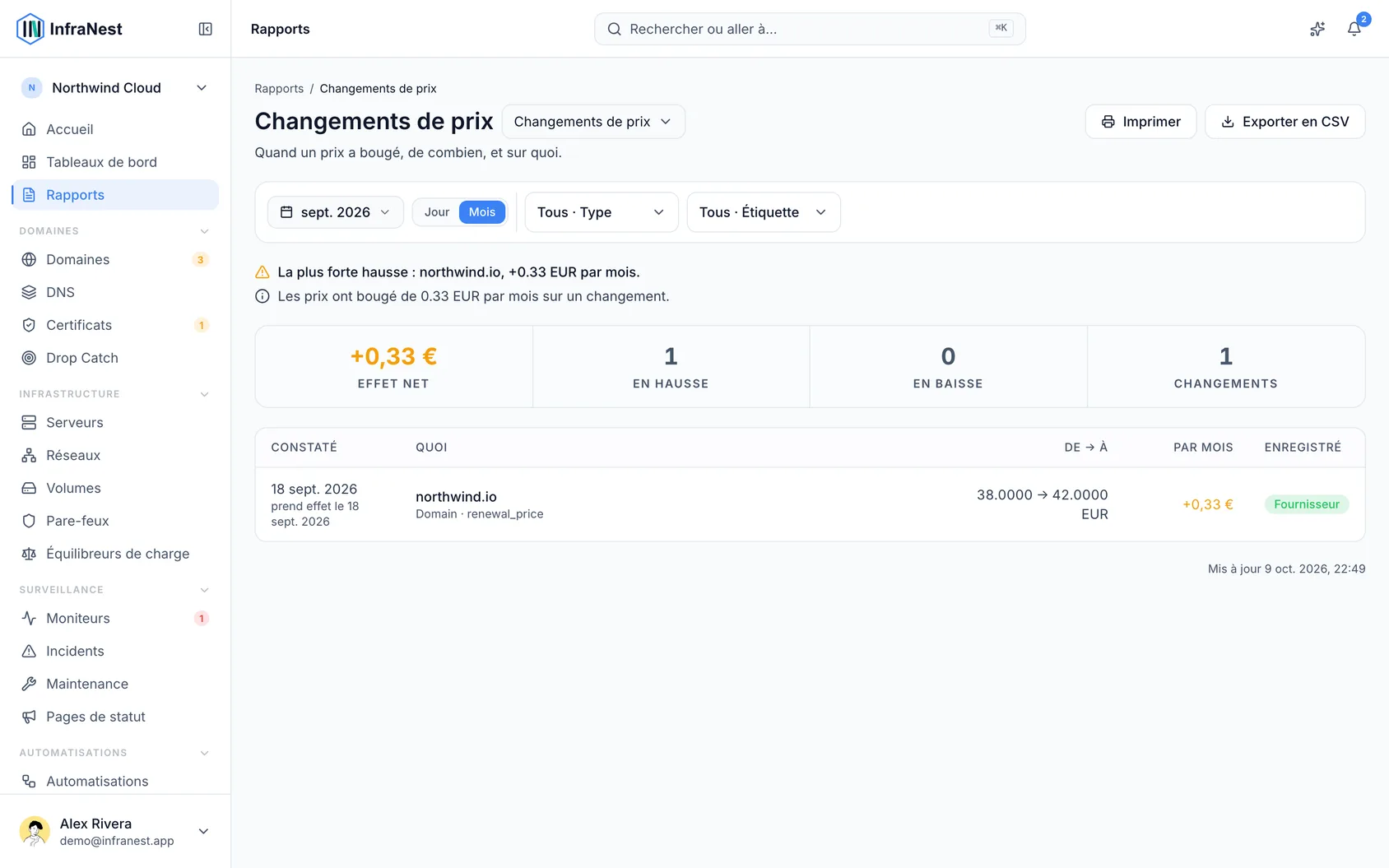
#Comprendre ce qui constitue un changement de prix
- Un changement de prix est enregistré chaque fois que le montant retenu pour un élément change — un domaine, un serveur, un certificat ou un coût partagé.
- Le rapport indique l'origine du changement, qu'il ait été saisi manuellement, renvoyé par le fournisseur, ou calculé à partir d'une facture de renouvellement.
#Lire la colonne « par mois »
- Consultez le montant mensuel plutôt que le montant brut facturé — c'est ce chiffre qui permet de comparer les éléments équitablement.
- N'oubliez pas que les prix sont facturés selon des rythmes différents. Un domaine passant de 24 € par an à 36 € par an, et un serveur passant de 2 € par mois à 3 € par mois, représentent tous deux une augmentation de 1 € par mois, même si la facture affiche 12 € pour l'un et 1 € pour l'autre.
- Vérifiez le total en haut du rapport — il indique le gain ou la perte de votre coût mensuel courant sur la période choisie, et il est comparable pour tous les éléments listés.
#Vérifier les deux dates clés
- Consultez Constaté pour connaître le jour où le nouveau prix a été observé pour la première fois.
- Consultez Entre en vigueur pour connaître le jour où vous commencez réellement à le payer.
- Utilisez Entre en vigueur lors du rapprochement d'une facture, car c'est la date à laquelle le nouveau coût s'applique réellement.
- Utilisez Constaté lorsque vous souhaitez savoir quand le changement a été découvert pour la première fois — ces deux dates peuvent être séparées de plusieurs mois, comme un devis de renouvellement vu en août pour un prix qui n'entre en vigueur que le janvier suivant.
#Comprendre les entrées « Non comparable »
- Repérez les entrées marquées comme non comparables plutôt qu'incluses dans le total.
- Sachez que cela s'applique à deux situations : un élément qui n'avait pas de prix auparavant et qui en a désormais un (il n'y a donc rien à soustraire), et un élément dont la devise a changé en même temps que le montant (car comparer des devises impliquerait de choisir un taux de change et de le présenter comme un fait).
- Lisez le résumé en haut du rapport, qui indique honnêtement les deux parts — par exemple : « +4,10 €, et 3 changements que nous ne pouvons pas comparer. »
#Gérer une liste vide
- Si rien n'apparaît pour la période choisie, considérez cela comme une réponse valable : aucun prix n'a évolué durant cette période.
- Si la période est antérieure à votre utilisation d'InfraNest, consultez le message affiché par le rapport — il indique la date la plus ancienne à partir de laquelle il peut établir un rapport.
#Astuces
- Copiez la barre d'adresse pour partager la vue exacte que vous consultez avec quelqu'un d'autre.
- Utilisez Export CSV pour télécharger les lignes selon le filtre actuel, ou Print pour les enregistrer en PDF.
TipSi un collègue a ajusté un prix le mois dernier, ce rapport est un moyen rapide de vérifier ce qui a changé et quand — les modifications manuelles apparaissent aussi ici.
NoteChaque objet conserve également son propre historique de prix sur sa page de détail, si vous souhaitez uniquement l'historique d'un seul domaine, serveur ou certificat.
Cet article vous a-t-il été utile ?
Merci pour votre retour !
Merci, cela va directement à l’équipe docs.
Toujours bloqué ? Contacter le support
Articles similaires
RapportsEnvoyer son mois à un clientLe Bilan de compte est un client, un mois, un document. Choisissez de qui il s'agit et quel mois, et vous obtenez un document prêt à envoyer : ce que vous gérez pour lui…RapportsEnvoyer son rapport mensuel à un clientLe rapport client est celui que vous mettriez autrement en forme manuellement chaque mois pour un client : le taux de disponibilité de ses sites, chaque interruption avec sa cause et sa durée…RapportsBusinessVisualisez le coût de votre infrastructureVisualisez ce que votre infrastructure va vous coûter — par mois et par an, tous fournisseurs confondus, dans une seule devise, ventilé par type, fournisseur et tag.RapportsBusinessConsultez les renouvellements à venirLe rapport Renouvellements & expirations répond à la question « quelle sera ma facture pour les trois prochains mois ? » — domaines et certificats réunis, avec dates et coûts dans une seule liste.