

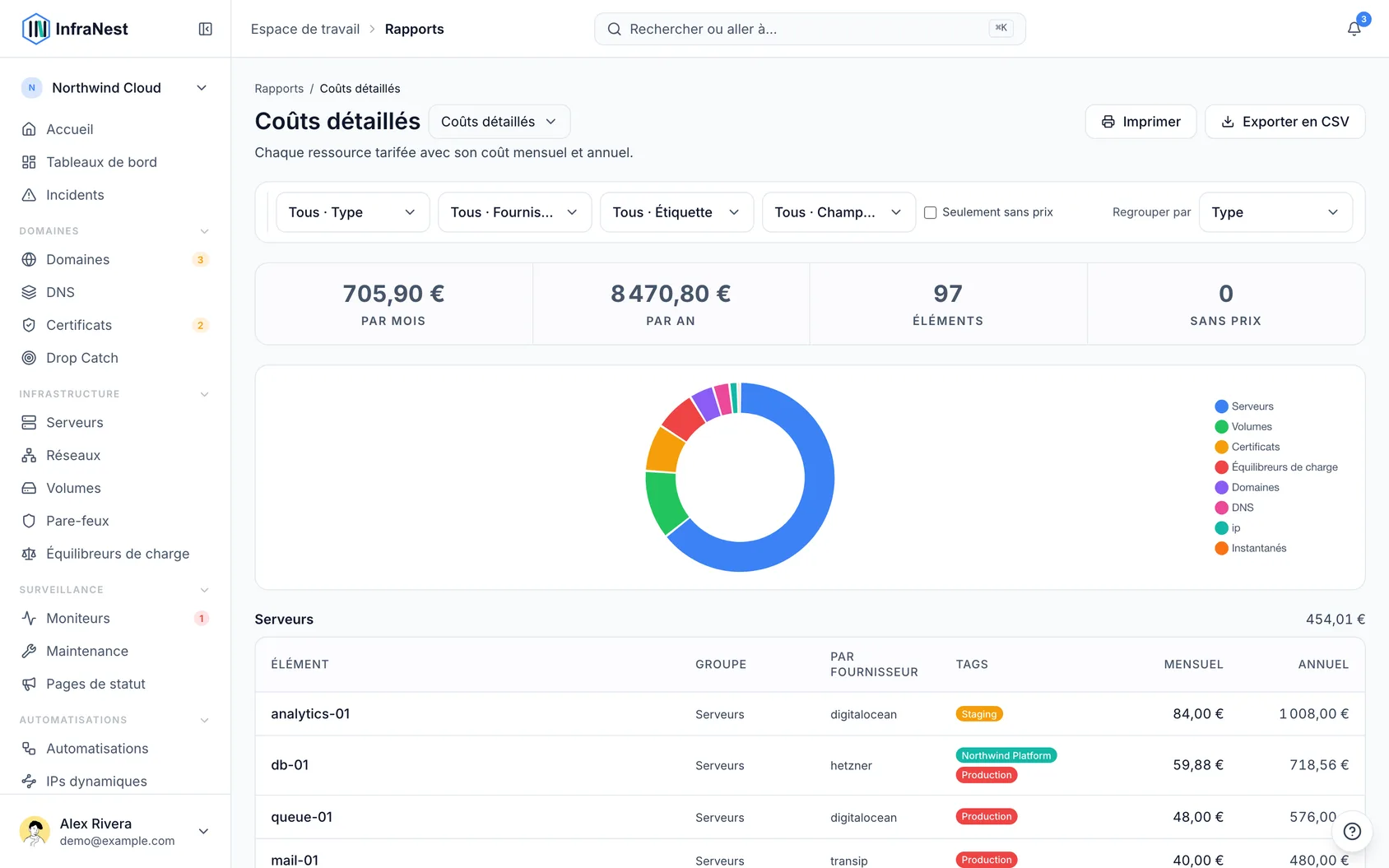
Les coûts détaillés vous offrent une ventilation ligne par ligne de tout ce que vous payez, afin que vous puissiez voir exactement ce qui compose vos dépenses totales. C'est fait pour toute personne ayant besoin de plus qu'un simple chiffre — par exemple pour vérifier la facture d'un client ou trouver des ressources qui n'ont toujours pas de prix.
#Aperçu
- Spend affiche le coût total de votre infrastructure.
- Les coûts détaillés affichent le détail derrière ce total — une ligne par ressource, avec le coût mensuel et annuel.
- Les deux correspondent toujours : ce que vous voyez dans Spend est exactement la somme de ces lignes.
#Quand l'utiliser
Utilisez cette vue lorsqu'un chiffre dans Spend vous semble erroné ou surprenant et que vous voulez voir ce qu'il y a derrière, ou lorsque vous avez besoin d'une liste plutôt que d'un total — par exemple, ce qu'un client particulier vous coûte, ce qu'un tag représente au total, ou quelles ressources n'ont toujours pas été tarifées.
#Transformer la liste en facture client
- Filtrez par tag, ou par un champ personnalisé tel que Client ou Cost centre.
- La liste n'affiche désormais que les ressources et coûts de ce client.
- Regroupez par type ou par fournisseur pour voir les sous-totaux.
- Exportez le résultat au format CSV pour le transmettre ou l'archiver.
Les totaux sont toujours filtrés en même temps que la liste, de sorte que le chiffre que vous communiquez à quelqu'un est justifié par les lignes exactes qui le composent.
#Ajouter un prix à une ressource
- Trouvez la ligne correspondant à la ressource qui nécessite un prix.
- Ouvrez cette ressource.
- Ajoutez-lui un coût.
Une fois enregistré, le coût est pris en compte dans tous les totaux — à la fois ici et dans Spend. Les prix proviennent automatiquement du fournisseur lorsque nous pouvons les lire, et de vous lorsque nous ne le pouvons pas.
#Astuces
NoteUn volume attaché à un serveur est comptabilisé comme sa propre ligne de volume, et non intégré au coût du serveur — ainsi rien n'est compté deux fois.
TipLes lignes marquées « Aucun prix » sont celles qu'il vaut mieux corriger en premier — tant qu'elles n'ont pas de prix, elles sont absentes de tous les totaux. Un prix de 0,00 € est différent : c'est une réponse réelle, et elle compte comme tarifée.
#Résolution des problèmes
- Une ressource affiche « Aucun prix » au lieu d'un coût. Personne n'a encore ajouté de prix pour celle-ci — ouvrez la ressource et ajoutez-en un.
- Une ressource affiche un problème de conversion de devise au lieu d'un montant converti. Elle est tarifée dans une devise pour laquelle aucun taux de change n'est disponible, donc nous ne devinons pas — c'est un problème différent d'un prix manquant et nécessite sa propre correction.
- Les chiffres semblent décalés du montant de la taxe. Les coûts sont affichés hors TVA, sauf si votre espace de travail est configurée autrement ; vérifiez l'en-tête pour confirmer quelle base est utilisée.
- La page affiche une invite de mise à niveau au lieu de la liste. Les coûts détaillés font partie d'un plan payant — vous devrez effectuer une mise à niveau pour y accéder.
Cet article vous a-t-il été utile ?
Merci pour votre retour !
Merci, cela va directement à l’équipe docs.