

Consultez en un seul endroit les renouvellements à venir — ce rapport répertorie tous les domaines et certificats arrivant bientôt à échéance, avec les dates et les coûts, afin que vous puissiez anticiper plutôt que réagir.
#Aperçu
- Combine les domaines et les certificats en une seule prévision, avec un coût total en haut.
- Vous permet de choisir une période de 30, 60 ou 90 jours.
- Différent de vos alertes d'expiration et de la page Domaines, qui indiquent ce qui nécessite une attention immédiate — ce rapport est conçu pour anticiper.
#Consulter le rapport Renouvellements & expirations
- Allez dans Reports dans le menu latéral.
- Ouvrez le rapport Renouvellements & expirations.
- Choisissez la période à consulter : les 30, 60 ou 90 prochains jours.
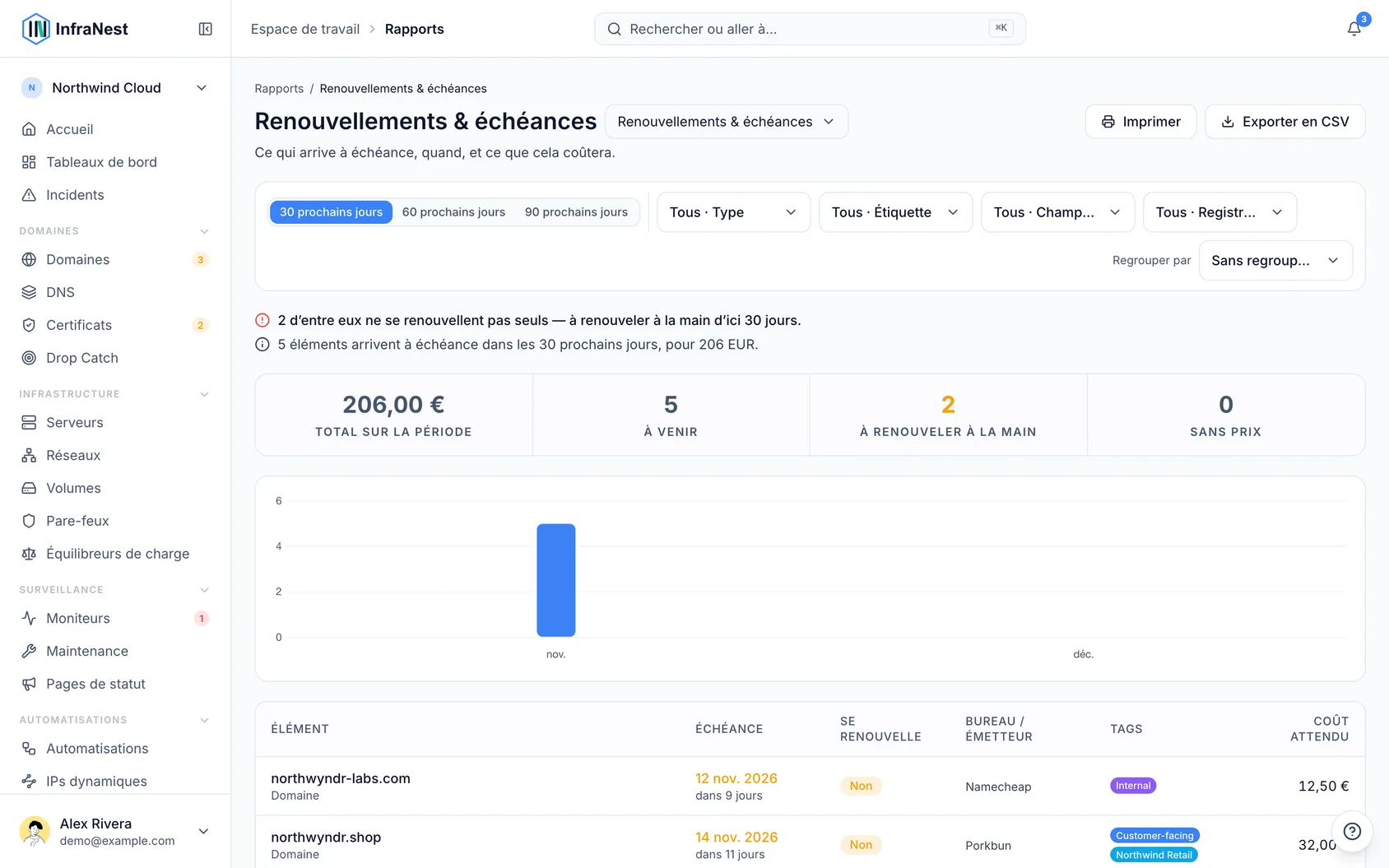
#Comprendre le total
- Regardez le chiffre principal — il s'agit du coût prévu pour la période, basé sur les prix enregistrés par InfraNest.
- Repérez les éléments listés sans prix. Ils restent dans la liste et sont comptés séparément plutôt que traités comme gratuits.
- Notez le nombre d'éléments qui n'ont pas pu être chiffrés — le rapport l'indique afin que le total ne paraisse pas complet alors qu'il ne l'est pas.
- Gardez à l'esprit que les coûts sont une prévision, pas un devis — un bureau d'enregistrement peut modifier son prix avant la date de renouvellement. Lorsque cela se produit, InfraNest enregistre le changement afin que vous puissiez voir ce qui a évolué.
#Lire la colonne de renouvellement automatique
- Repérez Oui — cela signifie qu'un domaine est configuré pour se renouveler automatiquement.
- Repérez Non — cela signifie qu'un domaine expirera sauf si vous agissez. Ces éléments sont comptés séparément en haut du rapport, car ils sont les plus susceptibles de vous surprendre.
- Repérez Non suivi — cela s'applique aux certificats. InfraNest n'a pas de paramètre de renouvellement automatique pour les certificats, et beaucoup se renouvellent automatiquement ailleurs sans en informer InfraNest ; c'est donc affiché comme inconnu plutôt que deviné.
NoteLes certificats que vous avez ignorés, ainsi que ceux déjà remplacés par un certificat plus récent, sont entièrement exclus de ce rapport — ni l'un ni l'autre ne sera renouvelé, donc aucun des deux n'a sa place dans une prévision.
#Consulter la répartition mensuelle
- Faites défiler jusqu'au graphique situé sous le total.
- Utilisez-le pour voir les coûts répartis par mois, afin de répondre en un coup d'œil à des questions telles que « combien coûte février ».
#Exporter le rapport
- Sélectionnez Télécharger pour exporter la liste au format CSV, en utilisant vos filtres actuels.
- Vérifiez la colonne de renouvellement automatique dans le fichier — elle est indiquée sous la forme yes, no ou unknown.
TipChaque export est enregistré dans votre Journal d'audit, ce qui vous permet toujours de savoir qui a téléchargé une prévision de renouvellements et à quel moment.
#Dépannage
- Le total semble bas — vérifiez le nombre d'éléments sans prix près du total ; ils sont exclus du coût mais toujours comptés, donc la dépense réelle peut être plus élevée.
- Un certificat affiche « Non » alors que vous attendiez « Oui » — les certificats affichent toujours Non suivi, jamais Oui ou Non ; seuls les domaines affichent Oui ou Non pour le renouvellement automatique.
- Un certificat que vous avez ignoré ou remplacé est manquant — c'est normal ; les certificats ignorés et remplacés sont intentionnellement exclus de ce rapport.
Cet article vous a-t-il été utile ?
Merci pour votre retour !
Merci, cela va directement à l’équipe docs.
Toujours bloqué ? Contacter le support
Articles similaires
Historique et donnéesJournal d'auditLe journal d'audit enregistre tout ce qui se passe dans votre espace de travail, afin que vous puissiez toujours voir qui a fait quoi et quand.RapportsEnvoyer son mois à un clientLe Bilan de compte est un client, un mois, un document. Choisissez de qui il s'agit et quel mois, et vous obtenez un document prêt à envoyer : ce que vous gérez pour lui…RapportsEnvoyer son rapport mensuel à un clientLe rapport client est celui que vous mettriez autrement en forme manuellement chaque mois pour un client : le taux de disponibilité de ses sites, chaque interruption avec sa cause et sa durée…RapportsBusinessVisualisez le coût de votre infrastructureVisualisez ce que votre infrastructure va vous coûter — par mois et par an, tous fournisseurs confondus, dans une seule devise, ventilé par type, fournisseur et tag.