

Un rapport mensuel réunit la disponibilité, les interruptions et les temps de réponse pour un client, afin que vous n'ayez pas à le constituer à la main. Ceci s'adresse à toute personne qui envoie des mises à jour d'infrastructure à un client chaque mois.
#Vue d'ensemble
- Couvre la page de statut ou le tag d'un client : disponibilité, chaque incident avec sa cause et sa durée, temps de réponse, et maintenance effectuée
- Envoyé automatiquement en PDF le 1er de chaque mois, ou téléchargeable à tout moment
- Fait partie du plan Business et supérieur
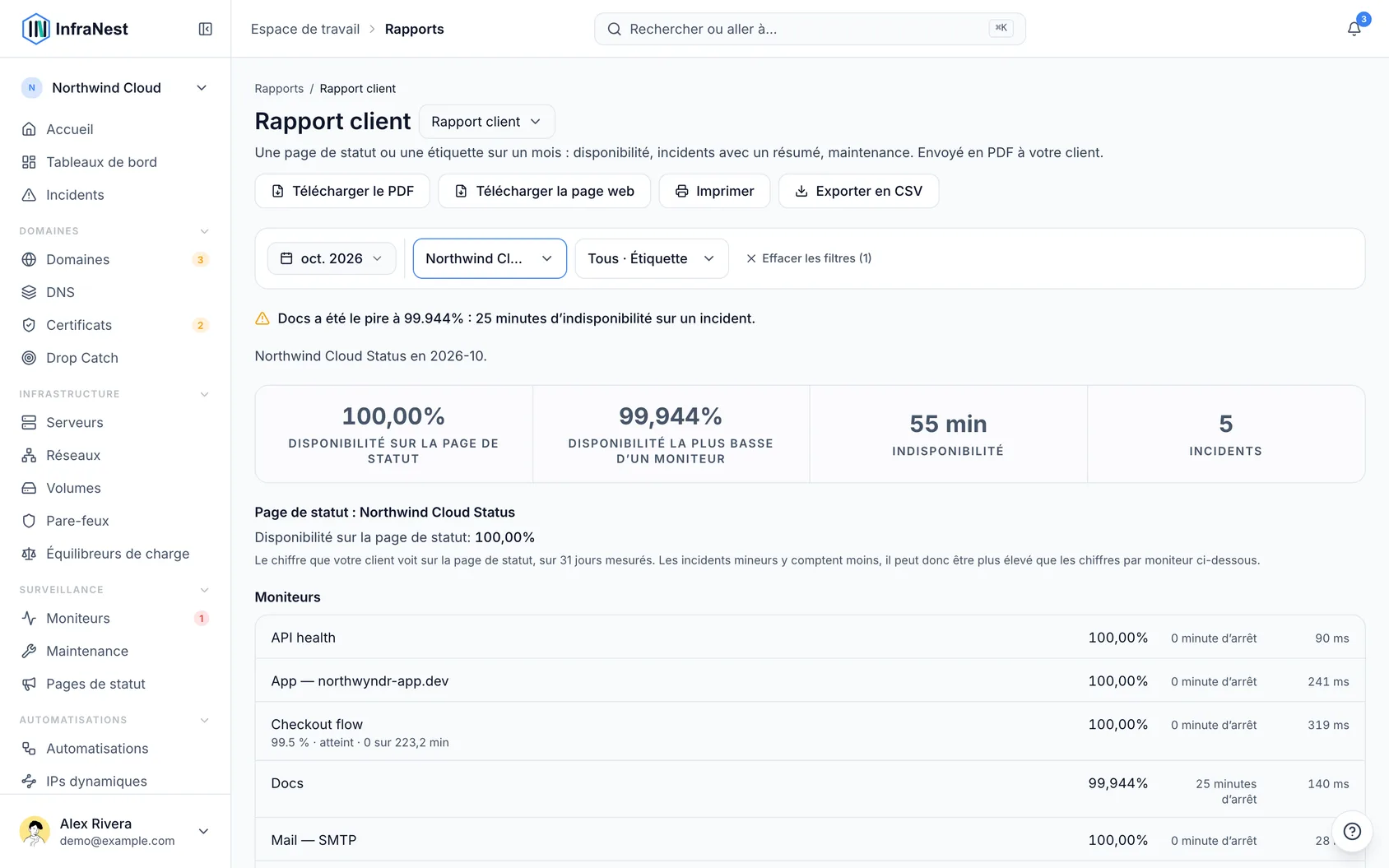
#Ouvrir le rapport
- Allez dans Reports et choisissez Client report.
- Dans la barre de filtres, sélectionnez la Status page du client, ou le Tag que vous avez placé sur ses moniteurs.
- Choisissez le mois. Les mois terminés sont définitifs ; le mois en cours l'indique en haut de page.
#Contenu du rapport
- Disponibilité sur la page de statut. Le même chiffre que celui que voit votre client sur sa page de statut, pour les jours de ce mois. Une page de statut compte un incident mineur pour moins qu'un incident majeur, ce chiffre peut donc être légèrement supérieur aux chiffres des moniteurs ci-dessous.
- Chaque moniteur. Sa disponibilité pour le mois civil, le temps d'indisponibilité en minutes, ses incidents et son temps de réponse habituel. Chaque minute d'une interruption non planifiée compte intégralement, et la maintenance planifiée est exclue. Si vous avez défini un objectif de disponibilité sur un moniteur ou sur la page de statut, le rapport indique si le mois l'a atteint et combien de minutes autorisées ont été utilisées.
- Incidents. Chaque interruption avec sa cause, sa durée, et son résumé. Lorsque vous avez enregistré un résumé pour l'incident, c'est celui-ci qui est utilisé. Sinon, InfraNest en rédige un court dans la langue du rapport : ce qui était hors service, pendant combien de temps, et ce que vous avez indiqué comme cause. Il exclut ce qui ne concerne que votre équipe — qui a été alerté, qui l'a reconnu, et quels changements et déploiements ont précédé l'incident. Pour en communiquer davantage, enregistrez un résumé.
- Maintenance effectuée. Les fenêtres de maintenance ayant concerné ces moniteurs, et le nombre de minutes de maintenance planifiée exclues des chiffres.
#Envoyer le rapport chaque mois

En bas du rapport, sous Send this every month :
- Saisissez les adresses e-mail de votre client. Elles n'ont pas besoin d'identifiants InfraNest.
- Choisissez la langue qu'elles lisent.
- Appuyez sur Ajouter.
Le 1er du mois, chaque adresse reçoit un e-mail avec les chiffres du mois et le rapport complet joint en PDF. Si le rapport concerne une page de statut, l'e-mail y renvoie également par un lien. Send now envoie immédiatement le rapport du mois précédent, afin que vous puissiez voir ce que reçoit votre client ; cela ne remplace pas l'envoi du 1er du mois.
NoteUne page de statut ou un tag sans moniteur n'envoie rien, afin que personne ne reçoive un e-mail vide. Chaque envoi figure dans votre journal d'audit, avec son destinataire.
#Télécharger le rapport
- Download PDF vous donne le même document que celui reçu par votre client.
- Download web page vous donne le même document sous forme de page que vous pouvez ouvrir dans n'importe quel navigateur, imprimer, ou joindre.
- Export CSV vous donne les chiffres sous forme de feuille de calcul : les moniteurs, les incidents et la maintenance.
#Dépannage
- Pas de bouton PDF ? Votre installation n'a pas de service PDF configuré. Téléchargez plutôt la page web ou la feuille de calcul. L'e-mail mensuel arrive quand même, sans pièce jointe.
- Le PDF n'a pas pu être généré ? La page l'indique. Téléchargez plutôt la page web ou la feuille de calcul, ou réessayez dans une minute.
- Page de statut ou tag supprimé ? L'envoi mensuel s'arrête et en indique la raison lorsque vous appuyez sur Send now. Choisissez-en un autre et ajoutez à nouveau les adresses.
TipAppuyez sur Send now avant de configurer l'envoi mensuel, afin de savoir exactement ce que votre client recevra.
Cet article vous a-t-il été utile ?
Merci pour votre retour !
Merci, cela va directement à l’équipe docs.