

Ein Monatsbericht fasst Verfügbarkeit, Ausfälle und Antwortzeiten für einen Kunden zusammen, sodass du das nicht von Hand zusammenstellen musst. Das ist für alle gedacht, die jeden Monat Infrastruktur-Updates an einen Kunden senden.
#Übersicht
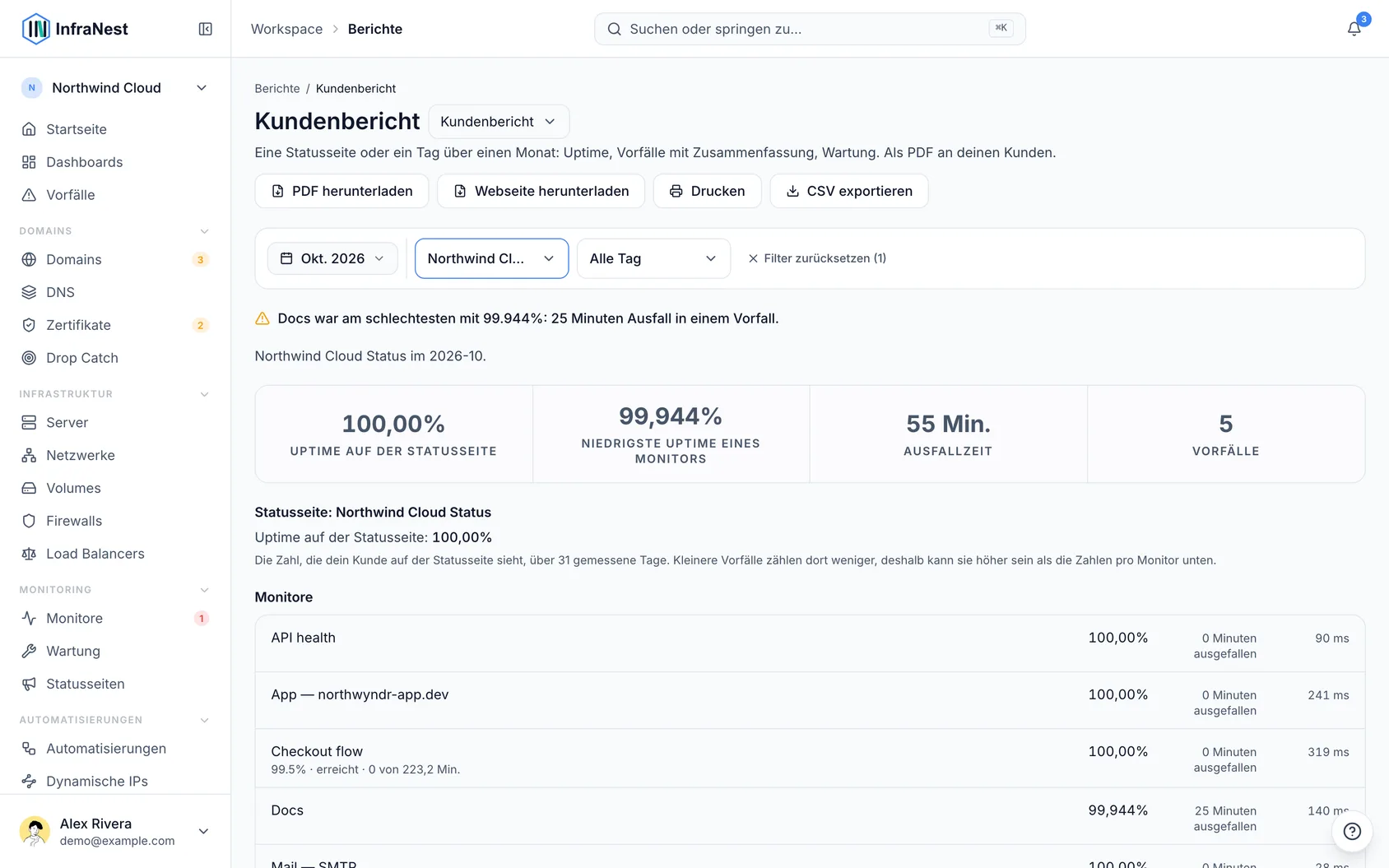
- Deckt die Statusseite oder den Tag eines Kunden ab: Verfügbarkeit, jeder Vorfall mit Ursache und Dauer, Antwortzeiten und durchgeführte Wartungen
- Wird automatisch am 1. jedes Monats als PDF versendet oder kann jederzeit heruntergeladen werden
- Teil des Business-Plans und höher
#Öffnen
- Gehe zu Reports und wähle Client report.
- Wähle in der Filterleiste die Status page des Kunden oder den Tag, den du auf seine Monitore gesetzt hast.
- Wähle den Monat aus. Abgeschlossene Monate sind endgültig; der noch laufende Monat ist oben entsprechend gekennzeichnet.
#Was enthalten ist
- Verfügbarkeit auf der Statusseite. Derselbe Wert, den dein Kunde auf seiner Statusseite sieht, für die Tage dieses Monats. Eine Statusseite zählt einen kleineren Vorfall geringer als einen größeren, daher kann dieser Wert etwas höher ausfallen als die Monitor-Werte weiter unten.
- Jeder Monitor. Seine Verfügbarkeit für den Kalendermonat, die Ausfallzeit in Minuten, seine Vorfälle und seine typische Antwortzeit. Jede Minute eines ungeplanten Ausfalls zählt vollständig, geplante Wartungen werden nicht mitgerechnet. Wenn du für einen Monitor oder für die Statusseite ein Verfügbarkeitsziel festgelegt hast, zeigt der Bericht, ob der Monat dieses Ziel erreicht hat und wie viele der zulässigen Minuten verbraucht wurden.
- Vorfälle. Jeder Ausfall mit Ursache, Dauer und Zusammenfassung. Wenn du für den Vorfall eine Zusammenfassung gespeichert hast, wird diese verwendet. Wenn nicht, schreibt InfraNest eine kurze Zusammenfassung in der Sprache des Berichts: was ausgefallen war, wie lange und was als Ursache angegeben wurde. Informationen, die nur für dein Team bestimmt sind — wer benachrichtigt wurde, wer den Vorfall bestätigt hat und welche Änderungen und Deployments kurz zuvor erfolgten —, werden ausgelassen. Um mehr mitzuteilen, speichere eine Zusammenfassung.
- Durchgeführte Wartungen. Die Wartungsfenster, die diese Monitore betrafen, und wie viele Minuten geplanter Wartung aus den Werten herausgerechnet wurden.
#Jeden Monat automatisch senden lassen

Unten im Bericht, unter Send this every month:
- Gib die E-Mail-Adressen deines Kunden ein. Dafür ist kein InfraNest-Login nötig.
- Wähle die Sprache, die er liest.
- Klicke auf Add.
Am 1. des Monats erhält jede Adresse eine E-Mail mit den Zahlen des Monats sowie dem vollständigen Bericht als PDF-Anhang. Wenn sich der Bericht auf eine Statusseite bezieht, enthält die E-Mail außerdem einen Link dorthin. Send now sendet den Bericht des Vormonats sofort, damit du sehen kannst, was dein Kunde erhält; es ersetzt nicht den automatischen Versand am 1.
NoteEine Statusseite oder ein Tag ohne Monitore versendet nichts, damit niemand eine leere E-Mail erhält. Jeder Versand wird in deinem Audit-Log vermerkt, einschließlich der Empfänger.
#Herunterladen
- Download PDF liefert dir genau das Dokument, das dein Kunde erhält.
- Download web page liefert dir dasselbe Dokument als Seite, die du in jedem Browser öffnen, drucken oder anhängen kannst.
- Export CSV liefert dir die Zahlen als Tabelle: die Monitore, die Vorfälle und die Wartungen.
#Fehlerbehebung
- Kein PDF-Button? Deine Installation hat keinen PDF-Dienst eingerichtet. Lade stattdessen die Webseite oder die Tabelle herunter. Die Monats-E-Mail kommt trotzdem an, allerdings ohne Anhang.
- Das PDF konnte nicht erstellt werden? Die Seite zeigt dies an. Lade stattdessen die Webseite oder die Tabelle herunter, oder versuche es in einer Minute erneut.
- Statusseite oder Tag gelöscht? Der monatliche Versand stoppt und zeigt den Grund an, wenn du Send now drückst. Wähle eine andere Statusseite oder einen anderen Tag und füge die Adressen erneut hinzu.
TipDrücke Send now, bevor du den monatlichen Versand einrichtest, damit du genau weißt, was dein Kunde erhalten wird.
War dieser Artikel hilfreich?
Danke für dein Feedback!
Danke, das geht direkt an das Docs-Team.