

Manche Kosten erscheinen nie automatisch in InfraNest — eine Lizenz, ein Supportvertrag, ein DNS-Tarif, der pro Konto statt pro Zone abgerechnet wird. Dieser Artikel richtet sich an alle, die möchten, dass ihre Ausgabensummen wirklich das widerspiegeln, was sie zahlen, einschließlich dieser zusätzlichen Kosten.
#Übersicht
- InfraNest erfasst die Kosten, die es von Ihren verbundenen Anbietern sehen kann, aber manche Kosten liegen außerhalb davon — Rechnungen, Verträge, gemeinsam genutzte Abonnements.
- Sie können diese manuell hinzufügen, damit Ihre Summen vollständig und korrekt sind.
- Es gibt zwei Arten: Kosten, die einem bestimmten Objekt zugeordnet sind, und Kosten, die Ihr gesamtes Konto betreffen.
#Eine Kostenposition für ein einzelnes Objekt hinzufügen
Verwenden Sie dies, wenn die Kosten zu genau einer Sache gehören — eine Lizenz auf einem Server, ein Trustee-Service bei einer Domain, ein Zusatz bei einem Volume.
- Öffnen Sie die Detailseite dieses Objekts.
- Verwenden Sie + Add cost.
- Die Kosten werden diesem Objekt zugerechnet und erscheinen daher unter dem passenden Typ, Anbieter und den Tags.
#Eine Kostenposition hinzufügen, die Ihr gesamtes Konto betrifft
Verwenden Sie dies für Dinge wie einen DNS-Tarif, der pro Konto statt pro Zone abgerechnet wird, einen Supportvertrag oder eine monatliche Pauschale — alles, wofür es kein einzelnes Objekt zum Zuordnen gibt.
- Gehen Sie zur Seite Spend.
- Suchen Sie "Paying for something that covers your whole account?"
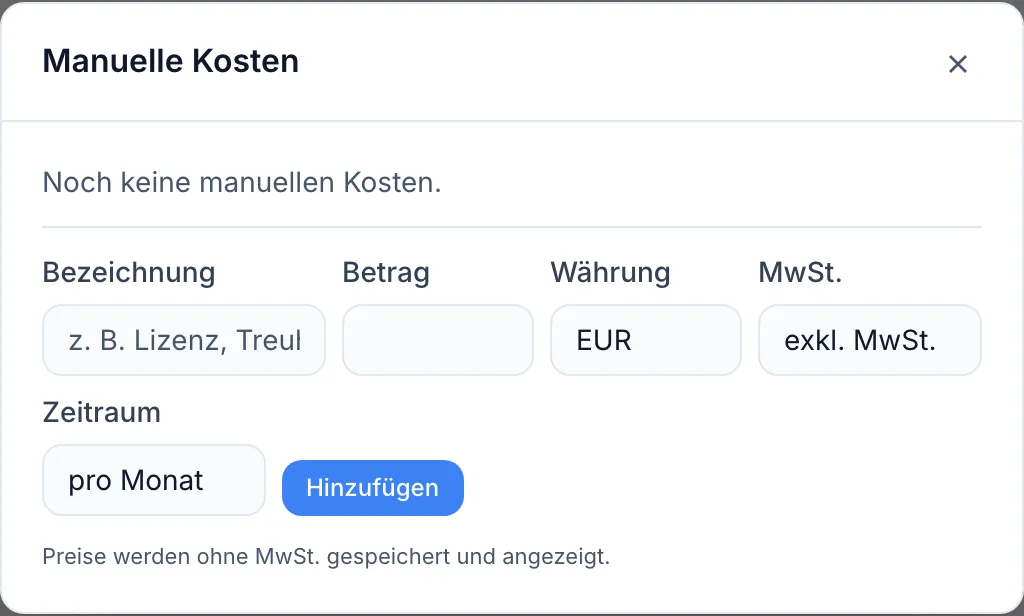
- Verwenden Sie dort + Add cost.
NoteKosten auf Kontoebene werden niemals auf Ihre Objekte aufgeteilt. Ein DNS-Tarif von 20 €/Monat, der vierzig Zonen abdeckt, wird nicht als 0,50 € pro Zone angezeigt — er wird einmal erfasst, unter Account-level, und keinem Objekt zugeordnet. Eine Aufteilung würde dazu führen, dass sich Ihre Werte pro Objekt jedes Mal ändern, wenn Sie ein Objekt hinzufügen oder entfernen, und Ihre Berichte wären nicht mehr verlässlich. Diese Kosten fließen trotzdem in Ihre Gesamtsumme ein und werden als eigene Account-level-Zeile ausgewiesen.
#Object-Storage-Kosten erfassen
Object Storage (Hetzner Object Storage, DigitalOcean Spaces) wird pro Konto abgerechnet, nicht pro Bucket — ein Abonnement mit Kontingenten, die über alle Ihre Buckets hinweg geteilt werden.
- Gehen Sie zur Seite Spend.
- Suchen Sie "Paying for something that covers your whole account?"
- Verwenden Sie + Add cost und erfassen Sie den Abonnementbetrag, genauso wie bei einem DNS-Tarif.
Die Kosten pro Bucket aufzuteilen würde bedeuten, eine Zahl zu erfinden, da es keinen Preis pro Bucket gibt, den man aufteilen könnte. InfraNest listet Ihre Buckets auch nicht auf — beide Anbieter stellen Object Storage hinter einem separaten Schlüssel bereit statt hinter dem, den Sie verbunden haben, und keiner von beiden veröffentlicht, wie viel Sie speichern. Prüfen Sie das in der Konsole Ihres Anbieters.
Wenn Sie Ihr Kontingent überschreiten, erfassen Sie die Überschreitung stattdessen als nutzungsabhängige Kosten — siehe unten.
#Nutzungsabhängige Kosten erfassen
DNS-Abrechnung pro Abfrage, Bandbreitenüberschreitung, Object Storage über Ihrem Kontingent, Backup-Speicher über Ihrem Kontingent — InfraNest erhält diese Zahlen nicht und schätzt sie daher auch nicht für Sie.
- Warten Sie, bis die Kosten tatsächlich angefallen sind und Sie den Betrag kennen.
- Fügen Sie ihn als Kosten für diesen Monat hinzu, mit dem tatsächlichen Betrag (zum Beispiel „Route 53 queries, August — 3,20 €“).
- Wiederholen Sie dies jeden Monat, anstatt zu versuchen, ihn im Voraus zu schätzen oder zu mitteln.
So bleiben Ihre Summen echtes Geld mit korrektem Datum, statt einer Schätzung, die sich im Laufe der Zeit verschiebt.
#Tipps
- Pro Monat oder pro Jahr — wählen Sie, was Ihrer tatsächlichen Abrechnung entspricht. Jahresbeträge werden für die monatliche Ansicht aufgeteilt; der Jahreswert bleibt genau so, wie Sie ihn eingegeben haben.
- Währung — jede unterstützte Währung funktioniert. Sie wird für die Summen zu Ihrer Basiswährung umgerechnet, unter Verwendung des Kurses der Europäischen Zentralbank.
- MwSt. — Beträge werden ohne MwSt. gespeichert. Wenn Ihre Rechnung einen Bruttobetrag zeigt, schalten Sie den Umschalter um, und die MwSt. wird für Sie berechnet.
TipErfassen Sie nutzungsabhängige Kosten mit dem Monat, in dem sie tatsächlich angefallen sind — so verändern sich historische Berichte nicht nachträglich.
#Gut zu wissen
- Das Hinzufügen, Ändern oder Entfernen einer Kostenposition wird in Ihrem Audit Log erfasst.
- Das Entfernen eines Objekts entfernt es sofort aus allen Summen. Bereits erfasste Historie wird dabei nicht neu geschrieben.
- Reporting ist Teil eines kostenpflichtigen Plans. Wenn die Seite eine Upgrade-Aufforderung anzeigt, liegt es daran.
War dieser Artikel hilfreich?
Danke für dein Feedback!
Danke, das geht direkt an das Docs-Team.