

Sommige kosten verschijnen nooit automatisch in InfraNest — een licentie, een supportcontract, een DNS-abonnement dat per account wordt gefactureerd in plaats van per zone. Dit artikel is voor iedereen die wil dat de totale uitgaven kloppen met wat er echt wordt betaald, inclusief deze extra kosten.
#Overzicht
- InfraNest houdt de kosten bij die het kan zien via je gekoppelde providers, maar sommige kosten liggen daarbuiten — facturen, contracten, gedeelde abonnementen.
- Je kunt deze handmatig toevoegen zodat je totalen volledig en accuraat zijn.
- Er zijn twee soorten: kosten die aan één specifiek item zijn verbonden, en kosten die je hele account dekken.
#Een kostenpost toevoegen voor één item
Gebruik dit wanneer de kosten bij één ding horen — een licentie op een server, een trustee-service op een domein, een extra optie op een volume.
- Open de detailpagina van dat item.
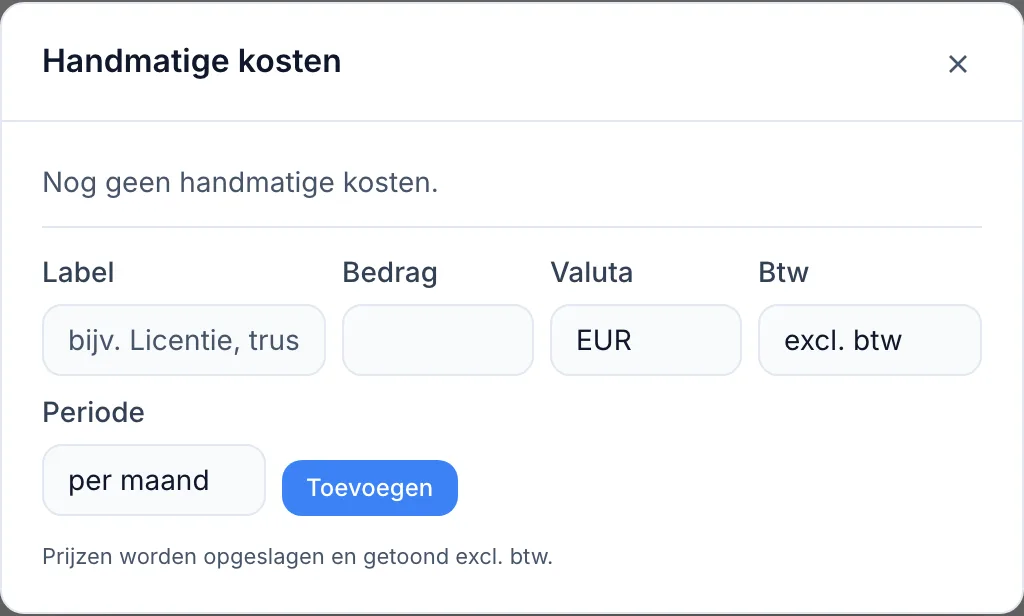
- Gebruik + Add cost.
- De kosten worden meegerekend bij dat item, dus ze verschijnen onder het juiste type, provider en tags.
#Een kostenpost toevoegen die je hele account dekt
Gebruik dit voor zaken zoals een DNS-abonnement dat per account wordt geprijsd in plaats van per zone, een supportcontract of een maandelijkse vaste vergoeding — alles waarvoor geen enkel item bestaat om het aan te koppelen.
- Ga naar de pagina Spend.
- Zoek "Paying for something that covers your whole account?"
- Gebruik daar + Add cost.
NoteKosten op accountniveau worden nooit verdeeld over je items. Een DNS-abonnement van €20/maand dat veertig zones dekt, wordt niet weergegeven als €0,50 per zone — het wordt één keer meegerekend, onder Account-level, en aan niets toegewezen. Het opsplitsen zou betekenen dat je cijfers per item zouden verschuiven elke keer dat je een item toevoegt of verwijdert, waardoor je rapporten onbetrouwbaar zouden worden. Deze kosten tellen nog wel mee in je totaalbedrag, weergegeven als een eigen Account-level-regel.
#Object storage-kosten registreren
Object storage (Hetzner Object Storage, DigitalOcean Spaces) wordt per account gefactureerd, niet per bucket — één abonnement met quota's die gedeeld worden over al je buckets.
- Ga naar de pagina Spend.
- Zoek "Paying for something that covers your whole account?"
- Gebruik + Add cost en registreer het abonnementsbedrag, op dezelfde manier als een DNS-abonnement.
De kosten per bucket opsplitsen zou betekenen dat je een getal verzint, omdat er geen prijs per bucket is om op te splitsen. InfraNest toont ook geen lijst van je buckets — beide providers plaatsen object storage achter een aparte key in plaats van de key die je hebt gekoppeld, en geen van beide publiceert hoeveel je opslaat. Kijk daarvoor in de eigen console van je provider.
Als je over je quotum gaat, registreer het meerverbruik dan als een gebruiksafhankelijke kostenpost — zie hieronder.
#Gebruiksafhankelijke kosten registreren
DNS-facturering per query, extra bandbreedteverbruik, object storage boven je quotum, backupopslag boven je quotum — InfraNest ontvangt deze cijfers niet en zal ze dus niet voor je schatten.
- Wacht tot de kosten daadwerkelijk zijn ontstaan en je het bedrag weet.
- Voeg het toe als kostenpost voor die maand, met het werkelijke bedrag (bijvoorbeeld "Route 53 queries, augustus — €3,20").
- Herhaal dit elke maand in plaats van te proberen het van tevoren te schatten of te gemiddelden.
Zo blijven je totalen echt geld, correct gedateerd, in plaats van een schatting die na verloop van tijd afwijkt.
#Tips
- Per maand of per jaar — kies wat overeenkomt met hoe je daadwerkelijk gefactureerd wordt. Jaarlijkse bedragen worden verdeeld voor de maandweergave; het jaarbedrag blijft precies zoals je het hebt ingevoerd.
- Valuta — elke ondersteunde valuta werkt. Het wordt omgerekend naar je basisvaluta voor totalen, met de koers van de Europese Centrale Bank.
- BTW — bedragen worden opgeslagen exclusief btw. Als je factuur een brutobedrag toont, schakel je de toggle om en wordt de btw voor je berekend.
TipHoud gebruiksafhankelijke kosten gedateerd op de maand waarin ze daadwerkelijk zijn ontstaan — dit voorkomt dat historische rapporten achteraf veranderen.
#Goed om te weten
- Het toevoegen, wijzigen of verwijderen van een kostenpost wordt vastgelegd in je Audit Log.
- Het verwijderen van een item verwijdert het direct uit alle totalen. Het herschrijft geen historie die al is vastgelegd.
- Rapportage is onderdeel van een betaald abonnement. Als de pagina een upgrademelding toont, is dat de reden.
Was dit artikel nuttig?
Bedankt voor je feedback!
Dank je, dit gaat direct naar het docs-team.