

Rapporten brengt alles samen wat InfraNest je kan vertellen over je domeinen, cloud, monitoring en facturering, gefilterd zoals jij wilt en deelbaar als link. Het is bedoeld voor iedereen die de infrastructuurstatus wil controleren of een duidelijk overzicht wil overhandigen aan een klant of collega.
#Overzicht
- Eén centrale plek voor alle rapporten, onderverdeeld in momentopnamen van de huidige stand en geschiedenis over een periode.
- Elk rapport kan worden gefilterd, en sommige kunnen worden gegroepeerd in secties.
- Elke weergave kan worden gedeeld als link, geëxporteerd als CSV, of afgedrukt naar PDF.
#Rapporten openen
- Open Rapporten onder Organization in het hoofdmenu.
#Begin met het klantoverzicht
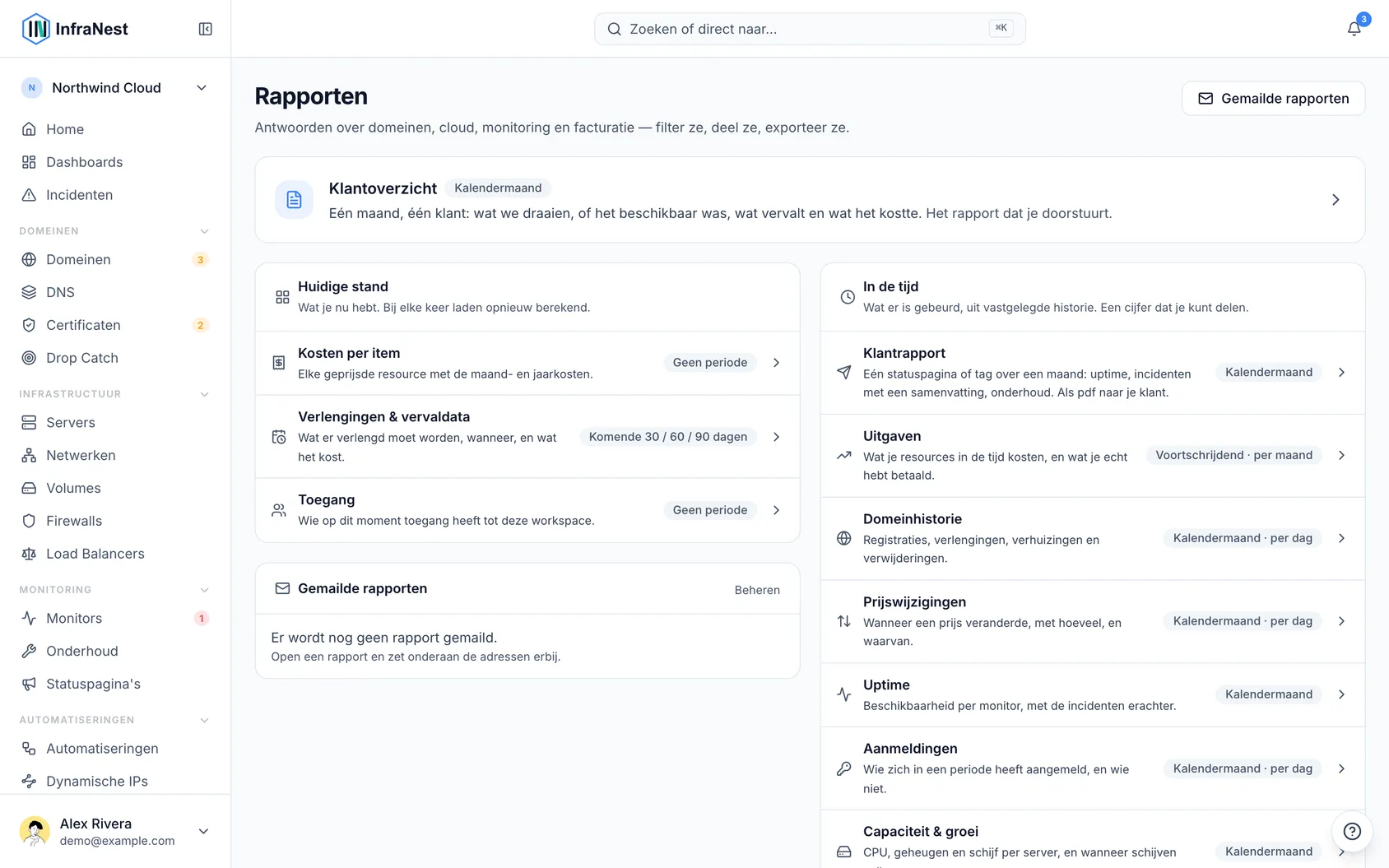
Het eerste item in het overzicht is het klantoverzicht — één maand, één klant, in de volgorde die een klant verwacht. Het is het enige rapport dat geschreven is om overhandigd te worden in plaats van bekeken, en het enige dat elke maand automatisch naar iemand gemaild kan worden.
#Begrijp de twee soorten rapporten
De rest van het overzicht is in tweeën gesplitst, en dat verschil bepaalt wat de periode-selectie doet.
- Huidige stand — wat je nu hebt, opnieuw berekend elke keer dat je het opent. Kosten per item, aankomende verlengingen, wie toegang heeft. Er is geen periode te kiezen, omdat deze rapporten vandaag beschrijven.
- Over tijd — wat er is gebeurd, over een periode die jij kiest. Uitgaven, uptime, domeingeschiedenis, prijswijzigingen, inlogpogingen, servercapaciteit. Deze komen uit vastgelegde geschiedenis, dus elk rapport vermeldt vanaf welke datum het is gaan registreren.
Elk item geeft aan om welk type het gaat voordat je het opent — “Geen periode”, “Kalendermaand”, of “Komende 30 / 60 / 90 dagen”.
Emailed reports staat onder de twee lijsten en laat zien wat er al wordt verzonden voor deze workspace en wanneer dit voor het laatst is gebeurd. Beheren opent de volledige lijst in Instellingen.
#Lees de samenvatting bovenaan
Elk rapport begint met twee of drie zinnen die uitleggen wat de cijfers betekenen — wat er is veranderd, wat aandacht nodig heeft, waar het op neerkomt. Deze worden afgeleid van de cijfers op de pagina, dus alles wat een zin beweert, is eronder zichtbaar.
Alleen de drie belangrijkste punten worden getoond, ergste eerst: iets wat je moet doen komt vóór iets wat je zou moeten weten. Als er echt niets te melden is, wordt dat ook gezegd — “Er valt niets te vervallen binnen de komende 60 dagen” is een antwoord, geen lege ruimte.
Als een cijfer onvolledig is, zegt de zin dat erbij in plaats van het getal voor zich te laten spreken.
#Een periode kiezen
- Kies voor Over tijd-rapporten een maand, een kwartaal, of een heel jaar.
- Waar beschikbaar, schakel tussen Dag- en Maand-rijen — deze optie verschijnt alleen waar de onderliggende data gedetailleerd genoeg is om eerlijk antwoord te geven.
NotePeriodes zijn kalendermaanden in plaats van voortschrijdende bereiken zoals “de afgelopen 30 dagen”, omdat een voortschrijdend cijfer elke dag verandert. “99,94% voor juli” blijft voor altijd waar; een voortschrijdend cijfer over 30 dagen niet.
#Een rapport filteren
- Open de filterbediening die voor dat rapport wordt getoond — een label, een soort item, een provider, een registrar, of een eigen veld, afhankelijk van wat relevant is.
- Kies de waarde die je wilt. Alleen waarden die je daadwerkelijk hebt, worden aangeboden.
- Als een filter actief is, toont de bediening wat je hebt gekozen, en verschijnt er een knop Filters wissen ernaast.
- Selecteer Filters wissen om alle filters te verwijderen en weer alles te zien.
Filters worden samen met de periode toegevoegd aan de adresbalk, zodat de link die je kopieert precies de weergave reproduceert die je aan het bekijken was.
Waarom een gefilterd rapport soms zegt dat er iets ontbreekt: een label hoort bij het item, niet bij de gebeurtenis. Als je een geschiedenisrapport filtert op label, kan alles waarvan het onderwerp inmiddels is verwijderd niet meer overeenkomen — het label verdween ermee. In plaats van stilzwijgend een kortere lijst te tonen, vertelt het rapport je hoeveel items het filter niet kon meenemen.
#Een rapport groeperen in secties
- Open de bediening Groeperen op op een rapport dat dit ondersteunt — verlengingen per maand of soort, domeingeschiedenis per registrar of extensie, kosten per item per soort of provider.
- Kies een groepering. Elke sectie toont zijn eigen subtotaal: een bedrag waar het rapport met één valuta werkt, een aantal waar dat niet het geval is.
- Kies Niet groeperen om terug te keren naar één platte lijst.
Maanden blijven op datumvolgorde staan in plaats van grootste-eerst, omdat het bij vooruitkijken juist gaat om de volgorde waarin dingen plaatsvinden.
#Begrijp “Niets vastgelegd in …”
Als je een periode kiest van vóór InfraNest begon met registreren, geeft het rapport dat aan en noemt het de datum waarvanaf het registreert. Dat bericht betekent dat de periode voor iedereen leeg is, niet dat je filter iets heeft verborgen — een lege januari is geen stille januari, het is een januari zonder registratie.
#Een rapport delen
- Kopieer de URL uit de adresbalk om precies de weergave te delen die je aan het bekijken bent, inclusief periode, filters en groepering.
- Selecteer PDF downloaden of gebruik Afdrukken om het afdrukvenster van je browser te openen, waar “Opslaan als PDF” een van de bestemmingen is. Knoppen en filterbedieningen worden weggelaten in de afgedrukte versie; in plaats daarvan vermeldt de pagina je workspace, het rapport, de periode, elk filter dat actief was, en wanneer de cijfers voor het laatst zijn bijgewerkt.
- Gebruik de exportoptie om de rijen zoals gefilterd te downloaden, voor een spreadsheet of een boekhouder.
NoteElke export wordt vastgelegd in je Auditlog.
#Schakelen tussen rapporten
- Gebruik de bediening naast de titel van het rapport om direct naar een ander rapport te springen zonder terug te gaan naar het overzicht.
- Zoek ernaar als je weet wat je zoekt — dat is sneller dan bladeren.
#Tips
- Sommige rapporten maken deel uit van een betaald pakket. Ze verschijnen nog steeds in het overzicht met Upgraden om te ontgrendelen ernaast, zodat je kunt zien wat is inbegrepen — en wat het zou kosten — voordat je een beslissing neemt.
- Rapporten veranderen nooit iets — ze tonen alleen wat er is.
Was dit artikel nuttig?
Bedankt voor je feedback!
Dank je, dit gaat direct naar het docs-team.