

Stuur een klant een overzichtelijk, maand-voor-maand rapport van wat je voor hem beheert, hoe het presteerde en wat het kostte — klaar om te overhandigen of automatisch te laten bezorgen. Dit is voor iedereen die infrastructuur beheert namens klanten en hen op de hoogte moet houden zonder een rapport vanaf nul te bouwen.
#Overzicht
- De Accountoverzicht is één klant, één maand, één document — bedoeld om de vraag "hoe is de maand van deze klant verlopen?" te beantwoorden, in plaats van een algemeen rapport over al je domeinen, uitgaven of uptime.
- Het brengt samen wat je voor de klant beheert, of het online bleef, wat er binnenkort verloopt, wat het kostte en wat er veranderd is, met een korte samenvatting bovenaan.
- Jij kiest over wie het gaat en welke maand, en InfraNest kan het elke maand automatisch versturen, of je kunt het op aanvraag downloaden.
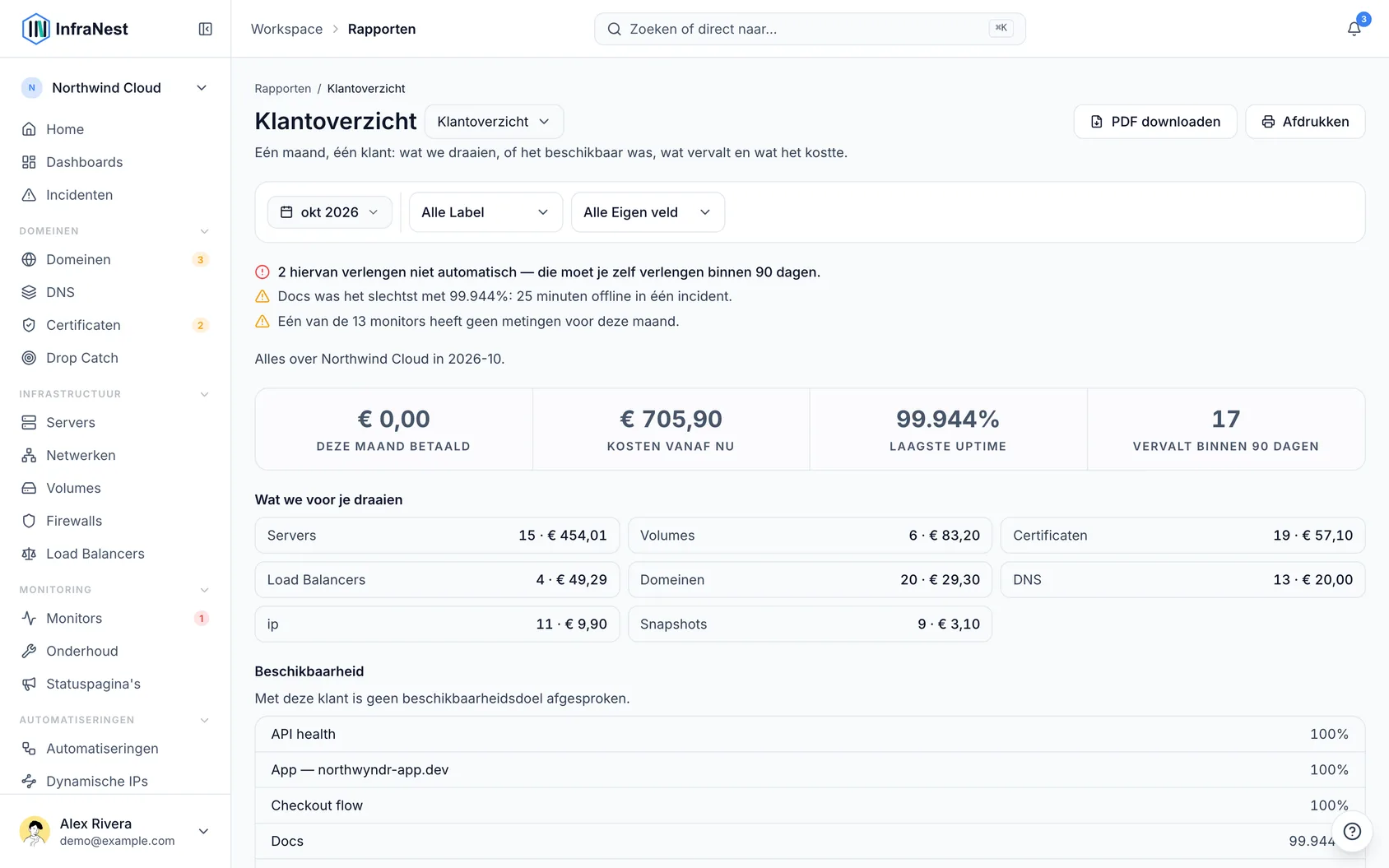
#Kies over wie het overzicht gaat
- Open het rapport en gebruik de filterbalk om een tag of een van je eigen aangepaste veldwaarden te kiezen.
- Als je een aangepast veld Client of Cost centre hebt, gebruik dat dan — dat is meestal de juiste keuze.
- Zorg ervoor dat de tag of veldwaarde daadwerkelijk is ingesteld op de servers, domeinen of andere items zelf. Een server met de tag Acme verschijnt in het overzicht van Acme; een server zonder tag verschijnt in niemands overzicht.
NoteVoor Beschikbaarheid is een tag nodig, geen aangepast veld. Monitoringcontroles kunnen tags dragen maar geen waarden van aangepaste velden, dus als je filtert op een aangepast veld, wordt de sectie Beschikbaarheid weggelaten in plaats van dat de uptime van iedereen wordt vermengd.
#Kies de maand
- Kies een maand uit de selector — alleen volledige, al afgesloten maanden zijn beschikbaar.
- Wacht tot het overzicht is geladen; een maand die nog bezig is, wordt niet aangeboden, omdat de cijfers dan nog zouden veranderen.
Het rapport bestaat uit de volgende secties:
- De samenvatting — twee of drie zinnen over wat aandacht nodig heeft, gebaseerd op dezelfde gegevens als de secties hieronder.
- Wat we voor je beheren — de inventaris en de bijbehorende maandelijkse kosten.
- Beschikbaarheid — uptime per gemonitorde dienst. Stel een doel in op de tag van de klant (Instellingen → Tags) om te zien of de maand daaraan voldeed; zonder doel meldt het overzicht dat er geen doel is ingesteld.
- Binnenkort — verlengingen en vervaldata in de komende 90 dagen, met bijbehorende kosten. Elke rij geeft aan of het om een domein of een certificaat gaat.
- Wat er veranderd is — domeinen die geregistreerd of verlengd zijn, en eventuele prijswijzigingen.
NoteBetalingen die meer dan één item dekken — zoals een supportcontract — kunnen niet aan één klant worden toegewezen, dus die worden apart geteld in plaats van opgesplitst of weggelaten.
#Stuur het elke maand automatisch
- Scroll naar Send this every month onderaan het rapport.
- Voeg de e-mailadressen toe die het moeten ontvangen.
- Kies eventueel een bestemming uit je meldingsbestemmingen om daar een korte versie (samenvatting plus link) te plaatsen — laat dit op Email only staan als je dat niet wilt.
- Stel eventueel de taal voor dit rapport in — het wordt geschreven in de taal die de ontvanger leest, los van je eigen instellingen.
- Gebruik de schakelaar om versturen Aan of Uit te zetten. Als je het uitzet, blijven de opgeslagen adressen bewaard, zodat je het later met één klik weer kunt aanzetten.
- Klik op Wijzigingen opslaan om te bevestigen.
Wanneer de maand wordt afgesloten, ontvangt elk adres op de lijst zijn eigen exemplaar per e-mail — ontvangers kunnen niet zien wie er nog meer op de lijst staat. Elk exemplaar eindigt met een link Unsubscribe from this report die alleen dat adres verwijdert (na één keer te hebben gevraagd, zodat een automatische mailscanner die de link opent niet per ongeluk iemand uitschrijft). De eigen Unsubscribe-knop van de mailapp werkt ook. Een klant zonder iets lopends die maand krijgt helemaal geen e-mail; een rustige maand wordt wél verstuurd, aangezien het nuttig is om te weten dat "niets aandacht nodig had". Elke verzending, en elke wijziging aan de ontvangerslijst, wordt vastgelegd in je Auditlog.
Ontvangers hebben geen InfraNest-login nodig — de boekhouder of accountant van een klant kan ook op de lijst staan.
#Nu versturen of downloaden
- Klik op Send now om de laatst afgesloten maand direct per e-mail te versturen, via hetzelfde traject als de geplande verzending — wat je in een test ziet, is wat de klant ontvangt. Dit annuleert de geplande verzending niet.
- Klik op Download PDF om precies het document te krijgen dat per e-mail zou worden verstuurd — beschikbaar wanneer je installatie het genereren van PDF's ondersteunt.
- Als Download PDF niet wordt getoond, heeft jouw installatie geen PDF-renderer ingesteld. Gebruik in dat geval Print en kies "Opslaan als PDF" als bestemming in het afdrukvenster van je browser.
TipGebruik Send now vóór je eerste geplande verzending om te controleren of het rapport er goed uitziet — het wordt exact op dezelfde manier verstuurd als de automatische maandelijkse verzending.
#Beheer al je verstuurde rapporten
- Ga naar Instellingen → Emailed reports.
- Bekijk de lijst van alle rapporten die momenteel binnen je workspace worden verstuurd — over wie het gaat, wie het ontvangt en wanneer het voor het laatst is verstuurd.
- Open een item om ontvangers, taal, bestemming te wijzigen, of om versturen aan of uit te zetten.
#Tips
- Bij een abonnement met e-mailbranding draagt het rapport je logo en kleur, net als je meldingen — zie Je eigen merk toepassen op wat we versturen.
- De e-mail bevat altijd de samenvatting in de hoofdtekst, zodat deze leesbaar is op een telefoon, nog voordat de bijgevoegde PDF wordt geopend.
- Als er geen PDF-renderer beschikbaar is op je installatie, wordt de e-mail toch verstuurd — niets wordt vertraagd of overgeslagen vanwege een bijlage.
Was dit artikel nuttig?
Bedankt voor je feedback!
Dank je, dit gaat direct naar het docs-team.