

Certains coûts n'apparaissent jamais automatiquement dans InfraNest — une licence, un contrat de support, un forfait DNS facturé par compte plutôt que par zone. Cet article s'adresse à toute personne qui souhaite que ses totaux de dépenses reflètent exactement ce qu'elle paie, y compris ces coûts supplémentaires.
#Aperçu
- InfraNest suit les coûts qu'il peut voir depuis vos fournisseurs connectés, mais certains coûts se situent hors de ce périmètre — factures, contrats, abonnements partagés.
- Vous pouvez les ajouter manuellement afin que vos totaux soient complets et exacts.
- Il existe deux types : les coûts liés à un élément spécifique, et les coûts qui couvrent l'ensemble de votre compte.
#Ajouter un coût pour un élément unique
Utilisez cette option lorsque le coût se rapporte à une seule chose — une licence sur un serveur, un service de trustee sur un domaine, une option supplémentaire sur un volume.
- Ouvrez la page de détail de cet élément.
- Utilisez + Add cost.
- Le coût est comptabilisé avec cet élément, il apparaît donc sous le bon type, fournisseur et tags.
#Ajouter un coût qui couvre l'ensemble de votre compte
Utilisez cette option pour des éléments comme un forfait DNS facturé par compte plutôt que par zone, un contrat de support, ou un forfait mensuel fixe — tout ce qui n'a aucun élément unique auquel le rattacher.
- Allez sur la page Spend.
- Repérez "Paying for something that covers your whole account?"
- Utilisez + Add cost à cet endroit.
NoteLes coûts au niveau du compte ne sont jamais répartis entre vos éléments. Un forfait DNS de 20 €/mois couvrant quarante zones n'est pas affiché comme 0,50 € par zone — il est comptabilisé une seule fois, sous Account-level, et n'est attribué à rien. Le répartir ferait varier vos chiffres par élément chaque fois que vous ajoutez ou supprimez un élément, et vos rapports ne seraient plus fiables. Ces coûts comptent quand même dans votre total général, affichés comme une ligne Account-level distincte.
#Enregistrer les coûts de stockage d'objets
Le stockage d'objets (Hetzner Object Storage, DigitalOcean Spaces) est facturé par compte, pas par bucket — un seul abonnement avec des quotas partagés entre tous vos buckets.
- Allez sur la page Spend.
- Repérez "Paying for something that covers your whole account?"
- Utilisez + Add cost et enregistrez le montant de l'abonnement, de la même manière qu'un forfait DNS.
Répartir le coût par bucket reviendrait à inventer un chiffre, puisqu'il n'existe pas de prix par bucket à répartir. InfraNest ne liste pas non plus vos buckets — les deux fournisseurs placent le stockage d'objets derrière une clé distincte plutôt que celle que vous avez connectée, et aucun des deux ne publie la quantité stockée. Consultez la console propre à votre fournisseur pour cela.
Si vous dépassez votre quota, enregistrez le dépassement comme un coût basé sur l'usage — voir ci-dessous.
#Enregistrer les coûts basés sur l'usage
Facturation DNS par requête, dépassement de bande passante, stockage d'objets au-delà de votre quota, stockage de sauvegarde au-delà de votre quota — InfraNest ne reçoit pas ces chiffres et ne les estimera donc pas pour vous.
- Attendez que le coût se soit réellement produit et que vous en connaissiez le montant.
- Ajoutez-le comme coût pour ce mois, avec le montant réel (par exemple, « Route 53 queries, août — 3,20 € »).
- Répétez chaque mois plutôt que d'essayer de le projeter ou de le moyenner à l'avance.
Cela permet de conserver vos totaux comme de l'argent réel, correctement daté, plutôt qu'une estimation qui dérive avec le temps.
#Astuces
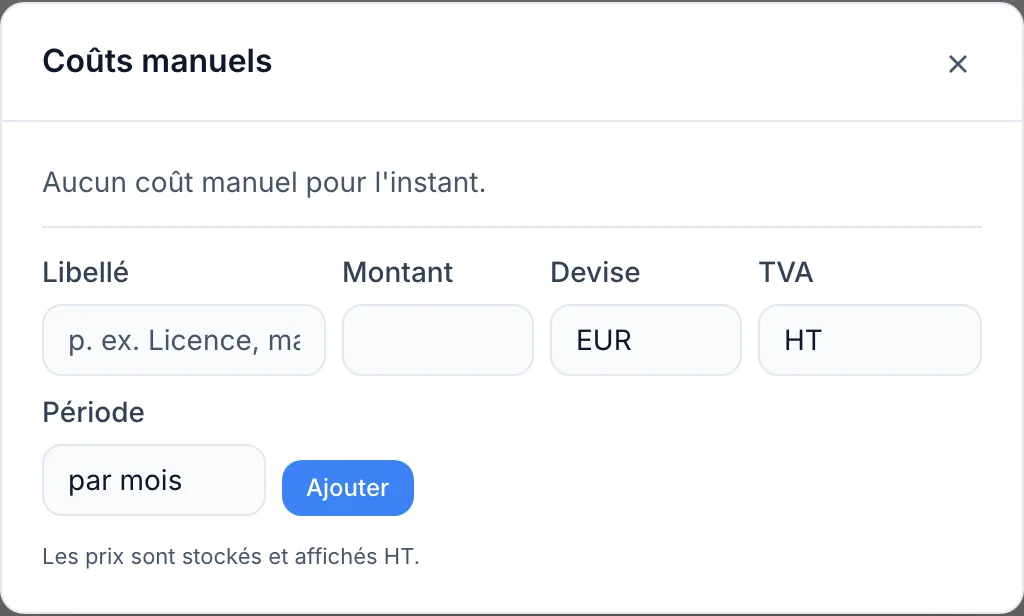
- Par mois ou par an — choisissez ce qui correspond à votre facturation réelle. Les montants annuels sont répartis pour l'affichage mensuel ; le montant annuel reste exactement celui que vous avez saisi.
- Devise — toute devise prise en charge fonctionne. Elle est convertie dans votre devise de base pour les totaux, en utilisant le taux de la Banque centrale européenne.
- TVA — les montants sont enregistrés hors TVA. Si votre facture affiche un montant brut, activez le commutateur et la TVA est calculée pour vous.
TipDatez les coûts basés sur l'usage au mois où ils se sont réellement produits — cela évite que les rapports historiques changent après coup.
#Bon à savoir
- L'ajout, la modification ou la suppression d'un coût est enregistré dans votre Audit Log.
- La suppression d'un élément le retire immédiatement de tous les totaux. Cela ne réécrit pas l'historique déjà enregistré.
- Les rapports font partie d'un plan payant. Si la page affiche une invitation à mettre à niveau, c'est pour cette raison.
Cet article vous a-t-il été utile ?
Merci pour votre retour !
Merci, cela va directement à l’équipe docs.