

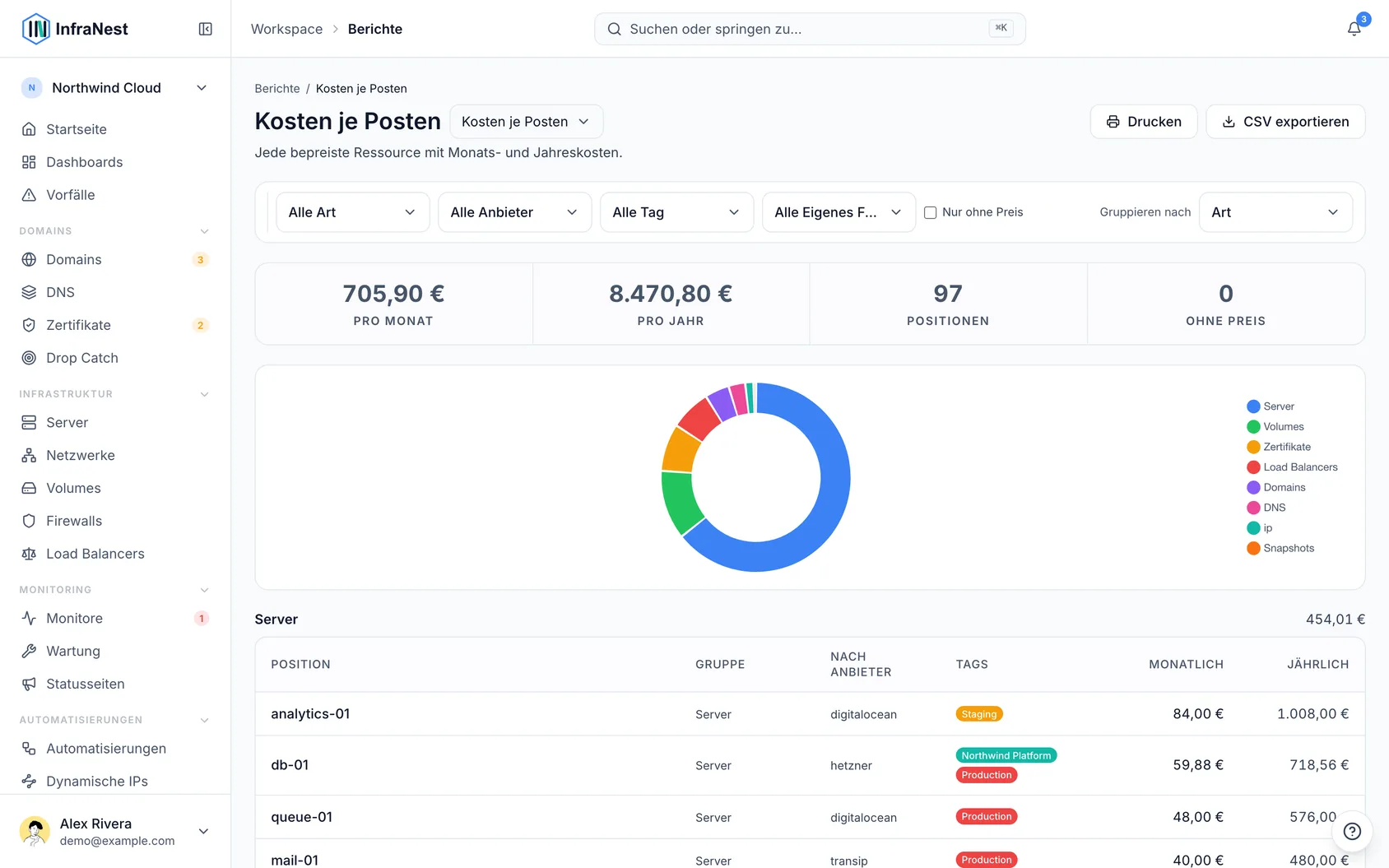
Einzelkosten liefert Ihnen eine zeilengenaue Aufschlüsselung von allem, wofür Sie bezahlen, sodass Sie genau sehen können, woraus sich Ihre Gesamtausgaben zusammensetzen. Diese Ansicht ist für alle gedacht, die mehr als eine einzelne Zahl benötigen — etwa um die Rechnung eines Kunden zu prüfen oder Ressourcen zu finden, die noch keinen Preis haben.
#Überblick
- Spend zeigt Ihre gesamten Infrastrukturkosten.
- Einzelkosten zeigt die Details hinter dieser Summe — eine Zeile pro Ressource, mit monatlichen und jährlichen Kosten.
- Beide stimmen immer überein: Was Sie bei Spend sehen, ist genau die Summe dieser Zeilen.
#Wann Sie dies verwenden
Nutzen Sie diese Ansicht, wenn eine Zahl bei Spend falsch oder überraschend wirkt und Sie sehen möchten, was dahintersteckt, oder wenn Sie eine Liste statt einer Summe benötigen — zum Beispiel, was ein bestimmter Kunde Sie kostet, was ein Tag insgesamt ausmacht, oder welche Ressourcen noch niemand bepreist hat.
#Aus der Liste eine Kundenrechnung erstellen
- Filtern Sie nach einem Tag oder nach einem benutzerdefinierten Feld wie Client oder Cost centre.
- Die Liste zeigt jetzt nur noch die Ressourcen und Kosten dieses Kunden.
- Gruppieren Sie nach Art oder Anbieter, um Zwischensummen zu sehen.
- Exportieren Sie das Ergebnis als CSV, um es weiterzugeben oder abzulegen.
Die Summen werden immer zusammen mit der Liste gefiltert, sodass die Zahl, die Sie jemandem nennen, durch genau die Zeilen belegt wird, die sie rechtfertigen.
#Einer Ressource einen Preis hinzufügen
- Suchen Sie die Zeile der Ressource, die einen Preis benötigt.
- Öffnen Sie diese Ressource.
- Fügen Sie ihr Kosten hinzu.
Sobald gespeichert, fließen die Kosten in jede Summe ein — sowohl hier als auch bei Spend. Preise stammen automatisch vom Anbieter, sofern wir sie auslesen können, und von Ihnen, wenn das nicht möglich ist.
#Tipps
NoteEin an einen Server angehängtes Volume wird als eigene Volume-Zeile gezählt und nicht in die Kosten des Servers eingerechnet — so wird nichts doppelt gezählt.
TipZeilen mit der Markierung „Kein Preis“ sind diejenigen, die es sich lohnt, zuerst zu korrigieren — solange sie keinen Preis haben, fehlen sie in jeder Summe. Ein Preis von 0,00 € ist etwas anderes: Das ist eine echte Angabe und zählt als bepreist.
#Fehlerbehebung
- Eine Ressource zeigt „Kein Preis“ anstelle von Kosten an. Niemand hat bisher einen Preis dafür hinterlegt — öffnen Sie die Ressource und fügen Sie einen hinzu.
- Eine Ressource zeigt ein Währungsumrechnungsproblem anstelle eines umgerechneten Betrags an. Sie ist in einer Währung bepreist, für die kein Wechselkurs verfügbar ist, daher raten wir nicht — das ist ein anderes Problem als ein fehlender Preis und erfordert eine eigene Lösung.
- Zahlen weichen um den Steuerbetrag ab. Kosten werden ohne MwSt. angezeigt, sofern Ihr Workspace nicht anders eingerichtet ist; prüfen Sie die Überschrift, um zu bestätigen, welche Basis verwendet wird.
- Die Seite zeigt eine Upgrade-Aufforderung anstelle der Liste. Einzelkosten ist Teil eines kostenpflichtigen Plans — Sie müssen upgraden, um es zu sehen.
War dieser Artikel hilfreich?
Danke für dein Feedback!
Danke, das geht direkt an das Docs-Team.