

Met API-tokens kun je InfraNest koppelen aan scripts, tools en AI-assistenten, zodat je taken kunt automatiseren die je anders handmatig in de app zou uitvoeren. Dit artikel is bedoeld voor iedereen die de API van InfraNest wil gebruiken.
#Overzicht
- Een token geeft externe tools de mogelijkheid om via InfraNest's API acties uit te voeren binnen jouw workspace.
- Elk token heeft alleen de bevoegdheden die jij eraan toekent, zodat je kunt beperken wat het kan aanraken.
- Tokens kunnen worden beperkt tot specifieke adressen, een vervaldatum krijgen en op elk moment worden ingetrokken.
- Sommige acties op accountniveau vereisen altijd dat je bent ingelogd — een token kan deze nooit zelf uitvoeren.
#Een token aanmaken
- Ga naar My account → Developer en kies New token. Het token is van jou en werkt in de workspace waarin je je bevindt op het moment dat je het aanmaakt.
- Geef het een naam en kies de bevoegdheden (wat het mag doen). Vink Works in all my workspaces alleen aan als een tool daadwerkelijk toegang nodig heeft tot elke workspace waar jij lid van bent.
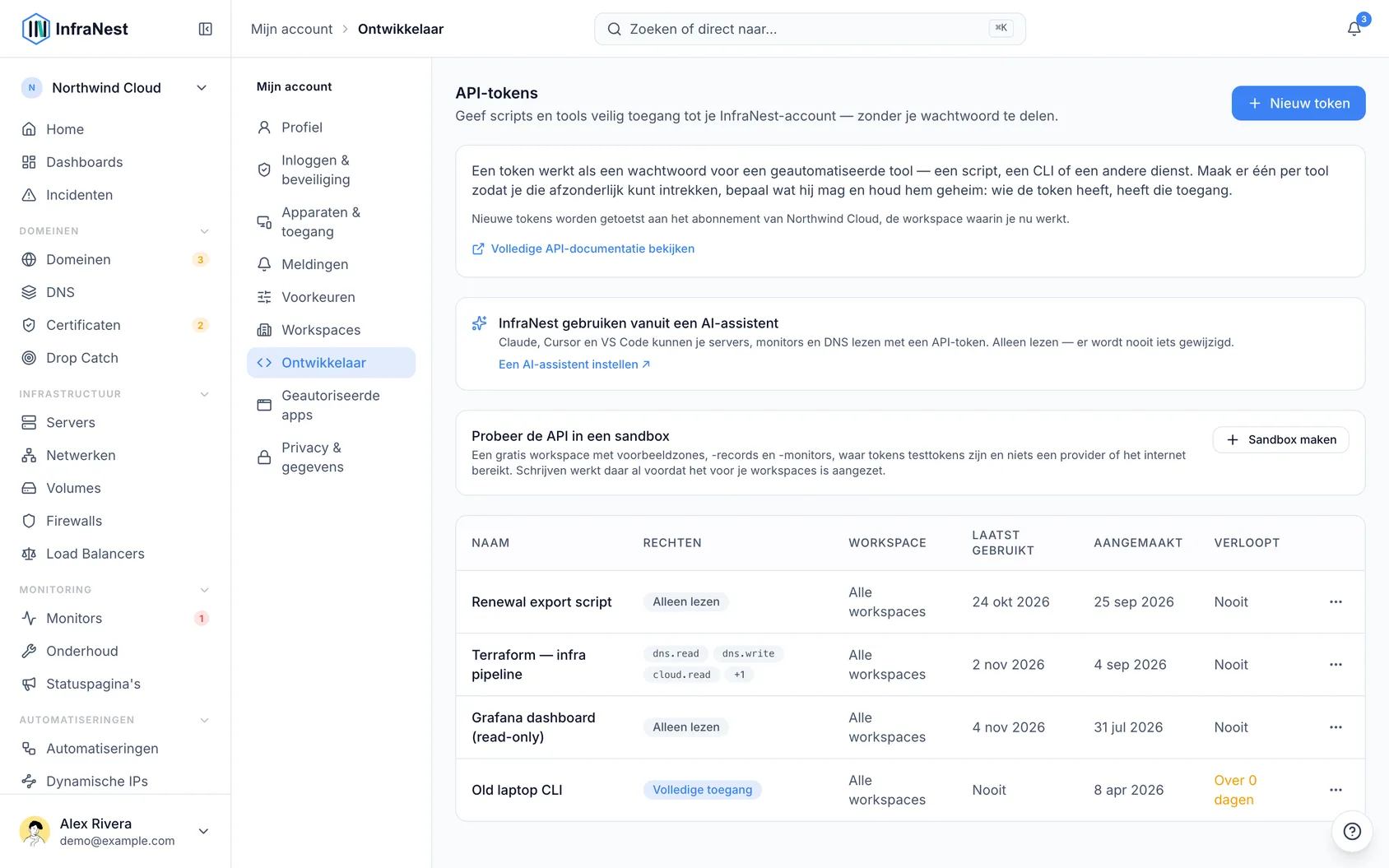
- Kopieer het token nu meteen — het wordt maar één keer getoond. Daarna zie je alleen nog een hint van de laatste paar tekens.
#Bevoegdheden
Bevoegdheden zijn gedetailleerd — lezen of schrijven per gebied — plus een alleen-lezen voorinstelling en volledige toegang. Geef een token alleen wat het nodig heeft.
Elk gebied omvat meer dan de naam alleen doet vermoeden:
| Gebied | Wat het token kan aanraken |
|---|---|
| Domains & Contacts | Domeinen, contacten, overdrachten, nameservers |
| DNS | Zones, records, sjablonen |
| Cloud Infrastructure | Servers, volumes, snapshots, netwerken, firewalls, load balancers, cloudreferenties |
| Monitoring | Uptime-checks, incidenten, onderhoud, statuspagina's, certificaten, webhooks, automatiseringen, integraties, tags |
| Drop Catch | Gevolgde domeinen en drop-catch-pogingen |
| Members & Teams | Leden, uitnodigingen, rollen, single sign-on |
| Billing | Abonnement, facturen, betaalmethoden, factuurgegevens — alleen lezen |
| Audit Log | De auditlog van je workspace — alleen lezen |
| Data export & import | Het exporteren van je gegevens en importeren vanuit CSV |
Certificaten en webhooks maken deel uit van Monitoring in plaats van eigen gebieden te vormen — een token dat één van beide nodig heeft, heeft Monitoring nodig. Billing en de auditlog zijn via de API altijd alleen-lezen, ongeacht de scope van het token: het wijzigen van een abonnement of het betalen van een factuur kan alleen door iemand die is ingelogd in de app.
#Wat een token niet kan
Een token werkt met je infrastructuur. Het kan je account niet wijzigen, zelfs niet met volledige toegang, en het kan geen instellingen lezen die bij personen horen of die zelf een sleutel zijn: single sign-on, meldingsinstellingen, opgeslagen betaalgegevens en webhookadressen. Tokens aanmaken of intrekken, je e-mailadres of wachtwoord wijzigen, tweefactorauthenticatie en passkeys, je account verwijderen, en Telegram, Slack of browsermeldingen koppelen vereisen allemaal dat je bent ingelogd in de app. Op die manier kan een token dat uitlekt niet worden gebruikt om je buiten te sluiten of iemand een weg terug naar binnen te geven.
NoteEen paar namen zijn gereserveerd voor gebruik door InfraNest zelf, zoals
api. Als je zo'n naam kiest, word je gevraagd een andere te kiezen.
#Een token beperken tot jouw adressen
- Als een token wordt gebruikt vanaf een locatie met een vast adres, zoals een CI-runner of een server, kun je ervoor zorgen dat het alleen daar werkt.
- Voer onder Allowed addresses één IP-adres of bereik per regel in, zoals
203.0.113.10of203.0.113.0/24. Vanaf elk ander adres wordt het token geweigerd, waardoor een gelekte kopie nutteloos is. Laat het leeg om elk adres toe te staan. - Om de lijst later te wijzigen, open je het menu van het token en selecteer je Limit addresses. Door de lijst te wissen, wordt elk adres weer toegestaan.
#Tokens beheren
- Bekijk wanneer elk token voor het laatst is gebruikt en wanneer het verloopt, en trek elk token op elk moment in.
- Wanneer je een token aanmaakt, kies je hoe lang het geldig blijft: 30, 90, 180 of 365 dagen (90 tenzij je iets anders kiest). We sturen je een week voordat het verloopt een e-mail.
- Om het te laten blijven werken, open je het menu van het token en selecteer je Renew for 90 days. Het token blijft hetzelfde, dus je hoeft niets bij te werken wat het gebruikt.
Tokens die zijn aangemaakt voordat tokens een vervaldatum hadden, tonen Never. Zodra zo'n token zes maanden oud is, sturen we je eenmalig een e-mail met het voorstel om het te vernieuwen, waardoor het alsnog een vervaldatum krijgt.
TipDe volledige endpoint-referentie staat in de app — selecteer View full API documentation onder My account → Developer.
#Op de hoogte blijven
- Een nieuw token wordt aangekondigd. Wanneer er een token wordt aangemaakt voor jouw account, sturen we je een e-mail, net als wanneer er een passkey wordt toegevoegd. Als jij dit niet was, trek het token dan in en wijzig je wachtwoord.
- Ongebruikelijke activiteit wordt gesignaleerd. Als een token plotseling veel meer wijzigingen aanbrengt dan gebruikelijk, ontvangen de eigenaren van je workspace een melding en verschijnt dit onder Needs you op Home. Dit wijst meestal op een script dat fout is gegaan, of een token dat in handen van iemand anders is gekomen.
- Bekijk wat een token heeft gedaan via View activity in het menu van het token: de auditlog, gefilterd op dat token.
#Probeer het in een sandbox
Selecteer Create a sandbox onder My account → Developer voor een gratis oefenworkspace met voorbeeldgegevens, waarin tokens testtokens zijn en niets de buitenwereld bereikt.
#Gebruik vanuit een AI-assistent
Claude, ChatGPT, Cursor en VS Code kunnen je InfraNest-account uitlezen via onze MCP-server — vraag bijvoorbeeld "welke monitors waren vannacht down?" en ze zoeken het op. Claude en ChatGPT maken verbinding zonder token. Cursor en VS Code gebruiken een API-token; geef dit alleen leestoegang tot wat de assistent mag zien. Met alleen leestoegang kan de assistent alleen lezen. Met schrijftoegang voor Monitoring kan hij ook incidenten bevestigen, notities achterlaten, monitors dempen, de check van een monitor opnieuw uitvoeren en onderhoudsvensters uitvoeren — nooit iets anders — en hij ziet nooit geheimen zoals domeinoverdrachtscodes.
#Snelheidslimieten
Elk token kan maximaal 300 aanvragen per minuut doen, waarvan maximaal 60 wijzigingen (iets aanmaken, bewerken of verwijderen) mogen zijn. Wijzigingen zijn ook beperkt tot 1.000 per uur, zodat een script dat de hele dag draait niet per ongeluk alles kan wijzigen. Je abonnement kan andere aantallen instellen. Als een token deze grens overschrijdt, krijgt het een "probeer het straks opnieuw"-reactie met het aantal seconden om te wachten. Leesacties blijven werken wanneer alleen de limiet voor wijzigingen is bereikt, en de limiet van het ene token vertraagt nooit een ander token.
Sommige acties hebben ook een eigen limiet per workspace ter bescherming van het platform, zoals handmatige synchronisaties en "check now".
Was dit artikel nuttig?
Bedankt voor je feedback!
Dank je, dit gaat direct naar het docs-team.