

Installiere den InfraNest-Agent auf einem Server, um Arbeitsspeicher, Speicherplatz und Systemlast zu sehen und benachrichtigt zu werden, bevor eine dieser Ressourcen ausgeht – etwas, das kein Cloud-Anbieter von sich aus meldet.
#Überblick
- Dein Anbieter kann uns sagen, wie ausgelastet ein Server ist, aber nicht, wie viel Arbeitsspeicher frei ist oder wie voll die Festplatte ist – diese Werte existieren nur auf dem Server selbst.
- Der Agent ist ein kleines Skript, das du einmal installierst. Er sendet jede Minute Messwerte, liest ausschließlich Zahlen und Namen und kann nicht dazu verwendet werden, irgendetwas auf deinem Server zu ändern.
- Für CPU, Netzwerk oder Festplattendurchsatz brauchst du ihn nicht – das funktioniert bei unterstützten Anbietern bereits ohne Installation. Installiere ihn, wenn du Arbeitsspeicher, Speicherplatz, Lastdurchschnitt, Betriebsdauer und eine Warnung willst, wenn ein Server ganz aufhört, Daten zu senden.
#Den Agent installieren
TipErstellst du gerade einen neuen Server? Aktiviere Install the InfraNest agent (mit Recommended gekennzeichnet) im Erstellungsformular, dann installiert er sich beim ersten Start selbst – siehe Server erstellen.
- Wähle Install the agent. Du findest diese Option in der Zeile des Servers unter Monitoring → Servers, im Aktionsmenü des Servers sowie neben jeder ausgegrauten Alarmregel, die den Agent benötigt – alle drei öffnen dasselbe Fenster. Es gibt nichts auszufüllen: Der Token wird erstellt, sobald sich das Fenster öffnet.
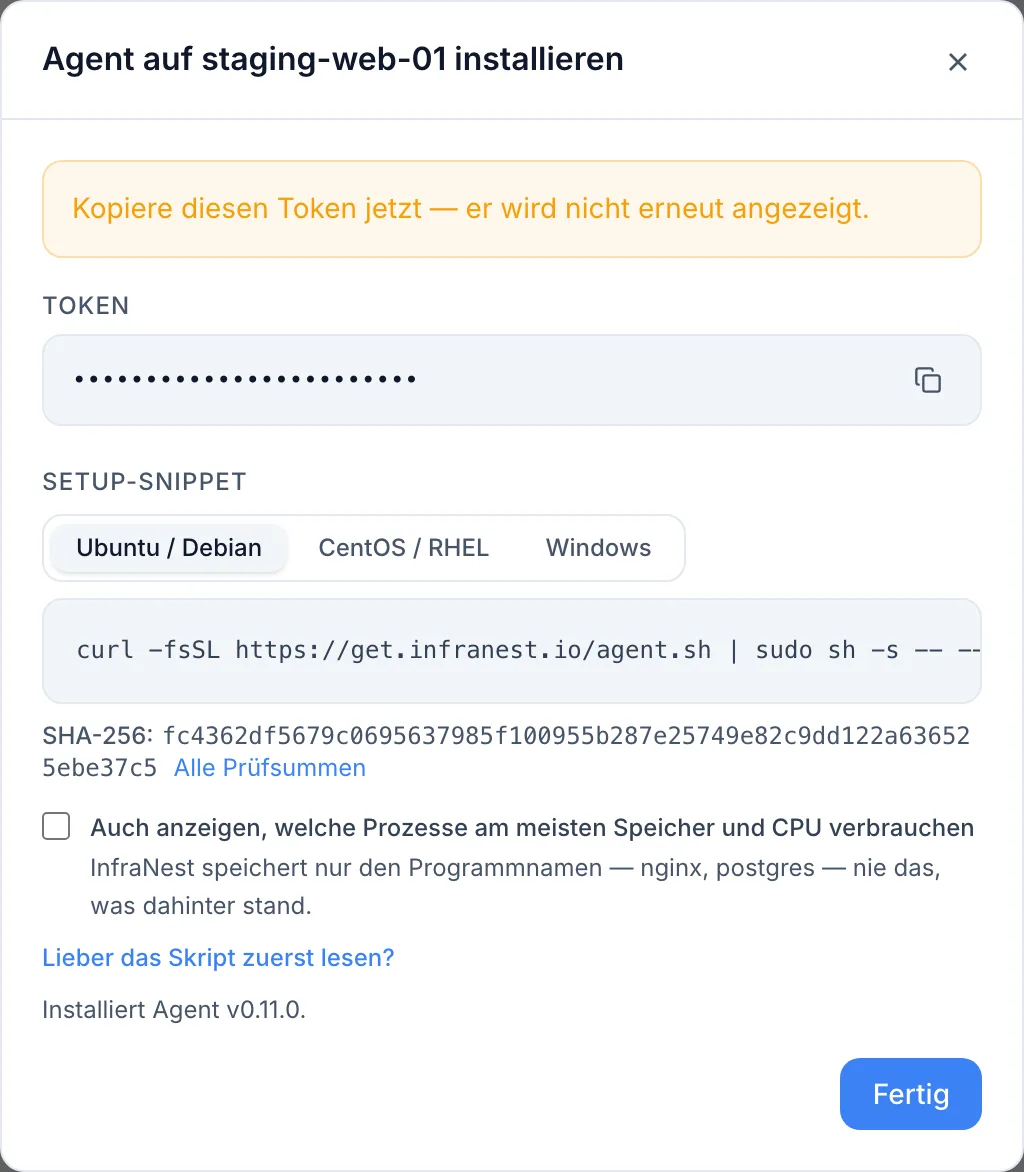
- Der Token wird einmalig angezeigt. Darunter befindet sich ein fertiger Installationsbefehl, in den der Token bereits eingefügt ist – wähle den Tab für dein System (Ubuntu/Debian, CentOS/RHEL oder Windows) und kopiere ihn.
- Aktiviere optional Also show which processes are using the most memory and CPU – der obige Befehl aktualisiert sich entsprechend. Diese Option ist standardmäßig deaktiviert: InfraNest speichert nur den Programmnamen, niemals die vollständige Befehlszeile, und sie später zu aktivieren bedeutet, eine Datei auf dem Server zu bearbeiten und den Agent neu zu starten.
- Füge den Befehl in ein Terminal auf diesem Server ein und führe ihn aus. Unter Linux als root oder mit
sudoausführen; unter Windows PowerShell als Administrator ausführen. - Warte etwa eine Minute und lade die Seite dann neu. Die ausgegrauten Alarmregeln unter Alerts & rules werden verfügbar, und der Tab Metrics zeigt nun Arbeitsspeicher, Speicherplatz und Systemlast an.
Um jederzeit zu prüfen, ob alles funktioniert, öffne den Server unter Monitoring und schau dir das Agent-Panel in der Übersicht an:
- Reporting (grün) — Messwerte kommen an.
- Waiting for its first report — der Agent wurde eingerichtet, hat aber noch nichts gesendet. Gib ihm eine Minute.
- Readings refused (gelb) — der Agent erreicht uns, aber wir können die gesendeten Daten nicht übernehmen, weil die Uhr des Servers falsch geht. Das Panel zeigt dir, wie weit sie abweicht, und gibt dir die Lösung.
- Not reporting (gelb), mit last heard from … — der Agent hat früher gemeldet und hat aufgehört.
Die Liste unter Monitoring → Servers zeigt denselben Status für alle Server auf einmal. Ein Server, dessen Agent gestoppt hat, zeigt ein gelbes Not reporting-Abzeichen in der Spalte Status. Seine Werte werden weiterhin angezeigt, aber ausgegraut mit einer kleinen Uhr – fahre darüber, um zu sehen, wie alt sie sind.
Ein gelbes Banner über der Liste zeigt dir, wie viele Agents insgesamt gestoppt haben, und nennt die betroffenen Server auf dem Bildschirm. Klicke auf Refresh oder nutze den Statusfilter neben dem Suchfeld, um sie alle zusammen zu sehen.
#Ist es sicher, ihn auf meinen Servern laufen zu lassen?
Es lohnt sich, genau zu wissen, was er tut, bevor du ihn irgendwo einfügst. In einem Satz: Er liest nur, und er sendet nur.
- Er sendet ausschließlich Daten nach außen. Er öffnet keinen Port und lauscht auf nichts.
- Ihm kann nichts befohlen werden – es gibt für uns keine Möglichkeit, ihm einen Befehl zu senden.
- Er sendet Zahlen, keine Inhalte: wie voll eine Festplatte ist, nicht was darauf liegt. Prozessnamen, niemals die vollständige Befehlszeile.
- Er liest, er führt nichts aus, um herauszufinden, was installiert ist oder lauscht.
- Der Token funktioniert nur für einen Server und nur zum Senden von Messwerten – er kann nichts anderes lesen oder ändern.
- Er läuft nicht als Administrator; er hat sein eigenes eingeschränktes Konto ohne besondere Rechte.
- Du kannst das Skript vorher lesen – es ist kurz und unkompliziert.
NoteJedes dieser Versprechen, zusammen mit der Prüfung, die es durchsetzt, findest du auf der öffentlichen Seite What the InfraNest agent can and cannot do. Das Installationsfenster verlinkt ebenfalls dorthin.
#Ansehen, was gesendet wurde
- Öffne den Server und gehe zu System.
- Scrolle zu What the agent reads here und klicke auf Hide what this agent sent (oder den entsprechenden Anzeigen-Link), um zu sehen, was in den letzten 24 Stunden eingegangen ist.
- Überprüfe jede Kategorie – Messwerte, Programme und Dienste, Cron-Jobs, Einrichtungsfakten, warum ein Dienst fehlschlug, Fehlerzahlen, Job-Berichte – zusammen mit der Menge der eingegangenen Daten, was nie enthalten ist und wie lange wir es aufbewahren.
Derselbe Abschnitt listet jede optionale Sache auf, die der Agent lesen kann – das Systemprotokoll, Befehlszeilen, Cron-Jobs und die Ausgabe eines fehlgeschlagenen Jobs – und zeigt On oder Off, je nachdem, was der Agent zuletzt gemeldet hat, zusammen mit dem Befehl, um das zu ändern. Nichts ändert sich, bis du diesen Befehl selbst ausführst.
#„Not accounted for“ bei der Festplattenaufschlüsselung
Die Festplattenkarte listet die größten Ordner auf deiner vollsten Festplatte. Manchmal fügt sie eine Zeile hinzu, die erklärt, dass ein Teil des Speicherplatzes nicht zugeordnet werden kann, weil der Agent bestimmte Ordner nicht lesen darf – häufig /var/lib/docker oder /root.
Das ist kein Fehler. Da der Agent mit einem eingeschränkten Konto statt als Administrator läuft, sind ihm manche Ordner verschlossen. Er kann sehen, dass sie existieren, aber nicht, was darin liegt.
#Solltest du ihm Zugriff gewähren?
Meist nicht. Die meisten Verweigerungen sind klein, unspektakulär und genau das, wie sich das System verhalten sollte – gib dem Agent keinen Zugriff auf private Schlüssel oder Sudoers-Dateien, nur für eine ordentlichere Aufschlüsselung.
Wenn ein echter Datenordner übersehen wird und du möchtest, dass er mitgezählt wird, gib dem Benutzer infranest-agent Lese- und Ausführungsrechte für diesen Ordner; der nächste Scan (innerhalb einer Stunde) bezieht ihn dann ein. Speziell für Docker ist es meist die bessere Lösung, sudo docker system df auf dem Server auszuführen und mit sudo docker system prune nicht genutzten Speicherplatz aufzuräumen.
#Wie oft er meldet
Der Agent nimmt alle 60 Sekunden einen Messwert auf, aber wie viele davon aufbewahrt werden, hängt von deinem Plan ab – niedrigere Pläne speichern alle paar Minuten einen, höhere Pläne behalten jeden Messwert. Du musst das nicht konfigurieren; InfraNest teilt dem Agent seine Rate automatisch mit.
Das ist für Alarmregeln wichtig: Sie benötigen ein Zeitfenster, das lang genug ist, um ein paar Messwerte zu enthalten. InfraNest nennt dir das minimal erlaubte Zeitfenster, wenn du versuchst, eine zu kurze Regel zu speichern.
#Was passiert, wenn der Server uns nicht erreichen kann?
Nichts geht verloren. Der Agent behält seine Messwerte auf dem Server und sendet sie, sobald die Verbindung zurückkehrt. Er bewahrt etwa acht Stunden an Daten auf, bevor er die ältesten verwirft, sodass er deine Festplatte beim Warten nicht füllt.
Um den Status direkt auf dem Server zu prüfen, führe aus:
infranest-agent status
Er antwortet, ohne uns zu kontaktieren, also funktioniert er auch, wenn sonst nichts geht. Zwei Antworten, die du kennen solltest:
- „InfraNest rejected this token.“ Der Token wurde in InfraNest gelöscht – so schaltest du den Agent aus. Erstelle einen neuen Token und führe das Installationsprogramm erneut aus, falls das nicht beabsichtigt war.
- „This machine is about 8m ahead of InfraNest.“ Die Uhr des Servers geht falsch, daher werden Messwerte abgelehnt. Aktiviere die Zeitsynchronisierung mit
sudo timedatectl set-ntp true.
Er gibt niemals deinen Token aus, daher kannst du ihn bedenkenlos in ein Support-Ticket einfügen.
#Ihn ausschalten
- Öffne die Monitoring-Übersicht des Servers und finde das Agent-Panel.
- Lösche dort den Agent-Token.
Der Server wechselt sofort zurück zu den Anbieter-Metriken, und die Regeln für Arbeitsspeicher, Speicherplatz und Systemlast werden nicht mehr gemessen – InfraNest informiert dich, wenn das passiert.
Um das Skript auch von der Maschine zu entfernen:
- Linux —
sudo sh install.sh --uninstall - Windows (PowerShell als Administrator) —
.\install.ps1 -Uninstall
WarningDas Löschen des Tokens stoppt sofort die Überwachung von Arbeitsspeicher, Speicherplatz und Systemlast für diesen Server, und alle Alarmregeln, die auf diesen Metriken basieren, lösen nicht mehr aus, bis der Agent neu installiert wird.
#Mich benachrichtigen, wenn ein Server verstummt
- Gehe zu Monitoring → Alert defaults, oder öffne den Tab Alerts & rules eines einzelnen Servers.
- Schalte The server has gone quiet unter Is anything broken? ein.
- Wähle, wie lange die Stille andauern muss, bevor du benachrichtigt wirst.
Gib ihm lieber ein paar Minuten als nur eine – der Agent meldet sich etwa einmal pro Minute, daher kann eine Ein-Minuten-Frist auch bei einem gesunden Server auslösen. Das kürzeste erlaubte Intervall sind fünf Minuten (fünfzehn bei Plänen, bei denen der Agent alle fünf Minuten meldet). Zehn Minuten sind bei den meisten Plänen eine angenehme Wahl.
NoteAlles zu Schwellenwerten, Dauer, Vorfällen und Benachrichtigungen funktioniert für die Metriken des Agents genauso wie für Anbieter-Metriken.
War dieser Artikel hilfreich?
Danke für dein Feedback!
Danke, das geht direkt an das Docs-Team.