

Wenn du mehr als eine Handvoll Server verwaltest — oder sie aus einer Vorlage erstellst — kannst du damit den InfraNest-Agent mit einem einzigen Befehl auf jedem Server installieren, statt jedes Mal einen anderen zu kopieren.
#Überblick
- Ein Registrierungsschlüssel kann in einer cloud-init-Datei, einem Ansible-Playbook oder einem Server-Image wiederverwendet werden.
- Wenn der Installationsbefehl auf einem Server ausgeführt wird, erscheint dieser Server automatisch in InfraNest, mit eingeschaltetem Monitoring.
- Falls InfraNest den Server bereits von deinem Cloud-Anbieter kennt, wird er diesem zugeordnet, statt ein Duplikat zu erstellen.
- Wird der Befehl erneut auf demselben Server ausgeführt, wird er nicht doppelt hinzugefügt.
- Jeder Server erhält sein eigenes Passwort zum Melden, sodass das spätere Ausschalten des Schlüssels Server, die bereits damit installiert wurden, nicht stoppt.
#Einen Schlüssel erstellen
- Gehe zu Einstellungen → Server-Agent.
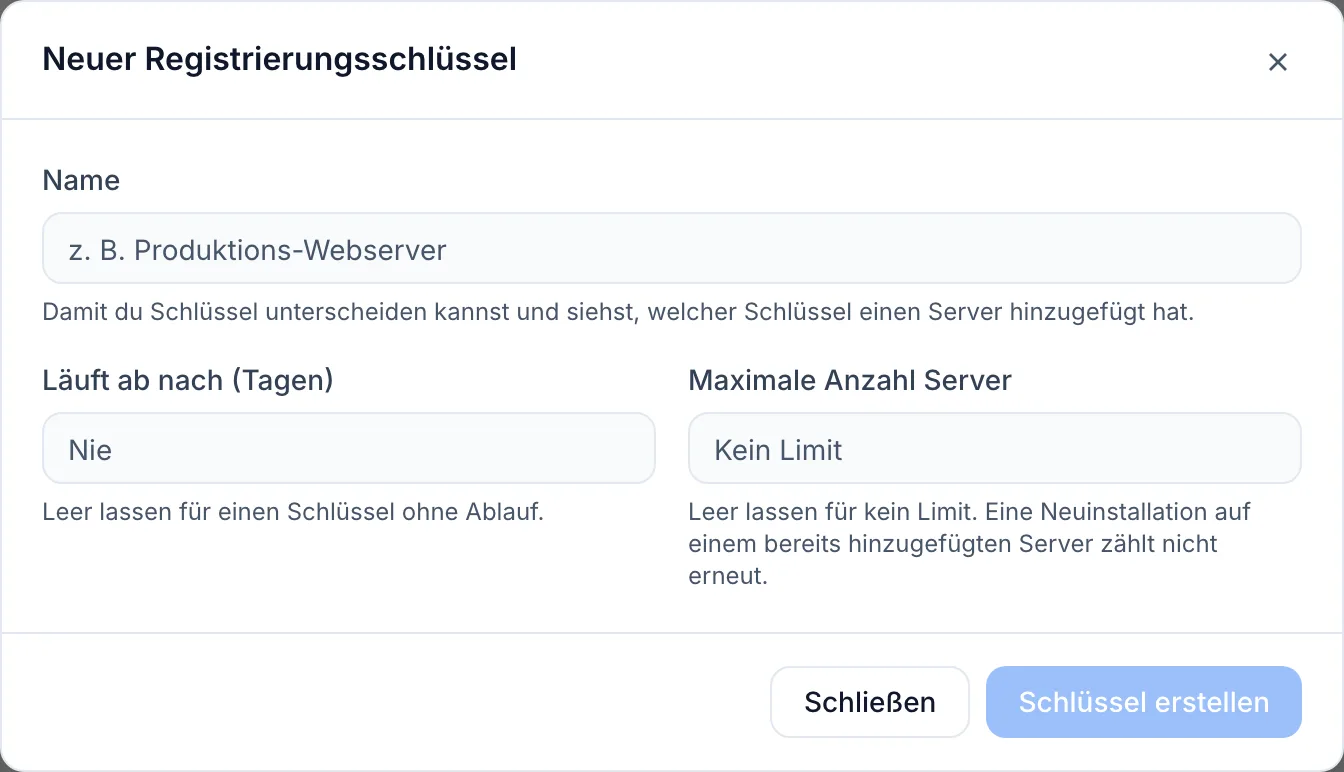
- Wähle Neuer Schlüssel.
- Gib ihm einen Namen, den du später wiedererkennst, zum Beispiel Produktions-Webserver.
- Optional: Lege Läuft ab nach fest, falls der Schlüssel nach einer bestimmten Anzahl Tage nicht mehr funktionieren soll, und Maximale Anzahl Server, falls er nur auf so vielen Servern installieren soll.
- Wähle Schlüssel erstellen.
- Kopiere den Schlüssel oder einen der fertigen Befehle für Linux, Windows oder cloud-init. Der Schlüssel wird nur dieses eine Mal angezeigt.
WarningDer Schlüssel wird nur einmal angezeigt, wenn du ihn erstellst. Kopiere ihn oder einen der fertigen Befehle sofort — du kannst ihn später nicht erneut ansehen.
#Verwenden
Unter Linux führst du den Befehl auf jedem Server aus oder fügst ihn zu deiner cloud-init-Datei oder deinem Ansible-Playbook hinzu:
curl -fsSL https://get.infranest.io/agent.sh | sudo sh -s -- --enroll sek_YOUR_KEY
Unter Windows, in PowerShell als Administrator:
irm https://get.infranest.io/agent.ps1 -OutFile install.ps1
.\install.ps1 -Enroll sek_YOUR_KEY
Innerhalb einer Minute erscheint jeder Server unter Monitoring → Server mit Live-Werten für Arbeitsspeicher, Festplatte und Auslastung. Ein Server, den InfraNest bereits von deinem Cloud-Anbieter kannte, bleibt dort, wo er war, ebenfalls auf der Seite Server.
#Einen Schlüssel ausschalten
- Gehe zu Einstellungen → Server-Agent.
- Wähle Widerrufen neben dem Schlüssel.
Neue Server können einen widerrufenen Schlüssel nicht mehr verwenden. Server, die bereits damit installiert wurden, melden sich weiterhin normal — um den Agent von einem dieser Server zu entfernen, öffne den Server und entferne ihn dort.
#Fehlerbehebung
Wenn nach dem Ausführen des Installationsbefehls kein Server erscheint, bricht der Befehl ab und zeigt an, woran es liegt, bevor überhaupt etwas installiert wird:
- Der Schlüssel ist ungültig — er wurde unvollständig kopiert. Kopiere ihn erneut oder erstelle einen neuen Schlüssel.
- Der Schlüssel wurde widerrufen oder ist abgelaufen — erstelle einen neuen Schlüssel.
- Der Schlüssel hat bereits so viele Server installiert, wie erlaubt sind — erstelle einen weiteren Schlüssel oder einen mit einer höheren Maximalen Anzahl Server.
- Das Limit deines Tarifs ist erreicht — jeder neue Server zählt zu den Servern und überwachten Servern deines Tarifs, genau wie einer, den du manuell hinzufügst.
TipJeder mit einem Schlüssel hinzugefügte Server wird unter Einstellungen → Audit-Log zusammen mit dem Namen des Schlüssels aufgeführt, sodass du immer nachvollziehen kannst, welcher Schlüssel welchen Server hinzugefügt hat.
War dieser Artikel hilfreich?
Danke für dein Feedback!
Danke, das geht direkt an das Docs-Team.