

Als je meer dan een handjevol servers beheert — of je zet ze op vanuit een template — dan kun je hiermee de InfraNest-agent met één opdracht op elke server installeren, in plaats van telkens een andere te kopiëren.
#Overzicht
- Eén inschrijfsleutel kan worden hergebruikt in een cloud-init-bestand, een Ansible-playbook of een serverimage.
- Wanneer de installatieopdracht op een server wordt uitgevoerd, verschijnt die server automatisch in InfraNest, met monitoring ingeschakeld.
- Als InfraNest de server al herkent via je cloudprovider, wordt deze daaraan gekoppeld in plaats van dat er een duplicaat wordt aangemaakt.
- De opdracht nogmaals uitvoeren op dezelfde server voegt deze niet dubbel toe.
- Elke server krijgt een eigen wachtwoord om mee te rapporteren, zodat het uitschakelen van de sleutel later geen servers stopt die er al mee zijn geïnstalleerd.
#Een sleutel aanmaken
- Ga naar Instellingen → Server-agent.
- Selecteer Nieuwe sleutel.
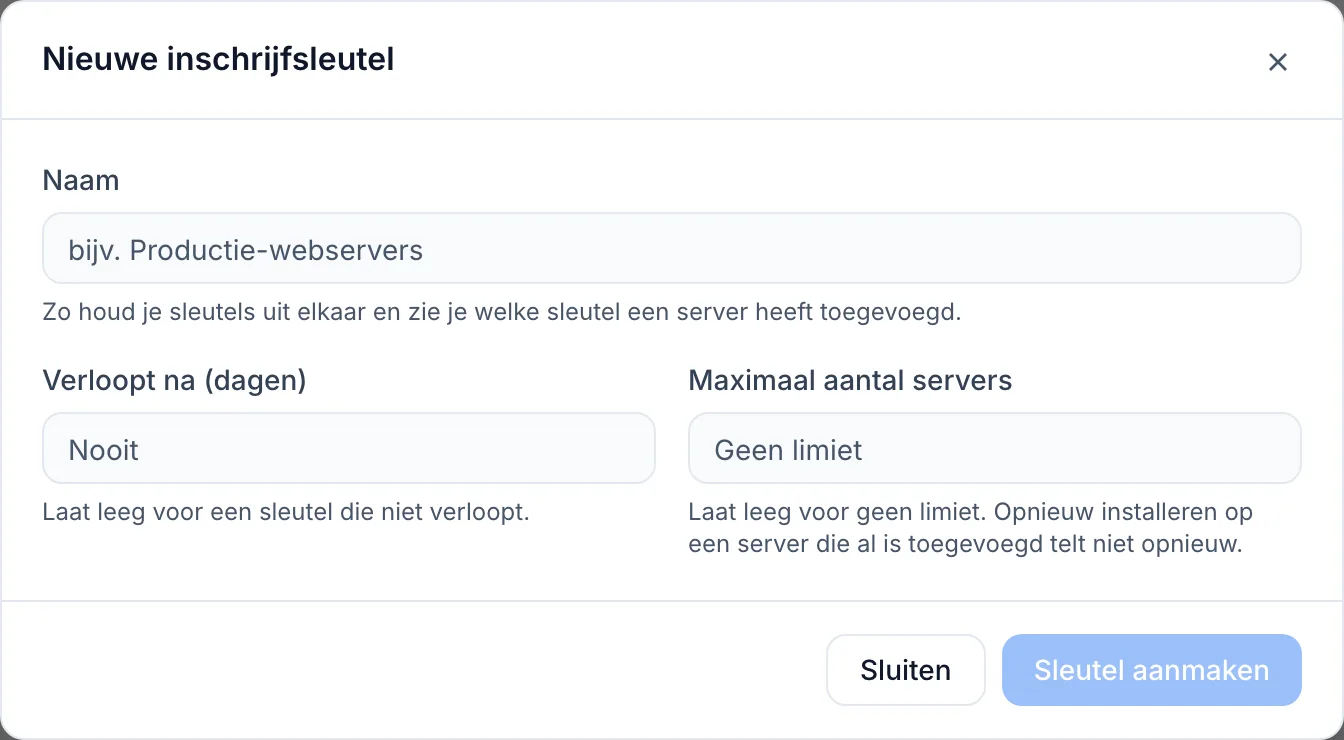
- Geef de sleutel een naam die je later herkent, zoals Productie-webservers.
- Optioneel: stel Verloopt na in als de sleutel na een aantal dagen moet stoppen met werken, en Maximaal aantal servers als deze maar op een beperkt aantal servers mag installeren.
- Selecteer Sleutel aanmaken.
- Kopieer de sleutel, of een van de kant-en-klare opdrachten voor Linux, Windows of cloud-init. De sleutel wordt maar deze ene keer getoond.
WarningDe sleutel wordt maar één keer getoond, op het moment dat je hem aanmaakt. Kopieer hem of een van de kant-en-klare opdrachten meteen — je kunt hem later niet meer bekijken.
#Gebruiken
Voer op Linux de opdracht uit op elke server, of voeg deze toe aan je cloud-init-bestand of Ansible-playbook:
curl -fsSL https://get.infranest.io/agent.sh | sudo sh -s -- --enroll sek_YOUR_KEY
Voer op Windows in PowerShell als beheerder uit:
irm https://get.infranest.io/agent.ps1 -OutFile install.ps1
.\install.ps1 -Enroll sek_YOUR_KEY
Binnen een minuut verschijnt elke server in Monitoring → Servers met live geheugen, schijf en belasting. Een server die InfraNest al kende via je cloudprovider blijft staan waar hij stond, ook op de pagina Servers.
#Een sleutel uitschakelen
- Ga naar Instellingen → Server-agent.
- Selecteer Intrekken naast de sleutel.
Nieuwe servers kunnen een ingetrokken sleutel niet meer gebruiken. Servers die er al mee zijn geïnstalleerd blijven gewoon rapporteren — om de agent van een van die servers te verwijderen, open je de server en verwijder je deze daar.
#Problemen oplossen
Als een server niet verschijnt nadat de installatieopdracht is uitgevoerd, stopt de opdracht en vertelt deze waarom voordat er iets wordt geïnstalleerd:
- De sleutel is niet geldig — deze is onvolledig gekopieerd. Kopieer hem opnieuw, of maak een nieuwe sleutel aan.
- De sleutel is ingetrokken of is verlopen — maak een nieuwe sleutel aan.
- De sleutel heeft al zoveel servers geïnstalleerd als toegestaan — maak een andere sleutel aan, of een met een hoger Maximaal aantal servers.
- De limiet van je abonnement is bereikt — elke nieuwe server telt mee voor de servers en gemonitorde servers van je abonnement, net als wanneer je er handmatig een toevoegt.
TipElke server die met een sleutel is toegevoegd, staat vermeld in Instellingen → Auditlog, samen met de naam van de sleutel, zodat je altijd kunt achterhalen welke sleutel welke server heeft toegevoegd.
Was dit artikel nuttig?
Bedankt voor je feedback!
Dank je, dit gaat direct naar het docs-team.