

Monitoring inschakelen vertelt InfraNest om een server te gaan bewaken; deze gids is voor iedereen die een server aan zijn monitoring toevoegt zonder de machine zelf aan te raken.
#Overzicht
- Monitoring wordt per server ingeschakeld. Een server die je niet hebt ingeschakeld, blijft gewoon in je inventaris staan en blijft precies zo werken als voorheen — InfraNest verzamelt er alleen geen gegevens over en waarschuwt er niet over.
- Elke server die je inschakelt, telt mee als één gemonitorde server op je abonnement.
- Als op een server al de agent is geïnstalleerd, raakt het in- of uitschakelen van monitoring de machine zelf niet — de agent hervat of pauzeert gewoon het versturen van gegevens.
#Eén server inschakelen
- Ga naar Monitoring → Servers.
- Zoek de server in de lijst. Als deze niet wordt bewaakt, staat er Niet gemonitord onder de naam.
- Open het ⋯-menu aan het einde van de rij en kies Monitoring aanzetten.
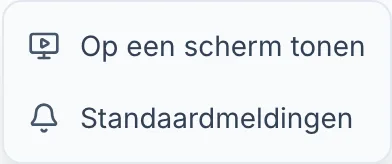
Je kunt de server ook vanuit die lijst openen en de knop op zijn monitoringpagina gebruiken.
Metingen verschijnen meestal binnen een paar minuten. Als op de server de agent is geïnstalleerd, hervat deze vanzelf — niemand hoeft op de machine zelf in te loggen.
#Wat je krijgt zodra het aanstaat
De server krijgt zijn eigen monitoringpagina met vier tabbladen:
- Overview — de belangrijkste cijfers, schijfruimte per mount, en wat de machine over zichzelf meldt.
- Metrics — de grafieken, over elke periode die je kiest.
- Processes & services — wat er daadwerkelijk draait, op basis van de laatste meting.
- Alerts & rules — de drempelwaarden waarop deze server wordt beoordeeld.
Hoeveel je te zien krijgt, hangt af van hoe de server wordt bereikt, te zien in de kolom Status:
- Agent — CPU, geheugen, schijfruimte, load en processen. Hiervoor moet de agent geïnstalleerd zijn.
- API only — wat de API van je provider rapporteert, meestal CPU en netwerk.
- Reachable only — je provider heeft geen metrics-API. Uptime-checks en meldingen die geen metingen nodig hebben, werken nog steeds; de cijfers bestaan simpelweg niet om te verzamelen.
#Eén server uitschakelen
- Open hetzelfde ⋯-menu voor de server.
- Kies Monitoring uitzetten.
Het verzamelen van gegevens en waarschuwen stopt, en de server telt meteen niet meer mee voor je abonnement.
Al verzamelde metingen blijven bewaard en verschijnen weer terug als je monitoring later opnieuw inschakelt, binnen de gebruikelijke bewaartermijn.
Als de agent op die server is geïnstalleerd, blijft deze draaien en blijft hij het proberen — hij kan niet vanuit InfraNest worden gestopt. Hij vertraagt tot ongeveer één poging per uur en meldt de reden als iemand zijn status op de machine zelf controleert, wat dan het volgende laat zien:
NOT SENDING — monitoring is switched off for this server in InfraNest.
Dat is normaal en geen teken van een kapotte agent of een ongeldig token.
WarningHerinstalleer de agent niet om dit op te lossen — zet de server hier juist weer aan. Om de agent definitief van de machine te verwijderen, verwijder je het token in het Agent-paneel op de Overview van de monitoringpagina van de server, en deïnstalleer je de agent op de machine.
#Als je door je limiet heen zit
Een server inschakelen terwijl je op de limiet van je abonnement zit, wordt geweigerd, en het bericht noemt de limiet. Schakel eerst een andere server uit, of ga naar een abonnement met meer gemonitorde servers.
NoteServers die je al monitorde, worden nooit uitgeschakeld om een limiet af te dwingen — ook niet als een abonnementswijziging je erboven brengt. Je behoudt wat je had; je kunt alleen niets toevoegen totdat je weer onder de limiet zit.
Was dit artikel nuttig?
Bedankt voor je feedback!
Dank je, dit gaat direct naar het docs-team.