

Het verwijderen van een integratie koppelt een provideraccount los van InfraNest en haalt alles terug wat InfraNest via die koppeling heeft geïmporteerd — deze gids is voor iedereen die een cloudprovideraccount veilig moet loskoppelen.
Overzicht
- Wanneer je een provideraccount koppelt, importeert InfraNest wat het daar aantreft — domeinen, DNS-zones, servers, volumes, firewalls en certificaten.
- Die items kunnen alleen via dat account worden bijgewerkt, dus bij het verwijderen van de integratie verwijdert InfraNest ook zijn eigen kopie ervan.
- Je domeinen, servers en DNS blijven bij de provider precies zo draaien als voorheen — alleen de kopie van InfraNest verdwijnt.
- Servers met de monitoringagent geïnstalleerd kunnen behouden blijven als self-managed servers, zodat je hun monitoringgeschiedenis niet kwijtraakt.
- Als je later hetzelfde account opnieuw koppelt, komt alles terug, inclusief notities, tags, aangepaste velden en geschiedenis.
WarningHet verwijderen van een integratie is destructief voor de kopie van je gegevens in InfraNest. Heb je alleen een nieuwe sleutel nodig, of wil je synchronisatie pauzeren zonder iets te verliezen, gebruik dan in plaats daarvan API-sleutel bijwerken of Uitschakelen — zie de tips hieronder.
Een integratie verwijderen
- Open Integraties in de zijbalk.
- Open de integratie die je wilt verwijderen.
- Ga naar Koppelingen & instellingen.
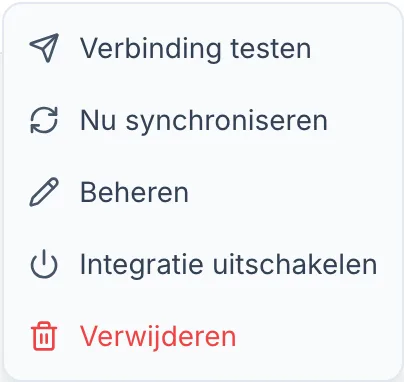
- Open het menu bij het account dat je wilt loskoppelen.
- Kies Verwijderen.
- Bekijk in het dialoogvenster de lijst met wat er verwijderd wordt.
- Als een van de servers van het account de monitoringagent geïnstalleerd heeft, zie je een standaard aangevinkt vakje: Keep servers that have the agent installed, as self-managed servers. Laat het aangevinkt om die servers te behouden (met hun metrics, meldingen, tags en agent intact). Vink het uit om ze samen met al het andere te verwijderen.
- Typ de naam van het account om te bevestigen.
- Kies Verwijderen.
NoteAls jouw organisatie identiteitsbevestiging vereist bij destructieve acties, bevestig je met je passkey, code of wachtwoord in plaats van de naam van het account te typen.
Tips
- Wijzig de sleutel in plaats van te verwijderen. Heb je alleen een nieuwe API-sleutel nodig, kies dan API-sleutel bijwerken in het dialoogvenster (of Reconnect voor een account dat gekoppeld is met \“Connect with…\”). Er wordt niets verwijderd.
- Pauzeer in plaats van te verwijderen. Kies Uitschakelen. Synchronisatie stopt, en alles blijft staan zoals het is totdat je het weer inschakelt.
Problemen oplossen
- Automatiseringen die iets doen met een verwijderd item worden uitgeschakeld. Je krijgt één melding met daarin een lijst van die automatiseringen. Schakel ze weer in nadat je ze hebt laten verwijzen naar iets dat nog bestaat.
- Behouden servers verhuizen naar Monitoring. Een server die behouden blijft als self-managed verlaat de pagina Servers en verschijnt in Monitoring bij je andere self-managed servers, gemarkeerd als Self-managed.
- Monitoringagents stoppen met rapporteren op servers die je hebt gekozen te verwijderen, totdat je het account opnieuw koppelt.
- Een verborgen server wordt niet behouden. Een server die je in InfraNest niet meer liet weergeven, wordt verwijderd, zelfs met de agent erop.
- Dynamische IP-vermeldingen op verwijderde firewalls of DNS-records stoppen met bijwerken.
- Backorders die via het account zijn geplaatst, stoppen.
- Verwijderbeveiliging blokkeert dit niet. Die beschermt een resource bij de provider, en het verwijderen van een integratie raakt de provider niet aan.
- Certificaten die ook op een andere manier worden gezien, blijven behouden. Een certificaat dat InfraNest ook ziet via een monitor, een certificaatlog of een upload blijft in je lijst staan.
- Items die je zelf hebt toegevoegd worden niet beïnvloed, zoals een server die je hebt toegevoegd zonder cloudaccount.
Was dit artikel nuttig?