

Koppel je GoDaddy-account aan InfraNest om je domeinen en DNS op één plek te beheren, zonder dat je voor alledaagse wijzigingen hoeft in te loggen bij GoDaddy.
#Overzicht
- Je kunt DNS-records voor je GoDaddy-domeinen bekijken en bewerken.
- Je kunt domeinen rechtstreeks vanuit InfraNest registreren, overzetten, verlengen en beheren.
- Je domeinen en DNS worden automatisch up-to-date gehouden, zodat je zelden GoDaddy zelf hoeft te controleren.
#Voordat je begint
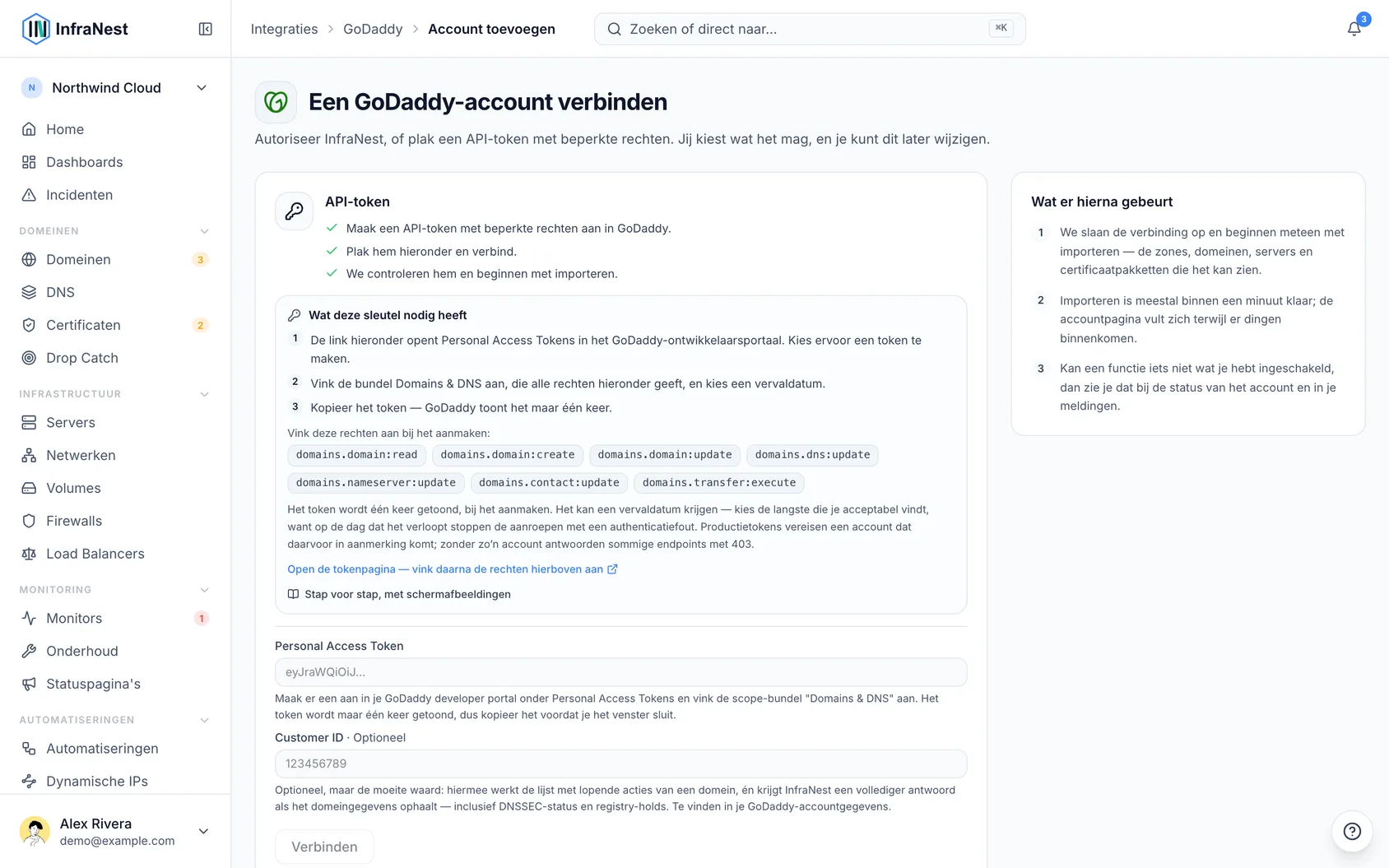
Je hebt een persoonlijk toegangstoken van GoDaddy nodig. Zie Een GoDaddy-toegangstoken aanmaken voor de stappen — en voor de API-toegangslimieten van GoDaddy, die van invloed kunnen zijn op sommige functies.
#GoDaddy koppelen
- Ga naar Integraties en open GoDaddy.
- Geef de verbinding een Account label (optioneel). Laat je dit leeg, dan wordt de naam van de provider gebruikt — een tweede verbinding met dezelfde provider wordt "… (1)", zodat ze van elkaar te onderscheiden blijven.
- Kies voor welke functies je het wilt gebruiken: DNS en Registrar.
- Plak je Personal Access Token.
- Vul eventueel je Customer ID in, te vinden bij je GoDaddy-accountgegevens. Hiermee kan InfraNest de openstaande acties van een domein tonen (en er een annuleren), de DNSSEC-status en eventuele registry holds.
- Laat Email me when this integration has problems aangevinkt als je meldingen per e-mail wilt ontvangen.
- Selecteer Verbinden.
NoteOudere verbindingen gebruikten een GoDaddy API-sleutel en -secret in plaats van een token. GoDaddy accepteert die niet meer vanaf eind 2026 — als je verbinding er nog een gebruikt, blijft deze werken en wordt er een herinnering op de pagina getoond. Plak een persoonlijk toegangstoken in de verbinding om over te stappen.
#Wat je krijgt zodra het gekoppeld is
- DNS — bekijk en bewerk records voor je actieve GoDaddy-domeinen.
- Domeinen — registreer, zet over, verleng, haal de overdrachtscode (EPP) op, beheer nameservers en contacten, vergrendel overdrachten, en schakel WHOIS-privacy en automatisch verlengen aan of uit. GoDaddy laat InfraNest weten welke extra gegevens elke domeinextensie nodig heeft, zodat het registratieformulier precies daarom vraagt.
InfraNest vernieuwt je domeinen en DNS ongeveer elk uur, en de gegevens van elk domein elke zes uur.
#Wat het niet kan
- Geen certificaten. De API van GoDaddy geeft geen overzicht van SSL-certificaten.
- Geen DNSSEC-wijzigingen. Met een Customer ID kan InfraNest laten zien of een domein ondertekend is, maar het toevoegen of verwijderen van DNSSEC-sleutels doe je bij GoDaddy.
- DNS alleen voor domeinen die bij GoDaddy geregistreerd zijn, en zones kunnen hier niet worden aangemaakt of verwijderd — een zone hoort bij het domein.
- WHOIS-privacy heeft mogelijk eerst GoDaddy's eigen privacyproduct op het domein nodig voordat het kan worden ingeschakeld.
#Betalen voor domeinen
Het registreren, verlengen of overzetten van een domein vanuit InfraNest belast de betaalmethode van je GoDaddy-account. Er moet een betaalmethode geregistreerd staan, of een gevuld Good as Gold-tegoed — anders wordt de aankoop geweigerd voordat er iets geregistreerd wordt, en InfraNest meldt dit.
Als het factuuradres van je GoDaddy-account in de EU of het VK ligt, kunnen kaartbetalingen helemaal niet via de API van GoDaddy worden afgerond: Europese betalingsregels vereisen een verificatiestap die hun API niet kan tonen. Er zijn twee manieren om dit te omzeilen, beide prima:
- Vul een Good as Gold-tegoed bij GoDaddy en laat aankopen daaruit betalen, of
- Koop het domein via de schermen van GoDaddy zelf. InfraNest neemt het over bij de volgende synchronisatie en al het andere — DNS, nameservers, contacten, vergrendelingen — blijft gewoon werken.
Verlengingen worden hierdoor niet beïnvloed. Laat automatisch verlengen ingeschakeld en GoDaddy int dit zelf, volgens zijn eigen schema, zonder via de API te gaan. Je kunt automatisch verlengen vanuit InfraNest aan- of uitzetten, wat een instelling wijzigt in plaats van iets te betalen.
#Problemen oplossen
- "Authentication failed" — het token is verlopen, verwijderd, of onvolledig geplakt. Maak een nieuwe aan, open het tabblad Account van het account en plak deze in met Update the API key.
- Sommige functies worden als gepauzeerd weergegeven — GoDaddy beperkt de API-toegang tot bepaalde functies, afhankelijk van je account. InfraNest markeert ze als gepauzeerd en probeert het automatisch opnieuw. Zie Een GoDaddy-toegangstoken aanmaken voor meer informatie.
Was dit artikel nuttig?
Bedankt voor je feedback!
Dank je, dit gaat direct naar het docs-team.
Gerelateerde artikelen
 AWSAmazon Web Services (AWS) koppelenKoppel AWS om je Route 53 DNS, Route 53-domeinen en ACM-certificaten te beheren vanuit InfraNest.
 CloudflareCloudflare koppelenKoppel Cloudflare om je DNS, domeinen en SSL-certificaten vanuit InfraNest te beheren. Je Cloudflare-zones en -records verschijnen automatisch zodra de koppeling actief is.CloudflareEen Cloudflare-API-token aanmakenOm Cloudflare te koppelen heeft InfraNest een API-token van je Cloudflare-account nodig. Hier lees je hoe je er een aanmaakt met de juiste rechten.
 DigitalOceanEen DigitalOcean API-token aanmakenJe hebt dit alleen nodig als je liever geen gebruik maakt van Connect met DigitalOcean, dat hetzelfde doet zonder token. Als je toch een token wilt, kost dat ongeveer een minuut.