

Verbinde dein GoDaddy-Konto mit InfraNest, um deine Domains und DNS-Einträge an einem Ort zu verwalten, ohne dich für alltägliche Änderungen bei GoDaddy anmelden zu müssen.
#Überblick
- Ermöglicht das Ansehen und Bearbeiten von DNS-Einträgen für deine GoDaddy-Domains.
- Ermöglicht das Registrieren, Transferieren, Verlängern und Verwalten von Domains direkt aus InfraNest.
- Hält deine Domains und DNS-Einträge automatisch aktuell, sodass du nur selten bei GoDaddy selbst nachsehen musst.
#Bevor du beginnst
Du benötigst einen persönlichen GoDaddy-Zugriffstoken. Die Schritte dazu findest du unter Create a GoDaddy access token — dort stehen auch die API-Zugriffsgrenzen von GoDaddy, die sich auf einige Funktionen auswirken können.
#GoDaddy verbinden
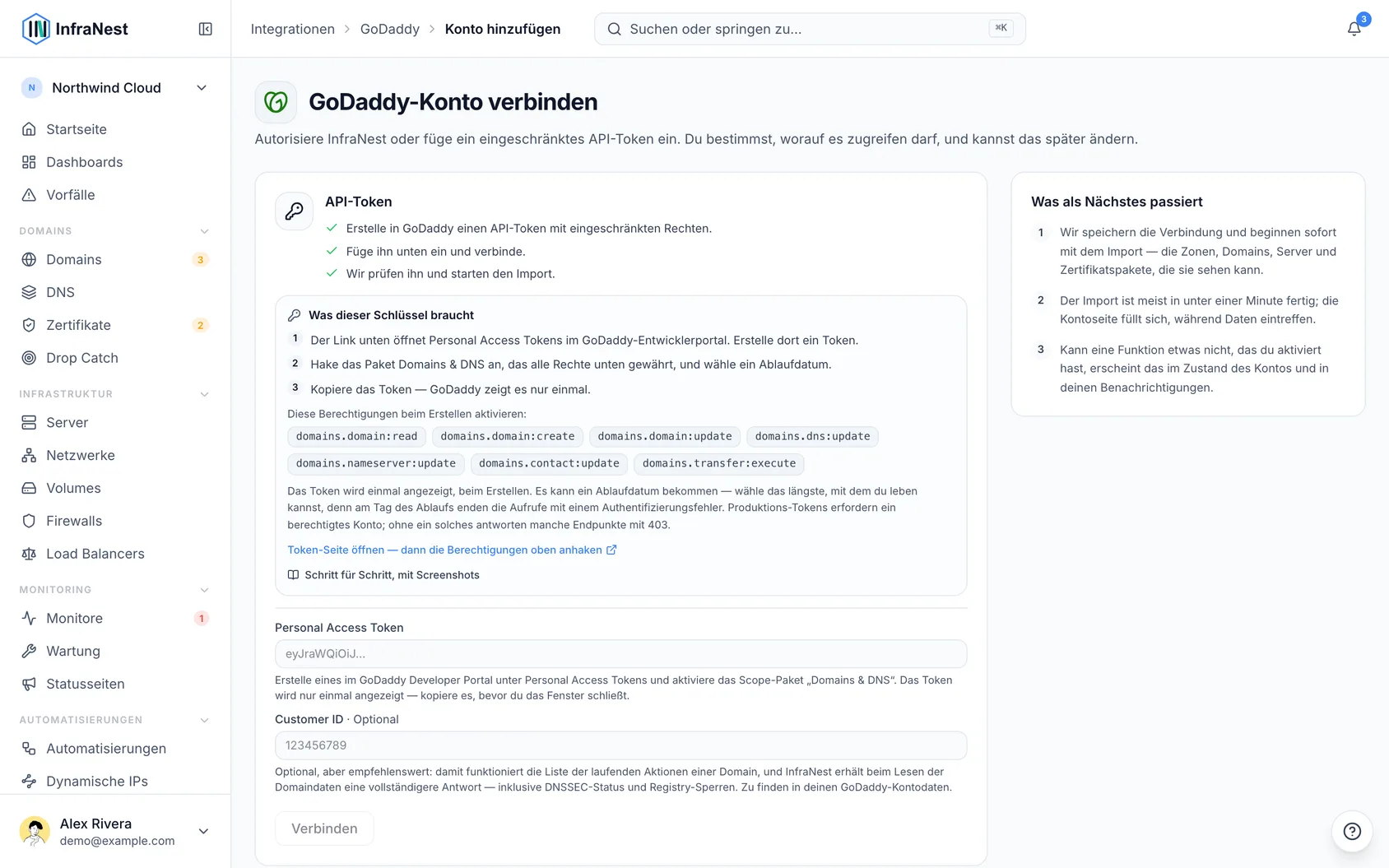
- Gehe zu Integrations und öffne GoDaddy.
- Gib der Verbindung optional ein Account label. Lässt du es leer, wird der Name des Anbieters verwendet — eine zweite Verbindung zum selben Anbieter erhält dann den Zusatz „… (1)“, damit beide unterscheidbar bleiben.
- Wähle aus, für welche Funktionen sie genutzt werden soll: DNS und Registrar.
- Füge deinen Personal Access Token ein.
- Optional kannst du deine Customer ID aus deinen GoDaddy-Kontodaten eintragen. Damit kann InfraNest ausstehende Aktionen einer Domain anzeigen (und eine davon abbrechen), ebenso den DNSSEC-Status und etwaige Registry-Sperren.
- Lasse Email me when this integration has problems aktiviert, wenn du E-Mail-Warnungen erhalten möchtest.
- Wähle Connect.
NoteÄltere Verbindungen verwendeten statt eines Tokens einen GoDaddy-API-Schlüssel samt Secret. GoDaddy akzeptiert diese Ende 2026 nicht mehr — verwendet deine Verbindung noch so eine, funktioniert sie weiterhin, zeigt aber einen Hinweis auf ihrer Seite an. Füge einen persönlichen Zugriffstoken in die Verbindung ein, um umzustellen.
#Was du nach dem Verbinden erhältst
- DNS — Einträge für deine aktiven GoDaddy-Domains ansehen und bearbeiten.
- Domains — registrieren, transferieren, verlängern, den Transfer-Code (EPP) abrufen, Nameserver und Kontakte verwalten, Transfersperren setzen sowie WHOIS-Datenschutz und automatische Verlängerung ein- oder ausschalten. GoDaddy teilt InfraNest mit, welche zusätzlichen Angaben jede Domainendung benötigt, sodass das Registrierungsformular genau danach fragt.
InfraNest aktualisiert deine Domains und DNS-Einträge etwa einmal pro Stunde und die Details jeder Domain alle sechs Stunden.
#Was nicht möglich ist
- Keine Zertifikate. Die API von GoDaddy listet keine SSL-Zertifikate auf.
- Keine DNSSEC-Änderungen. Mit einer Customer ID kann InfraNest anzeigen, ob eine Domain signiert ist, aber das Hinzufügen oder Entfernen von DNSSEC-Schlüsseln erfolgt bei GoDaddy.
- DNS nur für bei GoDaddy registrierte Domains, und Zonen können hier nicht erstellt oder gelöscht werden — eine Zone kommt zusammen mit der Domain.
- WHOIS-Datenschutz benötigt unter Umständen zunächst GoDaddys eigenes Datenschutzprodukt für die Domain, bevor er aktiviert werden kann.
#Zahlung für Domains
Das Registrieren, Verlängern oder Transferieren einer Domain aus InfraNest belastet die in deinem GoDaddy-Konto hinterlegte Zahlungsmethode. Dafür ist entweder eine hinterlegte Zahlungsmethode oder ein aufgeladenes Good-as-Gold-Guthaben erforderlich — andernfalls wird der Kauf abgelehnt, bevor überhaupt etwas registriert wird, und InfraNest weist dich darauf hin.
Liegt deine GoDaddy-Rechnungsadresse in der EU oder im Vereinigten Königreich, können Kartenzahlungen über die API von GoDaddy grundsätzlich nicht abgeschlossen werden: Europäische Zahlungsvorschriften erfordern einen Verifizierungsschritt, den die API nicht abbilden kann. Es gibt zwei gleichwertige Alternativen:
- Lade ein Good-as-Gold-Guthaben bei GoDaddy auf und lasse Käufe davon abbuchen, oder
- kaufe die Domain direkt in den eigenen Oberflächen von GoDaddy. InfraNest übernimmt sie bei der nächsten Synchronisierung, und alles andere — DNS, Nameserver, Kontakte, Sperren — funktioniert wie gewohnt weiter.
Verlängerungen sind davon nicht betroffen. Lässt du die automatische Verlängerung aktiviert, berechnet GoDaddy diese selbst nach eigenem Zeitplan, ohne die API zu nutzen. Du kannst die automatische Verlängerung in InfraNest ein- oder ausschalten — dabei wird lediglich eine Einstellung geändert, es wird nichts bezahlt.
#Fehlerbehebung
- „Authentication failed“ — der Token ist abgelaufen, wurde gelöscht oder unvollständig eingefügt. Erstelle einen neuen, öffne den Tab Account des Kontos und füge ihn über Update the API key ein.
- Einige Funktionen werden als pausiert angezeigt — GoDaddy beschränkt den API-Zugriff auf bestimmte Funktionen je nach Kontotyp. InfraNest markiert sie als pausiert und versucht es automatisch erneut. Details findest du unter Create a GoDaddy access token.
War dieser Artikel hilfreich?
Danke für dein Feedback!
Danke, das geht direkt an das Docs-Team.
Verwandte Artikel
 AWSAmazon Web Services (AWS) verbindenVerbinde AWS, um deine Route 53 DNS, Route 53 Domains und ACM-Zertifikate von InfraNest aus zu verwalten.
 CloudflareCloudflare verbindenVerbinde Cloudflare, um DNS, Domains und SSL-Zertifikate von InfraNest aus zu verwalten. Deine Cloudflare-Zonen und -Einträge erscheinen automatisch, sobald die Verbindung besteht.CloudflareEinen Cloudflare-API-Token erstellenUm Cloudflare zu verbinden, benötigt InfraNest einen API-Token aus deinem Cloudflare-Konto. So erstellst du einen mit den richtigen Berechtigungen.
 DigitalOceanEinen DigitalOcean-API-Token erstellenDas brauchst du nur, wenn du nicht Connect mit DigitalOcean nutzen möchtest, das denselben Zweck ohne Token erfüllt. Falls du doch einen möchtest, dauert es etwa eine Minute.