

Connectez votre compte GoDaddy à InfraNest pour gérer vos domaines et votre DNS en un seul endroit, sans avoir besoin de vous connecter à GoDaddy pour les changements courants.
#Vue d'ensemble
- Vous permet de consulter et modifier les enregistrements DNS de vos domaines GoDaddy.
- Vous permet d'enregistrer, transférer, renouveler et gérer des domaines directement depuis InfraNest.
- Maintient vos domaines et votre DNS automatiquement à jour, de sorte que vous n'avez presque jamais besoin de consulter GoDaddy lui-même.
#Avant de commencer
Vous aurez besoin d'un jeton d'accès personnel GoDaddy. Consultez Create a GoDaddy access token pour connaître les étapes — ainsi que les limites d'accès à l'API de GoDaddy, qui peuvent affecter certaines fonctionnalités.
#Connecter GoDaddy
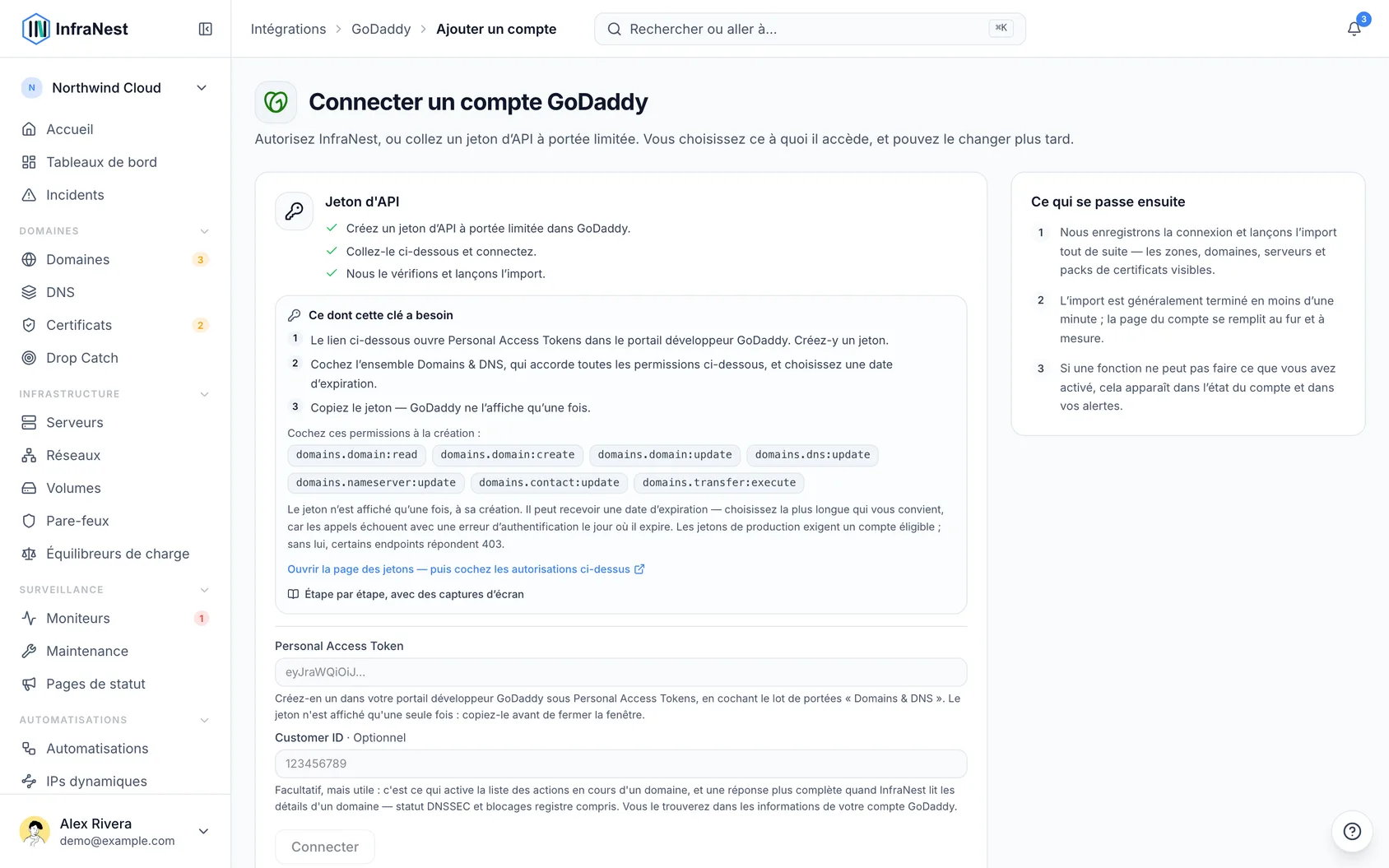
- Allez dans Integrations et ouvrez GoDaddy.
- Donnez à la connexion un Account label (optionnel). Si vous le laissez vide, il prend le nom du fournisseur — une seconde connexion au même fournisseur devient « … (1) », afin de pouvoir les distinguer facilement.
- Choisissez les fonctionnalités pour lesquelles l'utiliser : DNS et Registrar.
- Collez votre Personal Access Token.
- Renseignez éventuellement votre Customer ID, disponible dans les détails de votre compte GoDaddy. Il permet à InfraNest d'afficher les actions en attente d'un domaine (et d'en annuler une), son statut DNSSEC et d'éventuelles réserves du registre.
- Laissez Email me when this integration has problems coché si vous souhaitez recevoir des alertes par e-mail.
- Sélectionnez Connect.
NoteLes anciennes connexions utilisaient une clé API et un secret GoDaddy au lieu d'un jeton. GoDaddy cessera de les accepter fin 2026 — si la vôtre en utilise encore une, elle continue de fonctionner et affiche un rappel sur sa page. Collez un jeton d'accès personnel dans la connexion pour effectuer la bascule.
#Ce que vous obtenez une fois connecté
- DNS — consultez et modifiez les enregistrements de vos domaines GoDaddy actifs.
- Domains — enregistrez, transférez, renouvelez, obtenez le code de transfert (EPP), gérez les serveurs de noms et les contacts, verrouillez les transferts, et activez ou désactivez la confidentialité WHOIS et le renouvellement automatique. GoDaddy indique à InfraNest quelles informations supplémentaires chaque extension de domaine nécessite, afin que le formulaire d'enregistrement ne demande que celles-ci.
InfraNest actualise vos domaines et votre DNS environ une fois par heure, et les détails de chaque domaine toutes les six heures.
#Ce qu'il ne peut pas faire
- Pas de certificats. L'API de GoDaddy ne liste pas les certificats SSL.
- Pas de modification DNSSEC. Avec un Customer ID, InfraNest peut indiquer si un domaine est signé, mais l'ajout ou la suppression de clés DNSSEC s'effectue chez GoDaddy.
- DNS uniquement pour les domaines enregistrés chez GoDaddy, et les zones ne peuvent pas être créées ou supprimées ici — une zone est fournie avec le domaine.
- La confidentialité WHOIS peut nécessiter que le produit de confidentialité propre à GoDaddy soit activé sur le domaine avant de pouvoir être activée.
#Paiement des domaines
Enregistrer, renouveler ou transférer un domaine depuis InfraNest débite le moyen de paiement associé à votre compte GoDaddy. Il faut qu'un moyen de paiement soit enregistré, ou qu'un solde Good as Gold soit alimenté — sinon l'achat est refusé avant même qu'un enregistrement ait lieu, et InfraNest vous en informe.
Si l'adresse de facturation de votre compte GoDaddy se situe dans l'UE ou au Royaume-Uni, les paiements par carte ne peuvent pas aboutir via l'API de GoDaddy : les règles de paiement européennes exigent une étape de vérification que leur API ne peut pas vous présenter. Il existe deux solutions, toutes deux valables :
- Alimentez un solde Good as Gold chez GoDaddy et laissez les achats être prélevés dessus, ou
- Achetez le domaine directement dans les écrans de GoDaddy. InfraNest le détecte lors de la prochaine synchronisation, et tout le reste — DNS, serveurs de noms, contacts, verrous — continue de fonctionner normalement.
Les renouvellements ne sont pas concernés. Laissez le renouvellement automatique activé et GoDaddy facturera lui-même ces renouvellements, selon son propre calendrier, sans passer par l'API. Vous pouvez activer ou désactiver le renouvellement automatique depuis InfraNest, ce qui modifie un paramètre plutôt que de déclencher un paiement.
#Dépannage
- « Authentication failed » — le jeton a expiré, a été supprimé, ou a été collé de façon incomplète. Créez-en un nouveau, ouvrez l'onglet Account du compte et collez-le avec Update the API key.
- Certaines fonctionnalités apparaissent en pause — GoDaddy limite l'accès à l'API pour certaines fonctionnalités selon votre compte. InfraNest les marque comme en pause et réessaie automatiquement. Consultez Create a GoDaddy access token pour plus de détails.
Cet article vous a-t-il été utile ?
Merci pour votre retour !
Merci, cela va directement à l’équipe docs.
Articles similaires
 AWSConnecter Amazon Web Services (AWS)Connectez AWS pour gérer votre DNS Route 53, vos domaines Route 53 et vos certificats ACM depuis InfraNest.
 CloudflareConnecter CloudflareConnectez Cloudflare pour gérer vos DNS, domaines et certificats SSL depuis InfraNest. Vos zones et enregistrements Cloudflare apparaissent automatiquement une fois la connexion établie.CloudflareCréer un jeton d'API CloudflarePour connecter Cloudflare, InfraNest a besoin d'un jeton d'API de votre compte Cloudflare. Voici comment en créer un avec les bonnes autorisations.