

Connectez votre compte Cloudflare à InfraNest afin de gérer les DNS, domaines et certificats SSL en un seul endroit, sans quitter l'application.
#Vue d'ensemble
- Une fois connectées, vos zones et enregistrements Cloudflare apparaissent automatiquement dans InfraNest.
- Vous pouvez gérer les enregistrements DNS, vérifier les paramètres de sécurité des zones, exécuter des automatisations, et surveiller vos domaines et certificats.
- Idéal pour toute personne qui utilise Cloudflare pour gérer des domaines ou des DNS et souhaite une vue unique sur son infrastructure.
#Avant de commencer
Si InfraNest propose Connect with Cloudflare, vous n'avez rien à préparer — vous vous connectez chez Cloudflare, approuvez l'accès, et c'est terminé.
Sinon, vous aurez besoin d'un jeton API Cloudflare. Consultez Create a Cloudflare API token pour connaître les étapes et les permissions exactes à lui accorder — le formulaire de connexion contient un lien qui ouvre l'éditeur de jetons de Cloudflare avec ces permissions déjà cochées.
NoteVotre Account ID est optionnel — InfraNest le détecte à partir du jeton. Ne le saisissez que si vous utilisez la fonctionnalité de registraire et qu'InfraNest indique ne pas avoir trouvé votre compte.
#Connecter Cloudflare
- Allez dans Intégrations et ouvrez Cloudflare.
- Donnez à la connexion un Account label (optionnel). Laissez-le vide et il reprendra le nom du fournisseur — une seconde connexion au même fournisseur devient « … (1) », afin qu'elles restent distinguables.
- Choisissez les fonctionnalités pour lesquelles l'utiliser : DNS, Registrar et Certificates.
- Sélectionnez Connect with Cloudflare, ou collez votre API token (et votre Account ID si nécessaire).
- Laissez Email me when this integration has problems coché si vous souhaitez recevoir des alertes par e-mail.
- Sélectionnez Connecter.
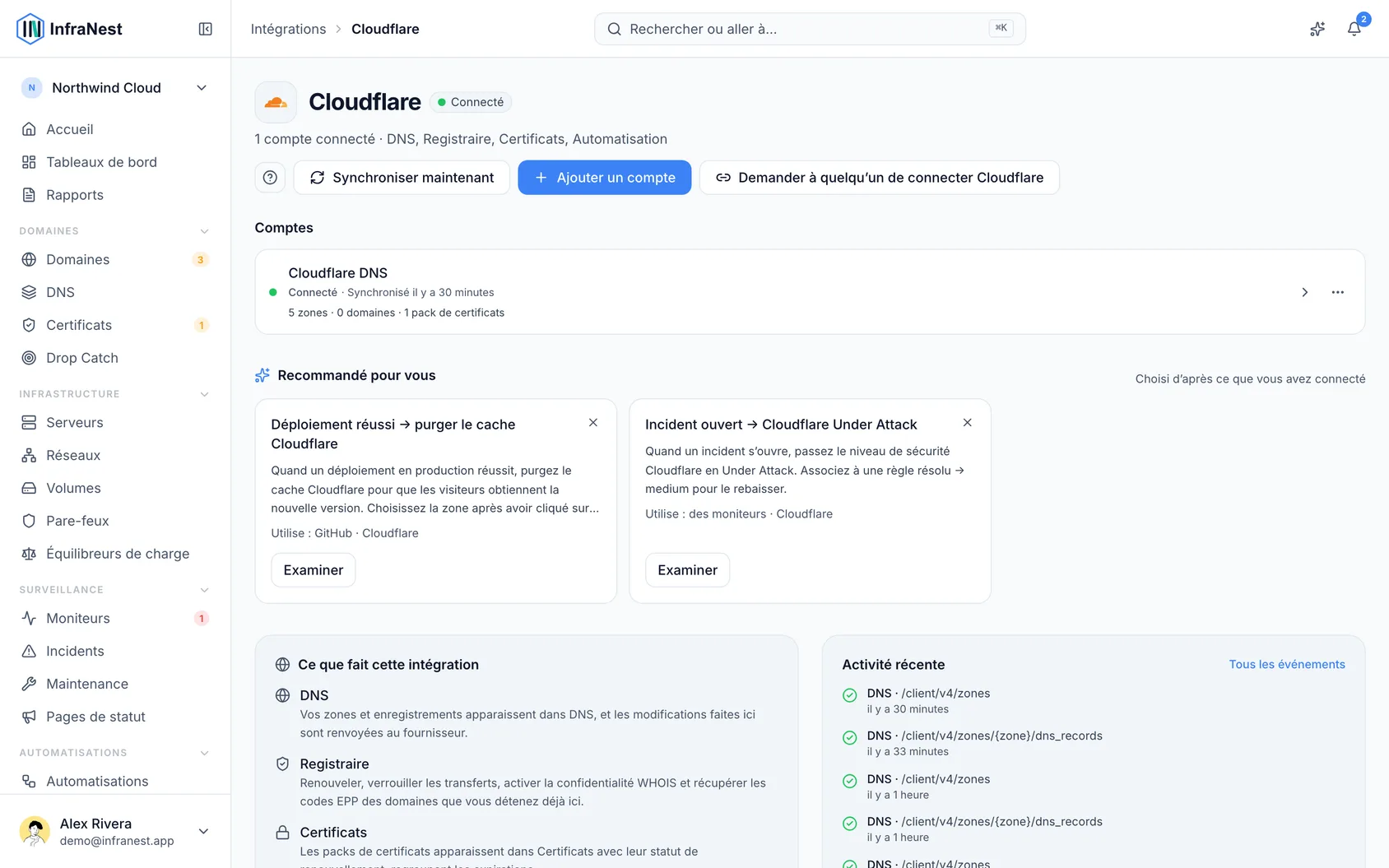
#Ce que vous obtenez une fois connecté
- DNS — vos zones actives et leurs enregistrements, y compris le paramètre proxied. Ajoutez, modifiez et supprimez des enregistrements, créez ou supprimez des zones, et signez une zone avec DNSSEC. Un jeton ne voit que les zones que vous avez choisies sous Zone Resources lors de sa création.
- Vérifications de zone — le Security Advisor lit le mode SSL, la version TLS minimale, la redirection HTTPS, le HSTS et le mode développement de chaque zone, et vous signale lorsque l'un de ces paramètres semble incorrect.
- Automatisations — purgez le cache d'une zone, et définissez son niveau de sécurité, son mode développement ou l'option Always Online.
- Domaines — pour les domaines enregistrés chez Cloudflare : consultez-les avec leur date d'expiration, enregistrez-en un nouveau, verrouillez les transferts, et activez ou désactivez la confidentialité WHOIS et le renouvellement automatique.
- Certificats SSL — les certificats de vos zones Cloudflare apparaissent dans votre liste de certificats.
InfraNest actualise les zones et domaines environ une fois par heure, et les détails de chaque domaine toutes les six heures.
#Ce qu'il ne peut pas faire
L'API de Cloudflare ne propose pas ces fonctionnalités pour son registraire, elles restent donc accessibles uniquement depuis le tableau de bord Cloudflare :
- Renouveler à la demande. Cloudflare renouvelle via le renouvellement automatique, laissez-le donc activé pour chaque domaine que vous souhaitez conserver.
- Transférer un domaine entrant, et obtenir le code de transfert (EPP) pour en déplacer un.
- Modifier les serveurs de noms ou les contacts. Un domaine enregistré chez Cloudflare utilise les serveurs de noms de sa zone Cloudflare.
- Enregistrer toutes les extensions. InfraNest peut enregistrer environ quarante extensions courantes, telles que
.com,.net,.org,.devet.app. Enregistrez les autres depuis le tableau de bord Cloudflare ; elles apparaîtront ici lors de la prochaine synchronisation.
#Dépannage
- « Authentication failed » — vérifiez que le jeton dispose bien de Zone → Zone → Read et Zone → DNS → Edit (ainsi que Account → Registrar: Domains pour les domaines et Zone → SSL and Certificates → Read pour les certificats), et qu'il n'a pas été révoqué.
- « Cloudflare could not be reached » lors de la connexion — ce message signifie exactement ce qu'il dit : la connexion n'a pas été refusée, Cloudflare n'a simplement pas répondu pendant notre vérification. Rien n'est anormal avec votre compte ou votre approbation. Attendez une minute et sélectionnez de nouveau Connecter.
- Une zone est manquante — elle ne figure pas dans les Zone Resources du jeton, ou elle est encore en attente chez Cloudflare. Seules les zones actives sont importées.
- Les actions sur les domaines sont grisées — le jeton nécessite Account → Registrar: Domains → Admin. Ouvrez l'onglet Access & features du compte : le Permission check indique ce qui manque.
- Les noms d'hôte servis par un Worker ne sont pas listés — ce ne sont pas des enregistrements DNS, InfraNest les lit donc séparément, ce qui nécessite Account → Workers Scripts → Read sur votre jeton. Sans cela, rien d'autre ne change et InfraNest ne déclenche pas d'alerte ; l'onglet Access & features du compte indique que la fonctionnalité est désactivée et pourquoi. Ajoutez la permission (ou reconnectez-vous avec Cloudflare, qui la demandera), puis sélectionnez Re-enable now.
TipSur la page d'intégration Cloudflare, l'avertissement du compte comporte un seul bouton Fix : il ouvre une vérification du compte qui liste ce qui est en pause, avec Reconnect et Re-enable now regroupés au même endroit.
Cet article vous a-t-il été utile ?
Merci pour votre retour !
Merci, cela va directement à l’équipe docs.
Articles similaires
 AWSConnecter Amazon Web Services (AWS)Connectez AWS pour gérer votre DNS Route 53, vos domaines Route 53 et vos certificats ACM depuis InfraNest.
 DigitalOceanCréer un jeton d’API DigitalOceanVous n’avez besoin de ceci que si vous préférez ne pas utiliser Connect with DigitalOcean, qui fait le même travail sans jeton. Si vous souhaitez tout de même en créer un, cela prend environ une minute.
 DynadotCréer une clé API DynadotInfraNest communique avec Dynadot via une clé API et un secret de signature. Voici comment les créer.