

Connectez votre compte AWS à InfraNest afin de gérer votre DNS Route 53, vos domaines Route 53 et vos certificats ACM, le tout au même endroit. Ceci s'adresse à toute personne gérant du DNS, des domaines ou des certificats SSL sur AWS et souhaitant les visualiser et les gérer depuis InfraNest.
#Vue d'ensemble
- Importe vos zones hébergées et enregistrements Route 53, vos domaines enregistrés via Route 53, ainsi que vos certificats ACM émis.
- Vous choisissez pour laquelle de ces trois fonctionnalités — DNS, Registrar et Certificats — la connexion est utilisée.
- InfraNest interroge AWS environ une fois par heure pour le DNS, les domaines et les certificats, et actualise les détails de chaque domaine toutes les six heures.
#Avant de commencer
InfraNest a besoin d'un accès à votre compte AWS — un rôle IAM (recommandé) ou des clés d'accès — avec l'autorisation de lire et de modifier Route 53, Route 53 Domains et ACM. Consultez Set up AWS access pour connaître les étapes, puis revenez avec l'ARN de votre rôle ou vos clés.
#Connexion dans InfraNest
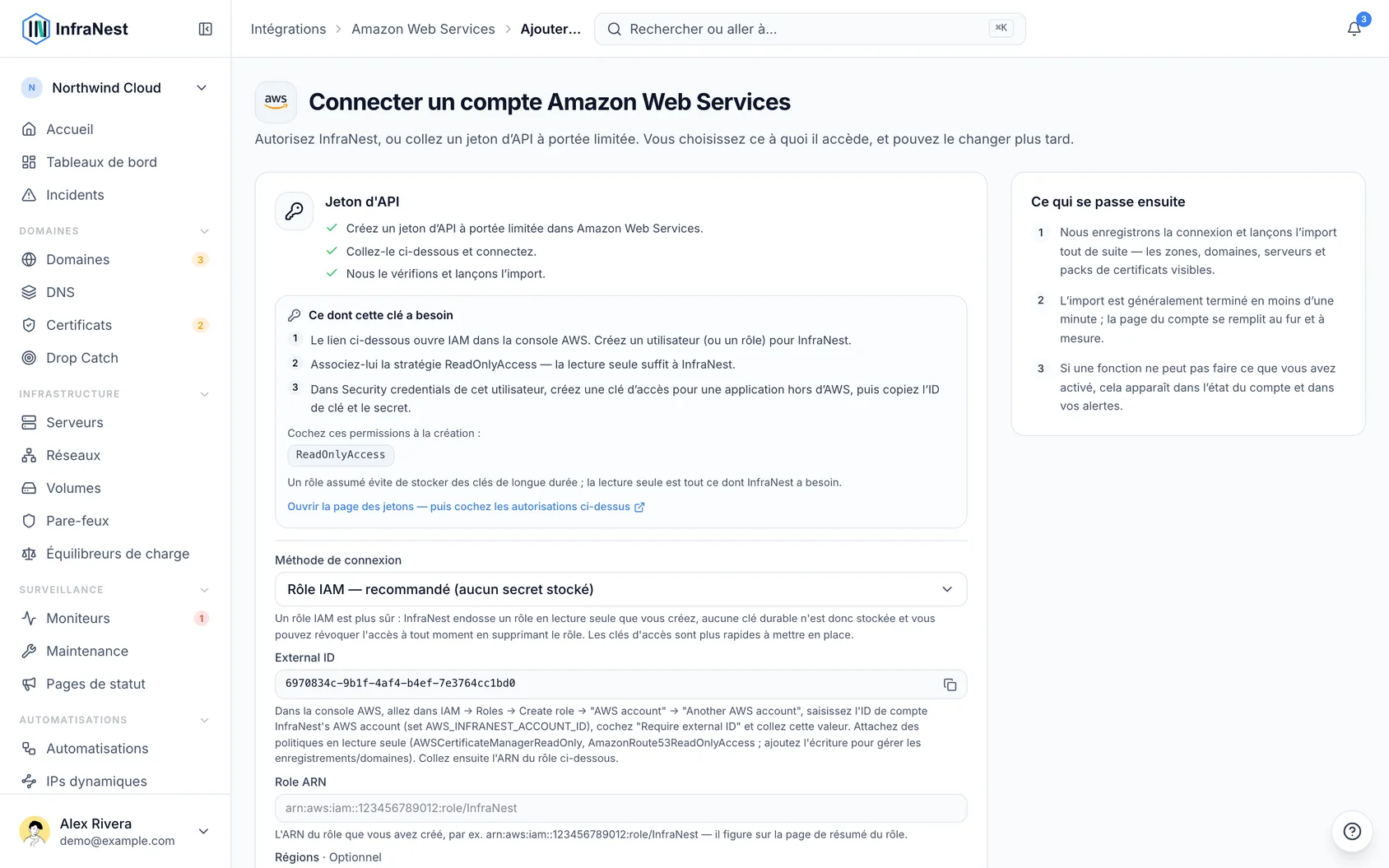
- Allez dans Intégrations, ouvrez AWS et sélectionnez Connecter.
- Donnez à la connexion un Account label (optionnel). Laissez-le vide et il reprendra le nom du fournisseur — une seconde connexion au même fournisseur devient « … (1) », afin de pouvoir les distinguer facilement.
- Choisissez les fonctionnalités pour lesquelles l'utiliser : DNS, Registrar et Certificates.
- Sous Connection method, choisissez IAM role et collez le Role ARN, ou choisissez Access keys et collez l'Access Key ID et la Secret Access Key.
- Sélectionnez les Regions dans lesquelles se trouvent vos certificats ACM. Si vous laissez le champ vide, seul
us-east-1sera coché. Route 53 étant global, le DNS et les domaines n'en dépendent pas. - Sélectionnez Connecter.
NoteLa lecture de votre compte AWS suffit pour afficher vos listes, mais chaque modification que vous effectuez depuis InfraNest — ajout d'un enregistrement, renouvellement d'un domaine, etc. — nécessite également une autorisation d'écriture.
#Ce que vous obtenez une fois connecté
- DNS (Route 53) — vos zones hébergées publiques et leurs enregistrements. Ajoutez, modifiez et supprimez des enregistrements, et créez ou supprimez des zones.
- Domaines (Route 53 Domains) — enregistrez, transférez et renouvelez des domaines, obtenez le code de transfert (EPP), modifiez les serveurs de noms et les contacts, verrouillez les transferts, et activez ou désactivez la confidentialité WHOIS et le renouvellement automatique. Des clés DNSSEC peuvent être ajoutées au domaine au niveau du registre.
- Certificats SSL (ACM) — vos certificats ACM émis apparaissent dans votre liste de certificats, avec leurs dates d'expiration, afin d'être couverts par vos rappels d'expiration.
#Ce que cela ne permet pas de faire
- Pas de serveurs EC2. AWS ne couvre que le DNS, les domaines et les certificats.
- Les zones hébergées privées (celles attachées à un VPC) ne sont pas importées — seules les zones publiques le sont.
- Les enregistrements Alias sont affichés mais ne peuvent pas être modifiés ici. Modifiez-les dans la console Route 53.
- Seuls les certificats émis sont importés. Un certificat encore en attente de validation, ou qui a échoué, n'apparaît pas.
- La signature d'une zone Route 53 avec DNSSEC se fait dans la console Route 53. Ce qu'InfraNest fait, c'est ajouter la clé DNSSEC au domaine au niveau du registre.
- Certaines extensions de domaine spécifiques à un pays nécessitent des informations supplémentaires ; InfraNest prend en charge un ensemble sélectionné et affiche un message clair pour les autres.
#Dépannage
- Vos enregistrements s'affichent, mais chaque modification est refusée — le rôle ou l'utilisateur dispose uniquement d'un accès en lecture. Accordez-lui les autorisations d'écriture listées dans Set up AWS access. La lecture suffit pour les listes ; chaque modification effectuée depuis InfraNest est une écriture.
- « Access denied » juste après la connexion — pour un rôle, vérifiez que la relation de confiance autorise le compte InfraNest et que Require external ID contient exactement l'External ID fourni par InfraNest.
- Une fonctionnalité s'affiche comme suspendue — AWS l'a refusée deux fois, par exemple la tarification des domaines. Ajoutez l'autorisation manquante, puis sélectionnez Re-enable now sur la page AWS sous Intégrations.
- Un certificat est manquant — assurez-vous que sa région est sélectionnée sur la connexion, et qu'il est bien émis dans ACM.
TipSi vous gérez plusieurs comptes AWS, donnez à chaque connexion son propre Account label afin de les distinguer en un coup d'œil.
Cet article vous a-t-il été utile ?
Merci pour votre retour !
Merci, cela va directement à l’équipe docs.
Articles similaires
 CloudflareConnecter CloudflareConnectez Cloudflare pour gérer vos DNS, domaines et certificats SSL depuis InfraNest. Vos zones et enregistrements Cloudflare apparaissent automatiquement une fois la connexion établie.CloudflareCréer un jeton d'API CloudflarePour connecter Cloudflare, InfraNest a besoin d'un jeton d'API de votre compte Cloudflare. Voici comment en créer un avec les bonnes autorisations.
 DigitalOceanCréer un jeton d’API DigitalOceanVous n’avez besoin de ceci que si vous préférez ne pas utiliser Connect with DigitalOcean, qui fait le même travail sans jeton. Si vous souhaitez tout de même en créer un, cela prend environ une minute.
 DynadotCréer une clé API DynadotInfraNest communique avec Dynadot via une clé API et un secret de signature. Voici comment les créer.