

Verbinde dein AWS-Konto mit InfraNest, damit du deine Route 53 DNS, Route 53 Domains und ACM-Zertifikate an einem Ort verwalten kannst. Dies richtet sich an alle, die DNS, Domains oder SSL-Zertifikate auf AWS betreiben und diese von InfraNest aus einsehen und verwalten möchten.
#Überblick
- Bringt deine Route 53 Hosted Zones und Einträge, deine bei Route 53 registrierten Domains und deine ausgestellten ACM-Zertifikate mit ein.
- Du wählst aus, für welche dieser drei Funktionen — DNS, Registrar und Zertifikate — die Verbindung genutzt wird.
- InfraNest prüft AWS etwa einmal pro Stunde auf DNS, Domains und Zertifikate und aktualisiert die Details jeder Domain alle sechs Stunden.
#Bevor du beginnst
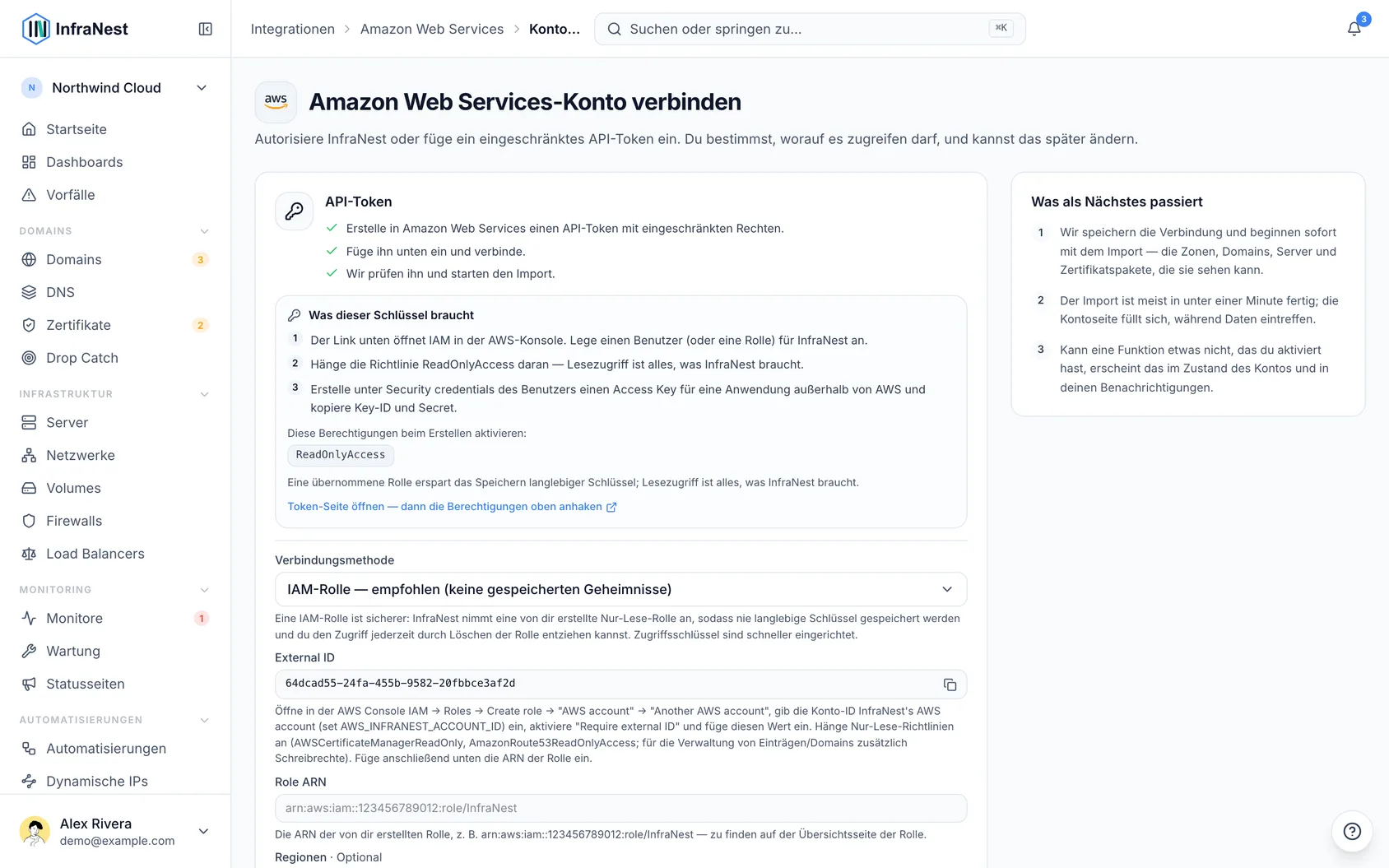
InfraNest benötigt Zugriff auf dein AWS-Konto — eine IAM-Rolle (empfohlen) oder Zugriffsschlüssel — mit der Berechtigung, Route 53, Route 53 Domains und ACM zu lesen und zu ändern. Die Schritte dazu findest du unter Set up AWS access; komm anschließend mit deiner Rollen-ARN oder deinen Schlüsseln zurück.
#In InfraNest verbinden
- Gehe zu Integrations, öffne AWS und wähle Verbinden.
- Gib der Verbindung optional ein Account label. Lässt du es leer, wird der Name des Anbieters übernommen — eine zweite Verbindung zum selben Anbieter wird dann zu „… (1)“, damit du sie auseinanderhalten kannst.
- Wähle aus, für welche Funktionen die Verbindung genutzt werden soll: DNS, Registrar und Certificates.
- Wähle unter Connection method entweder IAM role und füge die Role ARN ein, oder wähle Access keys und füge Access Key ID und Secret Access Key ein.
- Wähle die Regions, in denen sich deine ACM-Zertifikate befinden. Lässt du das Feld leer, wird nur
us-east-1geprüft. Route 53 ist global, DNS und Domains sind davon also nicht betroffen. - Wähle Verbinden.
NoteLesezugriff auf dein AWS-Konto reicht aus, um deine Listen zu sehen, aber jede Änderung, die du von InfraNest aus vornimmst — einen Eintrag hinzufügen, eine Domain verlängern und so weiter — benötigt zusätzlich Schreibrechte.
#Was du nach dem Verbinden erhältst
- DNS (Route 53) — deine öffentlichen Hosted Zones und ihre Einträge. Füge Einträge hinzu, bearbeite oder lösche sie, und erstelle oder lösche Zonen.
- Domains (Route 53 Domains) — registriere, übertrage und verlängere Domains, erhalte den Transfer- (EPP-)Code, ändere Nameserver und Kontakte, sperre Transfers und schalte WHOIS-Datenschutz sowie automatische Verlängerung ein oder aus. DNSSEC-Schlüssel können der Domain beim Registrar hinzugefügt werden.
- SSL-Zertifikate (ACM) — deine ausgestellten ACM-Zertifikate erscheinen in deiner Zertifikatsliste mit ihren Ablaufdaten und sind damit durch deine Ablauferinnerungen abgedeckt.
#Was nicht möglich ist
- Keine EC2-Server. AWS deckt nur DNS, Domains und Zertifikate ab.
- Private Hosted Zones (die mit einer VPC verknüpft sind) werden nicht importiert — nur öffentliche Zonen.
- Alias-Einträge werden angezeigt, können hier aber nicht bearbeitet werden. Ändere sie in der Route 53 Konsole.
- Nur ausgestellte Zertifikate werden übernommen. Ein Zertifikat, das noch auf Validierung wartet, oder ein fehlgeschlagenes Zertifikat erscheint nicht.
- Das Signieren einer Route 53 Zone mit DNSSEC erfolgt in der Route 53 Konsole. InfraNest fügt lediglich den DNSSEC-Schlüssel der Domain beim Registrar hinzu.
- Manche länderspezifischen Domain-Endungen benötigen zusätzliche Angaben; InfraNest unterstützt eine ausgewählte Reihe davon und zeigt für den Rest eine klare Meldung an.
#Fehlerbehebung
- Deine Einträge werden angezeigt, aber jede Änderung wird abgelehnt — die Rolle oder der Benutzer hat nur Lesezugriff. Vergib die unter Set up AWS access aufgeführten Schreibrechte. Lesezugriff reicht für die Listen aus; jede Änderung, die du von InfraNest aus vornimmst, ist ein Schreibvorgang.
- „Access denied“ direkt nach dem Verbinden — prüfe bei einer Rolle, ob die Trust Relationship das Konto von InfraNest zulässt und ob Require external ID genau die von InfraNest angezeigte External ID enthält.
- Eine Funktion wird als pausiert angezeigt — AWS hat sie zweimal abgelehnt, zum Beispiel bei der Domain-Preisgestaltung. Füge die fehlende Berechtigung hinzu und wähle dann auf der AWS-Seite unter Integrations Re-enable now.
- Ein Zertifikat fehlt — stelle sicher, dass dessen Region in der Verbindung ausgewählt ist und dass es in ACM ausgestellt wurde.
TipWenn du mehrere AWS-Konten verwaltest, gib jeder Verbindung ein eigenes Account label, damit du sie auf einen Blick unterscheiden kannst.
War dieser Artikel hilfreich?
Danke für dein Feedback!
Danke, das geht direkt an das Docs-Team.
Verwandte Artikel
 CloudflareCloudflare verbindenVerbinde Cloudflare, um DNS, Domains und SSL-Zertifikate von InfraNest aus zu verwalten. Deine Cloudflare-Zonen und -Einträge erscheinen automatisch, sobald die Verbindung besteht.CloudflareEinen Cloudflare-API-Token erstellenUm Cloudflare zu verbinden, benötigt InfraNest einen API-Token aus deinem Cloudflare-Konto. So erstellst du einen mit den richtigen Berechtigungen.
 DigitalOceanEinen DigitalOcean-API-Token erstellenDas brauchst du nur, wenn du nicht Connect mit DigitalOcean nutzen möchtest, das denselben Zweck ohne Token erfüllt. Falls du doch einen möchtest, dauert es etwa eine Minute.