

Verwende dies, wenn du InfraNest lieber mit einem manuell erstellten DigitalOcean-Token authentifizieren möchtest, statt die Option zum Verbinden mit einem Klick zu nutzen. Es richtet sich an alle, die DigitalOcean verbinden und ihren eigenen Token selbst verwalten möchten.
#Überblick
- Das brauchst du nur, wenn du nicht Connect with DigitalOcean nutzen möchtest, das denselben Zweck ohne Token erfüllt.
- Das Erstellen eines Tokens dauert etwa eine Minute.
- Du wählst ein Ablaufdatum und eine Reihe von Berechtigungen (Scopes) und fügst den Token dann in InfraNest ein.
#Den Token erstellen
- Melde dich bei DigitalOcean an.
- Öffne die Tokens-Seite — der Link Open the token page auf dem Verbindungsbildschirm von InfraNest führt dich direkt dorthin, oder nutze das linke Menü: API (ganz unten), dann den Tab Tokens.
- Wähle Generate New Token.
- Gib ihm einen Namen, den du wiedererkennst, zum Beispiel InfraNest.
- Wähle ein Ablaufdatum. Lies dir vorher den Hinweis unten durch.
- Wähle die Scopes — Full Access funktioniert, oder sieh dir die Liste unten für einen eingeschränkteren Token an.
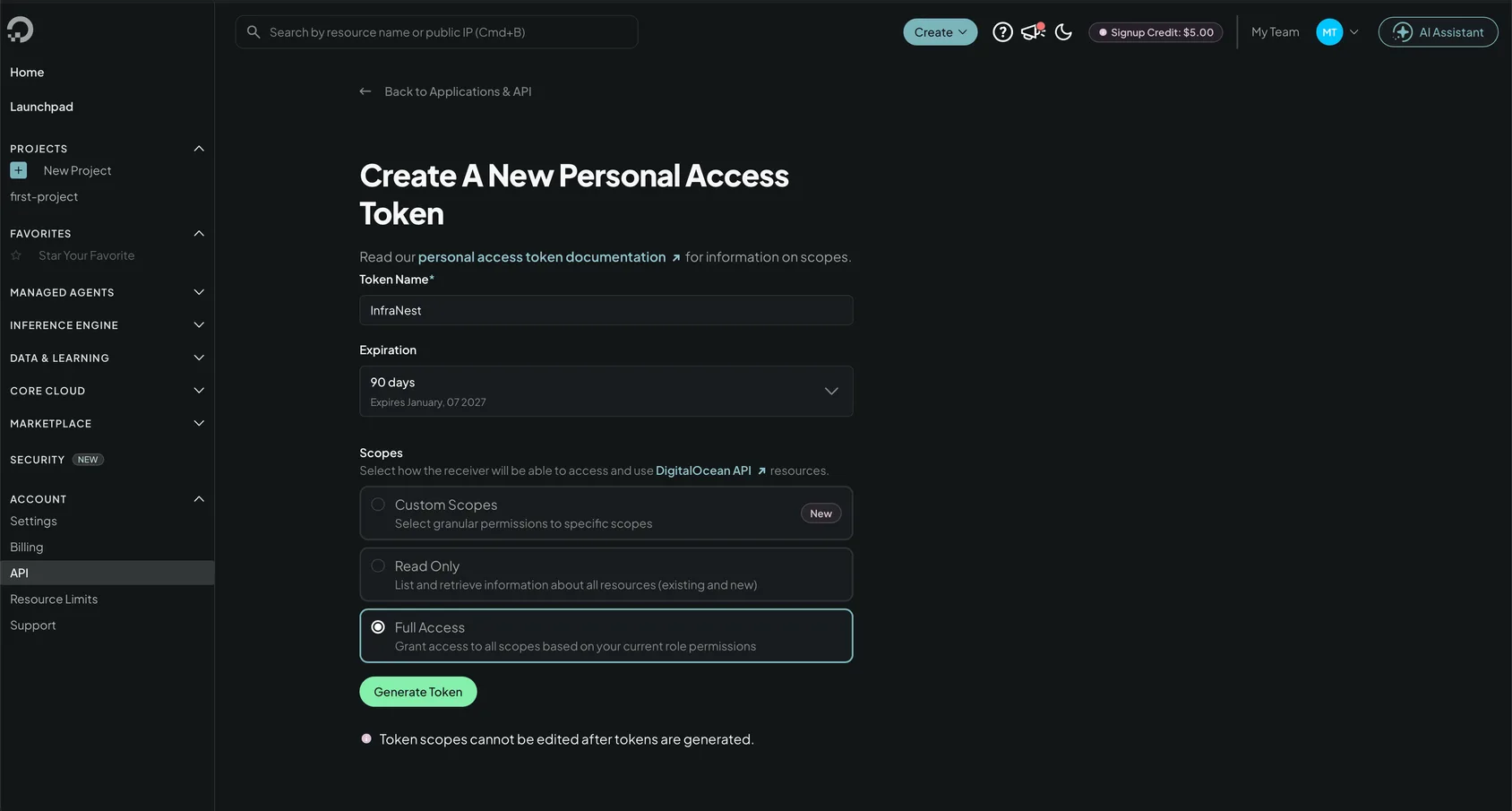
- Wähle Generate Token und kopiere den Wert. Er beginnt mit
dop_v1_. - Füge ihn in InfraNest ein — siehe Connect DigitalOcean.
WarningDer Token wird nur einmal angezeigt. Wenn du die Seite verlässt, ohne ihn zu kopieren, erstelle einen neuen, statt zu versuchen, ihn wiederzufinden.
#Welche Scopes nötig sind
Full Access funktioniert und ist die schnellste Wahl. Wenn du lieber nur das freigibst, was InfraNest nutzt, wähle Custom Scopes und aktiviere Folgendes. Der Verbindungsbildschirm listet dieselben Einträge neben dem Token-Feld auf.
Für DNS und Zertifikate:
- account — read. InfraNest prüft, zu welchem Konto der Token gehört; ohne diesen Scope schlägt die Verbindung fehl, selbst für DNS allein.
- domain — read, create, update und delete. Zum Lesen deiner Zonen und Einträge sowie zum Speichern von Änderungen, die du in InfraNest vornimmst. Ein Token ohne update und delete zeigt deine Einträge einwandfrei an, verweigert dann aber jede Bearbeitung.
- certificate — read. Die Zertifikatsliste. InfraNest ändert niemals ein Zertifikat bei DigitalOcean.
Für Droplets und den Rest deiner Cloud zusätzlich:
- droplet — read, create, update, delete und admin. DigitalOcean verlangt admin, um ein Droplet neu zu erstellen, aus einem Backup oder Snapshot wiederherzustellen oder sein Root-Passwort zurückzusetzen.
- block_storage — read, create, update, delete; block_storage_action — create (Volume anhängen, trennen und Größe ändern); block_storage_snapshot — create (ein letzter Snapshot, bevor ein Volume gelöscht wird).
- firewall, vpc und load_balancer — read, create, update, delete.
- snapshot — read, delete; image — read; ssh_key — read, create; tag — create, delete.
- reserved_ip — read, delete (eine nicht mehr genutzte Adresse freigeben).
- monitoring — read. Die Diagramme. Ohne diesen Scope pausieren sie, und das Konto zeigt, dass Server graphs pausiert ist.
- regions und sizes — read. Die Auswahlmöglichkeiten beim Erstellen oder Ändern der Größe eines Droplets.
NoteAnders als bei manchen Anbietern kann DigitalOcean diese nicht über einen Link für dich vorab ankreuzen — der Verbindungsbildschirm listet sie neben der Schaltfläche auf, damit du die Auswahl übertragen kannst.
#Zum Ablaufdatum
DigitalOcean lässt dich wählen, wie lange der Token gültig ist, und die Standardeinstellung ist nicht „für immer“. Läuft er ab, hören deine Zonen auf zu synchronisieren, und InfraNest schickt dir eine E-Mail, dass die Integration ein Problem hat — sie ist nicht kaputt, sie braucht nur einen neuen Token.
Wähle entweder No expiry, oder trage dir das Datum in deinen Kalender ein, damit du ihn rechtzeitig ersetzen kannst.
#Einen Token ersetzen
- Erstelle zuerst den neuen Token bei DigitalOcean.
- Öffne in InfraNest Integrationen → DigitalOcean → Verbindungen & Einstellungen.
- Öffne das Konto, gehe zum Tab Account und wähle API-Schlüssel aktualisieren, um den neuen Wert einzufügen.
- Lösche den alten Token anschließend bei DigitalOcean.
An dem, was du in InfraNest eingerichtet hast, ändert sich nichts — die Verbindung behält ihre Zonen, ihren Verlauf und ihre Einstellungen.
#Tipps
TipWenn du gar keine Tokens verwalten möchtest, nutze stattdessen Connect with DigitalOcean — das erfüllt denselben Zweck ohne Token.
War dieser Artikel hilfreich?
Danke für dein Feedback!
Danke, das geht direkt an das Docs-Team.
Verwandte Artikel
 AWSAmazon Web Services (AWS) verbindenVerbinde AWS, um deine Route 53 DNS, Route 53 Domains und ACM-Zertifikate von InfraNest aus zu verwalten.
 CloudflareCloudflare verbindenVerbinde Cloudflare, um DNS, Domains und SSL-Zertifikate von InfraNest aus zu verwalten. Deine Cloudflare-Zonen und -Einträge erscheinen automatisch, sobald die Verbindung besteht.CloudflareEinen Cloudflare-API-Token erstellenUm Cloudflare zu verbinden, benötigt InfraNest einen API-Token aus deinem Cloudflare-Konto. So erstellst du einen mit den richtigen Berechtigungen.
 DynadotEinen Dynadot-API-Schlüssel erstellenInfraNest kommuniziert mit Dynadot über einen API-Schlüssel und ein Signing Secret. So erstellst du beide.