

Verbinde dein DigitalOcean-Konto mit InfraNest, um deine Droplets und DNS zu verwalten und die SSL-Zertifikate deines Kontos einzubinden — das ist für alle gedacht, die Server oder Domains bei DigitalOcean betreiben.
#Überblick
- Verwalte Droplets, DNS-Zonen und -Einträge, Volumes, VPCs, Firewalls und Load Balancers direkt aus InfraNest.
- Deine Server, Zonen und Einträge erscheinen automatisch, sobald du verbunden bist — nichts muss von Hand importiert werden.
- Zertifikate, die in deinem DigitalOcean-Konto gespeichert sind, werden in deine Zertifikatsliste übernommen, sodass sie von Ablauf-Erinnerungen erfasst werden.
- DigitalOcean kann DNS für jede Domain hosten, egal wo du den Namen gekauft hast — du musst die Registrierung nie umziehen.
NoteWenn du lieber ein Token statt einer Anmeldung verwenden möchtest, brauchst du ein DigitalOcean-API-Token. Unter Create a DigitalOcean API token findest du die Schritte und welche Berechtigungen es braucht.
#DigitalOcean verbinden
- Gehe zu Integrationen und öffne DigitalOcean.
- Gib der Verbindung ein Account label (Optional — nützlich, wenn du mehr als ein Konto verbindest).
- Wähle aus, für welche Funktionen du es nutzen möchtest: Cloud, DNS und Certificates.
- Wähle entweder Connect with DigitalOcean und bestätige es im sich öffnenden Fenster, oder füge dein API token ein.
- Lass Email me when this integration has problems aktiviert, wenn du E-Mail-Warnungen möchtest.
- Wähle Verbinden.
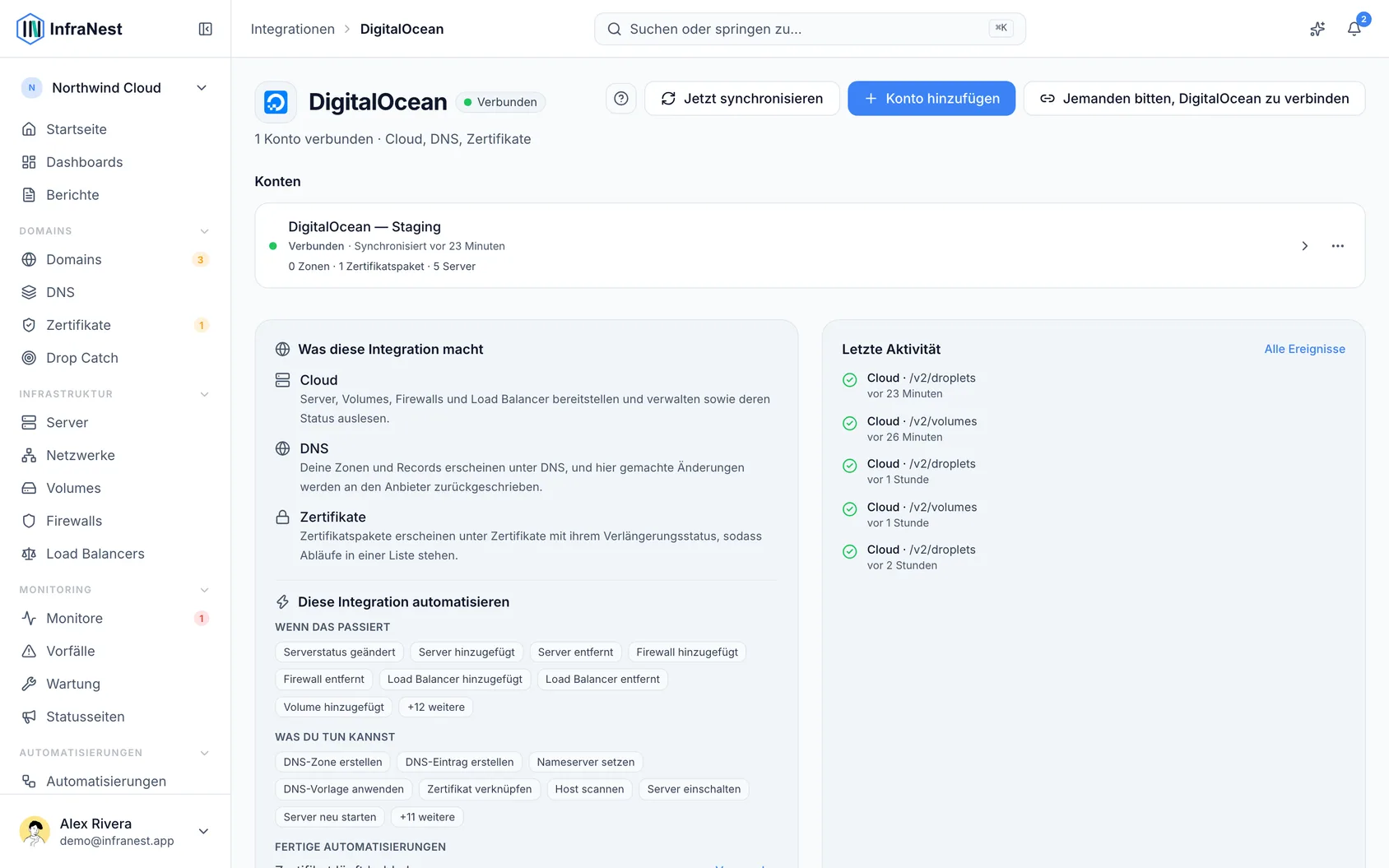
#Was du nach dem Verbinden bekommst
- Server — erstelle Droplets direkt von hier aus, und die bereits vorhandenen erscheinen mit Größe, Region, Adressen und Tags. Benenne sie um, ändere ihre Größe, schalte sie ein und aus, starte sie neu, baue sie neu auf, stelle sie aus einem Backup oder Snapshot wieder her, setze das Root-Passwort zurück, erstelle Snapshots und schalte die wöchentlichen Backups von DigitalOcean ein oder aus.
- Diagramme — CPU und Bandbreite für jeden Droplet, sowie Arbeitsspeicher und Festplattenplatz dort, wo der Monitoring-Agent von DigitalOcean läuft, worauf du Benachrichtigungen aufbauen kannst. Sie werden etwa alle zehn Minuten aktualisiert.
- Volumes, VPCs, Firewalls und Load Balancers — werden hier erstellt, geändert und gelöscht, nicht nur aufgelistet. Hänge ein Volume an einen Droplet an, vergrößere es oder erstelle einen Snapshot davon, bearbeite die Regeln einer Firewall und wende sie auf mehrere Droplets gleichzeitig an, und gib einem Load Balancer seine Dienste und Ziele. Nicht mehr genutzte reservierte IP-Adressen können freigegeben werden.
- DNS — sieh und bearbeite deine Zonen und Einträge, und erstelle oder lösche Zonen direkt von hier aus. Richte die Nameserver deiner Domain auf
ns1.digitalocean.com,ns2.digitalocean.comundns3.digitalocean.comaus, und DigitalOcean antwortet dafür. - SSL-Zertifikate — die Zertifikate in deinem DigitalOcean-Konto erscheinen in deiner Zertifikatsliste mit ihren Namen und Ablaufdaten, sodass sie von deinen Ablauf-Erinnerungen erfasst werden.
#Tipps
- DigitalOcean verkauft keine Domains. Es hostet nur DNS für Namen, die anderswo registriert wurden, daher gibt es hier keine Domain-Aktionen — Verlängerungen, Übertragungssperren und WHOIS-Datenschutz bleiben bei dem Anbieter, bei dem du den Namen gekauft hast.
- CPU-Diagramme brauchen den Monitoring-Agent von DigitalOcean auf dem Droplet. Bandbreite funktioniert immer, weil DigitalOcean sie außerhalb der Maschine misst, aber CPU, Arbeitsspeicher und Festplattenplatz stammen von einem Agent, der nur installiert ist, wenn Monitoring beim Erstellen des Droplets eingeschaltet war. Droplets, die du aus InfraNest erstellst, haben es eingeschaltet; bei einem älteren schaltest du Monitoring im DigitalOcean-Panel ein, und das Diagramm beginnt sich zu füllen.
- Es gibt kein Diagramm für die Festplattengeschwindigkeit. DigitalOcean meldet, wie voll eine Festplatte ist, aber nicht, wie schnell sie liest und schreibt, daher gibt es für diesen Anbieter kein Diagramm oder keine Benachrichtigung zur Festplattengeschwindigkeit.
- Manches bleibt im DigitalOcean-Panel: Recovery-Modus und das Einbinden eines ISO-Images haben keine API, und Console öffnet die Zugriffsseite des Droplets bei DigitalOcean statt einer Konsole innerhalb von InfraNest. Backups laufen nach DigitalOceans eigenem wöchentlichen Zeitplan und können nicht auf Abruf gestartet werden — erstelle einen Snapshot, wenn du jetzt einen brauchst.
- Regeln, die auf Tags aufbauen, werden angezeigt, sind aber nicht bearbeitbar. DigitalOcean kann eine Regel auf Droplets, Tags oder Load Balancers sowie auf einfache Adressen ausrichten, und InfraNest versteht nur Adressen. Diese Regeln erscheinen in der Firewall mit der Markierung Managed at the provider und werden beim Speichern unverändert beibehalten — der Rest der Firewall kann wie gewohnt von dir bearbeitet werden. Um eine solche Regel zu ändern, nutze das eigene Kontrollfeld von DigitalOcean.
- Der Adressbereich eines VPCs steht fest, sobald es erstellt wurde, und ein Droplet kann nach seiner Erstellung nicht in ein anderes VPC verschoben werden. Das Umbenennen funktioniert hier.
- Ein Volume kann nicht umbenannt werden — DigitalOcean erlaubt das nicht, daher behält ein Volume den Namen, mit dem es erstellt wurde. Es größer zu machen funktioniert; kleiner zu machen funktioniert bei keinem Anbieter.
- Reverse-DNS wird nicht angeboten. DigitalOcean setzt das Reverse-DNS eines Droplets anhand seines Namens.
- Zertifikatsdateien können nicht heruntergeladen werden. DigitalOcean gibt das Zertifikat selbst nie über seine API zurück, nur die Details, daher kann InfraNest dir zeigen, was ein Zertifikat abdeckt und wann es abläuft, hat aber nichts zum Herunterladen.
- Die kürzeste TTL, die InfraNest anbietet, beträgt 30 Sekunden.
- Der SOA-Eintrag ist schreibgeschützt, was normal ist — DigitalOcean pflegt ihn für dich.
#Fehlerbehebung
- „Authentication failed“ — das Token wurde gelöscht oder ist abgelaufen. DigitalOcean-Tokens können mit einem Ablaufdatum erstellt werden; erstelle ein neues, öffne den Tab Account des Kontos und füge es mit Update the API key ein.
- „DigitalOcean could not be reached“ beim Verbinden — diese Meldung bedeutet genau das, was sie sagt: Die Verbindung wurde nicht abgelehnt, DigitalOcean hat während der Prüfung einfach nicht geantwortet. Warte eine Minute und wähle erneut Verbinden.
- Manches funktioniert und eines wird abgelehnt — dein Token hat benutzerdefinierte Scopes, und einem fehlt etwas. Die einfachste Lösung ist ein Full-Access-Token; andernfalls findest du unter Create a DigitalOcean API token die genaue Liste. Einen Droplet neu aufzubauen, ihn wiederherzustellen und sein Root-Passwort zurückzusetzen, braucht droplet admin, und die Meldung nennt es, wenn genau das fehlt.
- Rebuild, Restore und Reset password sind ausgegraut — du hast dich mit dem Button verbunden, bevor InfraNest DigitalOcean um die Berechtigung dafür gebeten hat. Wähle Reconnect DigitalOcean im Power-Tab des Servers und bestätige erneut; am Rest der Verbindung ändert sich nichts.
- Du hast dich mit dem Button verbunden, und ein Zertifikat lässt sich nicht importieren — die erteilte Zustimmung deckt nur die Funktionen ab, die zu diesem Zeitpunkt aktiviert waren. Trenne die Verbindung, aktiviere auch Certificates, und verbinde erneut. Dasselbe gilt für Server: Eine Verbindung, die nur für DNS erstellt wurde, hat nie Zugriff auf deine Droplets erhalten.
- Das CPU-Diagramm eines Droplets ist leer, während Bandbreite funktioniert — dieser Droplet hat keinen Monitoring-Agent. Siehe die Tipps oben; das ist kein Problem der Verbindung.
War dieser Artikel hilfreich?
Danke für dein Feedback!
Danke, das geht direkt an das Docs-Team.
Kommst du nicht weiter? Support kontaktieren
Verwandte Artikel
Load BalancersBusinessLoad BalancersLoad Balancers verteilen eingehenden Traffic auf mehrere Server, damit ein Dienst erreichbar und reaktionsschnell bleibt. AWSAmazon Web Services (AWS) verbindenVerbinde AWS, um deine Route 53 DNS, Route 53 Domains und ACM-Zertifikate von InfraNest aus zu verwalten.
 CloudflareCloudflare verbindenVerbinde Cloudflare, um DNS, Domains und SSL-Zertifikate von InfraNest aus zu verwalten. Deine Cloudflare-Zonen und -Einträge erscheinen automatisch, sobald die Verbindung besteht.CloudflareEinen Cloudflare-API-Token erstellenUm Cloudflare zu verbinden, benötigt InfraNest einen API-Token aus deinem Cloudflare-Konto. So erstellst du einen mit den richtigen Berechtigungen.
AWSAmazon Web Services (AWS) verbindenVerbinde AWS, um deine Route 53 DNS, Route 53 Domains und ACM-Zertifikate von InfraNest aus zu verwalten.CloudflareCloudflare verbindenVerbinde Cloudflare, um DNS, Domains und SSL-Zertifikate von InfraNest aus zu verwalten. Deine Cloudflare-Zonen und -Einträge erscheinen automatisch, sobald die Verbindung besteht.CloudflareEinen Cloudflare-API-Token erstellenUm Cloudflare zu verbinden, benötigt InfraNest einen API-Token aus deinem Cloudflare-Konto. So erstellst du einen mit den richtigen Berechtigungen.