

Richte Automatisierungen ein, die PagerDuty für jede Situation alarmieren, und lass InfraNest reagieren, wenn deine Responder in PagerDuty handeln — nützlich für alle, die Bereitschaftsdienste über einfache Monitor-Alarme hinaus betreiben.
#Überblick
- Alarmiere dein Bereitschaftsteam für alles — ein fehlgeschlagenes Backup, ein ablaufendes Zertifikat, eine riskante Domain — nicht nur wenn ein Monitor ausfällt.
- Reagiere automatisch, wenn jemand einen Incident in PagerDuty bestätigt, auflöst, eskaliert oder neu zuweist.
- Füge Notizen hinzu, ändere Priorität oder Dringlichkeit oder fordere zusätzliche Responder für einen bereits offenen Incident an.
NoteAutomatisierungen nutzen ein PagerDuty-Konto, das unter Integrations → PagerDuty verbunden ist. Das Alarmieren über einen Monitor benötigt überhaupt keine Automatisierung — das Verbinden richtet das bereits für dich ein. Wenn du das Konto trennst, werden Automatisierungen, die es nutzen, abgeschaltet statt gelöscht, und der Rest deines Teams wird benachrichtigt.
#Auf PagerDuty reagieren
- Starte eine Regel mit When this happens und wähle einen PagerDuty-Trigger, etwa PagerDuty incident triggered, PagerDuty incident acknowledged, PagerDuty incident resolved, PagerDuty incident escalated, PagerDuty incident reopened, PagerDuty incident reassigned, PagerDuty incident delegated, PagerDuty incident priority changed, PagerDuty responder requested, PagerDuty responder replied, PagerDuty incident note added, PagerDuty incident type changed oder PagerDuty custom fields changed.
- Nutze die Daten, die der Trigger liefert — Incident title, Link, PagerDuty incident ID, Service, Urgency, Incident priority, Assignees und Escalation policy — in deinen weiteren Schritten.
- Für Responder-Trigger nutze Responder, Responder's answer und Request message. Für den Notiz-Trigger nutze Note. Für den Trigger zu benutzerdefinierten Feldern nutze die Feldwerte und die Liste der geänderten Felder.
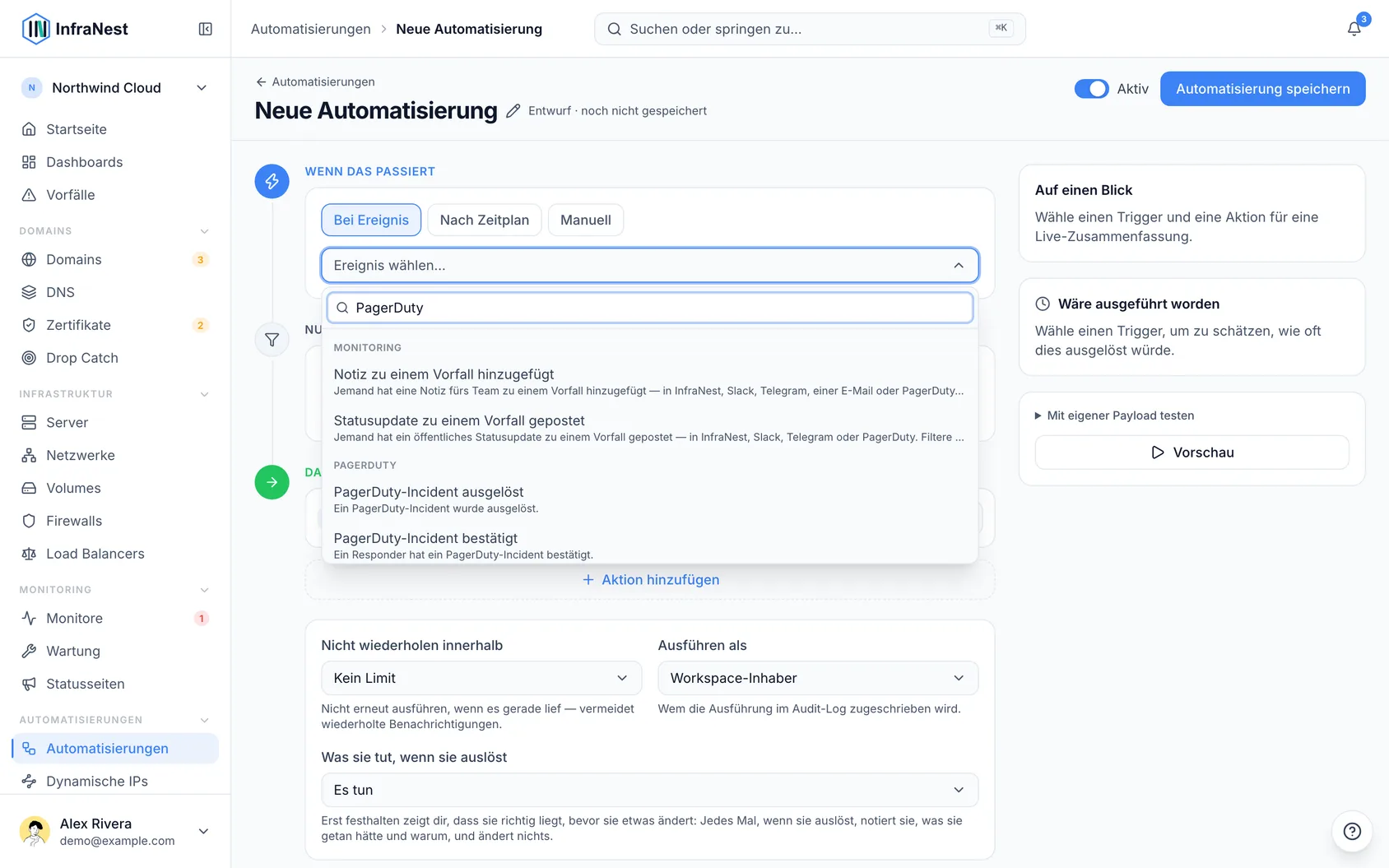
- Wenn du dich mit Connect with {provider} (ein Klick) verbunden hast, aktiviere die eingehende Synchronisation — InfraNest erstellt den Webhook bereits mit allen obigen Ereignissen abonniert. Wenn du das eingerichtet hast, bevor diese Trigger existierten, führe Check setup aus, um die fehlenden hinzuzufügen.
- Wenn du dich mit einem Integration Key verbunden hast, erstelle den Webhook in PagerDuty selbst und abonniere die gewünschten Ereignisse.
NoteNur PagerDuty incident acknowledged und PagerDuty incident resolved ändern einen Incident in InfraNest zurück. Die anderen Trigger starten lediglich deine Regeln.
#PagerDuty alarmieren
- Füge unter Do this eine PagerDuty-Aktion hinzu: Trigger PagerDuty incident, Acknowledge PagerDuty incident oder Resolve PagerDuty incident.
- Trage für Trigger PagerDuty incident eine Zusammenfassung, einen Severity-Wert (critical, error, warning oder info), optional einen Gruppierungsschlüssel und die optionalen Routing-Felder unten ein.
- Lasse Service leer, um den Standard-Service des Kontos zu verwenden, oder wähle einen aus der Liste.
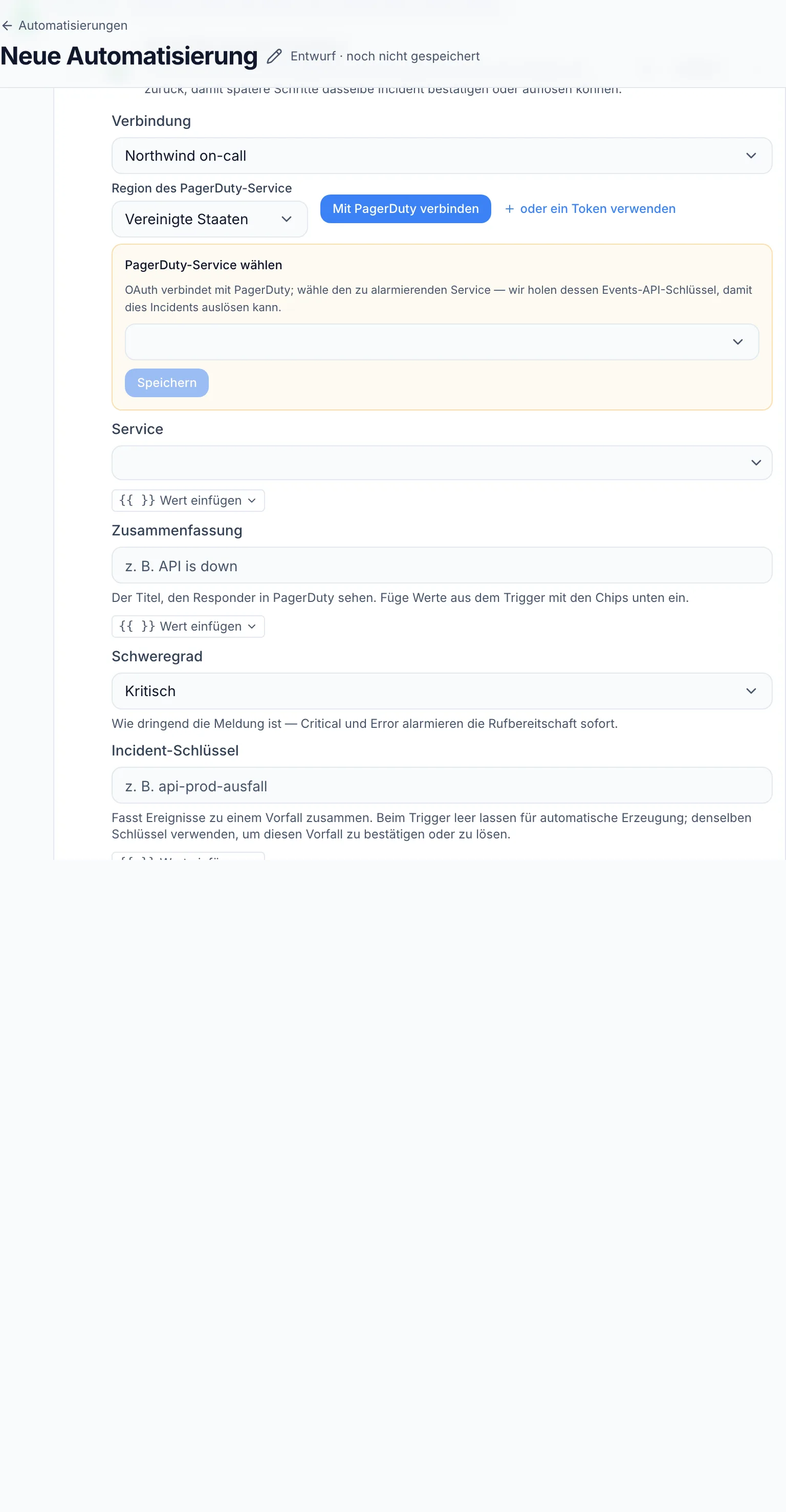
- Fülle die Routing-Felder aus, um PagerDuty zu helfen, den Incident an die richtigen Personen zu senden:
- Component — der betroffene Teil deines Systems, etwa
checkout-db. - Group — eine übergeordnete Gruppierung, etwa
databaseoderpayments. - Class — die Art des Problems, etwa
high latency. - Link — eine Webadresse, die neben View in InfraNest angezeigt wird, etwa ein Runbook. Sie muss mit
https://oderhttp://beginnen.
- Component — der betroffene Teil deines Systems, etwa
- Entscheide dich für den Gruppierungsschlüssel:
- Lasse ihn leer, wenn du auslöst, und InfraNest erzeugt einen — spätere Schritte in derselben Regel können dann genau diesen Incident bestätigen oder auflösen.
- Setze ihn selbst (ein Platzhalter funktioniert gut), wenn eine separate, spätere Regel den Incident auflösen muss, den eine frühere Regel geöffnet hat.
TipWenn du denselben Gruppierungsschlüssel zweimal auslöst, wird der offene Incident aktualisiert statt erneut alarmiert.
- Um die Person zu adressieren, die gerade Bereitschaft hat, nutze die Platzhalter
{{pagerduty.oncall_name}}und{{pagerduty.oncall_email}}in einer Send notification-Nachricht, zum Beispiel bei einem Incident opened-, Incident acknowledged- oder Incident resolved-Trigger. Nutze Test, um die echten Namen zu sehen.
#An einem PagerDuty-Incident arbeiten
- Füge eine der Incident-Aktionen hinzu — Add PagerDuty incident note, Escalate PagerDuty incident, Reassign PagerDuty incident, Set PagerDuty incident priority, Set PagerDuty incident urgency, Add PagerDuty responders oder Snooze PagerDuty incident. Diese benötigen ein Konto, das mit Connect with {provider} (ein Klick) verbunden ist; mit nur einem Integration Key zeigt der Builder Requires PagerDuty sign-in an.
- Lege Incident target fest: wähle Incident from the trigger (die Standardeinstellung) oder Explicit PagerDuty incident ID, und trage bei Bedarf die ID in PagerDuty incident ID ein.
- Fülle die übrigen Felder für die gewählte Aktion aus:
- Add PagerDuty incident note — Note.
- Escalate PagerDuty incident — Escalation level.
- Reassign PagerDuty incident — User oder Escalation policy (genau eines auswählen).
- Set PagerDuty incident priority — Incident priority.
- Set PagerDuty incident urgency — Incident urgency (High oder Low).
- Add PagerDuty responders — Responder users und/oder Responder policies, plus eine Responder message.
- Snooze PagerDuty incident — Snooze duration (seconds), von 1 bis 604800 (sieben Tage).
- Nutze Test, um eine Vorschau zu sehen, was die Aktion tun würde, ohne etwas an PagerDuty zu senden.
#Beispiele
- Ein Zertifikat läuft in 3 Tagen ab → Trigger PagerDuty incident mit Schweregrad warning, verschlüsselt mit der Domain.
- Ein Backup-Job ist fehlgeschlagen → Bereitschaft alarmieren; wenn der nächste Lauf erfolgreich ist, Resolve PagerDuty incident mit demselben Schlüssel.
- Ein PagerDuty-Incident wurde bestätigt → Post status-page announcement, dass sich jemand darum kümmert.
- Ein PagerDuty-Incident wurde eskaliert → Send notification an deinen Team-Kanal.
- Eine Notiz wurde einem PagerDuty-Incident hinzugefügt → Send notification an Slack.
#Gut zu wissen
- Automatisierungen alarmieren über denselben Schlüssel wie das Alarmziel — der Alarmierungsweg benötigt nie einen separaten PagerDuty-Schlüssel.
- Severity wählst du pro Aktion selbst. Monitor-gesteuertes Alarmieren leitet den Schweregrad stattdessen vom Zustand des Monitors ab.
- Wenn ein PagerDuty-Trigger nie auslöst, prüfe, ob der Webhook in PagerDuty diesen Ereignistyp abonniert hat.
- Eine Cooldown-Einstellung auf einer PagerDuty-Regel gilt pro Incident — ein anderer Incident führt die Regel trotzdem aus, während einer wartet.
- Manche Aktionen benötigen möglicherweise einen höheren Plan — diese zeigen ein Pro-Abzeichen im Builder.
War dieser Artikel hilfreich?
Danke für dein Feedback!
Danke, das geht direkt an das Docs-Team.
Verwandte Artikel
 PagerDutyWas InfraNest in PagerDuty sehen und tun kannWas InfraNest in deinem PagerDuty-Konto tun kann und warum, was es sendet und speichert, wie lange, wo und wie du den Zugriff entfernst.PagerDutyVorfälle gemeinsam in PagerDuty und InfraNest bearbeitenVerantwortliche können einen Vorfall in dem Tool bearbeiten, das sie gerade geöffnet haben. Bestätigen, Lösen und Notizen schreiben in PagerDuty erscheint in InfraNest, und…PagerDutyPagerDuty verbindenInfraNest überwacht deine Websites, APIs, Server, Domains und Zertifikate. Verbinde PagerDuty und die richtige Person wird alarmiert, sobald eines davon…
 DiscordDiscord verbindenPoste InfraNest-Meldungen in einen Discord-Kanal — praktisch für Communitys und Teams, die in Discord zu Hause sind.