

Configurez des automatisations qui déclenchent des alertes PagerDuty pour toute situation, et faites réagir InfraNest lorsque vos intervenants agissent dans PagerDuty — utile pour quiconque gère une astreinte au-delà des simples alertes de moniteur.
#Vue d’ensemble
- Alertez votre équipe d’astreinte pour n’importe quoi — une sauvegarde échouée, un certificat qui expire, un domaine à risque — pas seulement la panne d’un moniteur.
- Réagissez automatiquement lorsque quelqu’un acquitte, résout, escalade ou réaffecte un incident dans PagerDuty.
- Ajoutez des notes, changez la priorité ou l’urgence, ou demandez des intervenants supplémentaires sur un incident déjà ouvert.
NoteLes automatisations utilisent un compte PagerDuty connecté sous Integrations → PagerDuty. Alerter depuis un moniteur ne nécessite aucune automatisation — la connexion s’en charge pour vous. Si vous déconnectez le compte, les automatisations qui l’utilisent sont désactivées, pas supprimées, et le reste de votre équipe est notifié.
#Réagir à PagerDuty
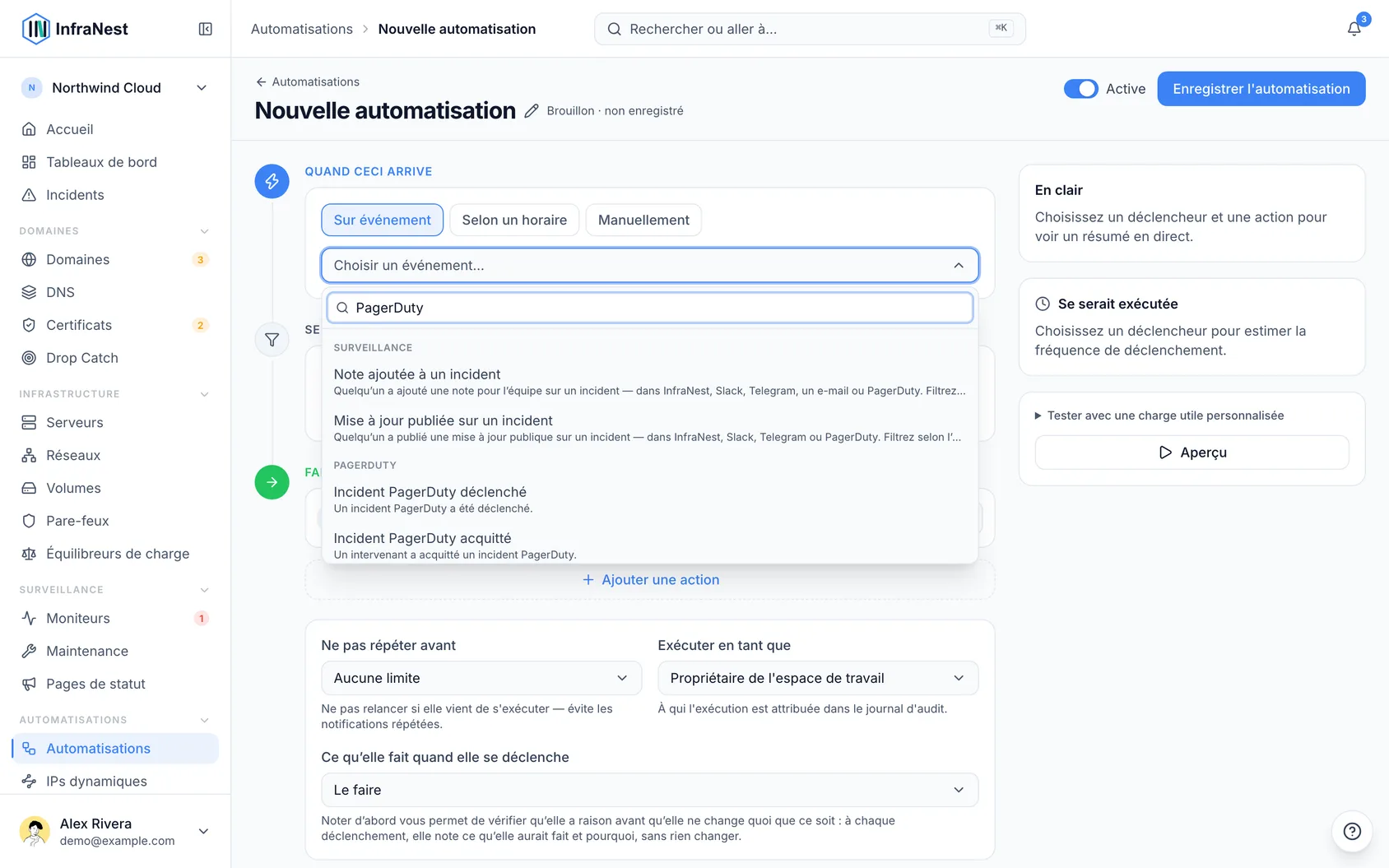
- Démarrez une règle avec When this happens et choisissez un déclencheur PagerDuty, comme Incident PagerDuty déclenché, Incident PagerDuty acquitté, Incident PagerDuty résolu, Incident PagerDuty escaladé, Incident PagerDuty rouvert, Incident PagerDuty réaffecté, Incident PagerDuty délégué, Priorité d’un incident PagerDuty modifiée, Intervenant PagerDuty sollicité, Intervenant PagerDuty a répondu, Note ajoutée à un incident PagerDuty, Type d’incident PagerDuty modifié, ou Champs personnalisés d’un incident PagerDuty modifiés.
- Utilisez les données fournies par le déclencheur — Titre de l’incident, Lien, ID de l’incident PagerDuty, Service, Urgence, Priorité de l’incident, Assignés et Politique d’escalade — dans vos étapes suivantes.
- Pour les déclencheurs liés aux intervenants, utilisez Intervenant, Réponse de l’intervenant et Message de la demande. Pour le déclencheur de note, utilisez Note. Pour le déclencheur de champs personnalisés, utilisez les valeurs des champs et la liste des champs modifiés.
- Si vous vous êtes connecté avec Se connecter avec {provider} (en un clic), activez la synchronisation entrante — InfraNest crée le webhook déjà abonné à tous les événements ci-dessus. Si vous avez configuré cela avant l’existence de ces déclencheurs, lancez Check setup pour ajouter ceux qui manquent.
- Si vous vous êtes connecté avec une clé d’intégration, créez vous-même le webhook dans PagerDuty et abonnez-le aux événements souhaités.
NoteSeuls Incident PagerDuty acquitté et Incident PagerDuty résolu modifient en retour un incident dans InfraNest. Les autres déclencheurs se contentent de démarrer vos règles.
#Alerter PagerDuty
- Sous Do this, ajoutez une action PagerDuty : Déclencher un incident PagerDuty, Acquitter un incident PagerDuty, ou Résoudre un incident PagerDuty.
- Pour Déclencher un incident PagerDuty, renseignez un résumé, une Gravité (critical, error, warning ou info), une clé de regroupement facultative, et les champs de routage facultatifs ci-dessous.
- Laissez Service vide pour utiliser le service par défaut du compte, ou choisissez-en un dans la liste.
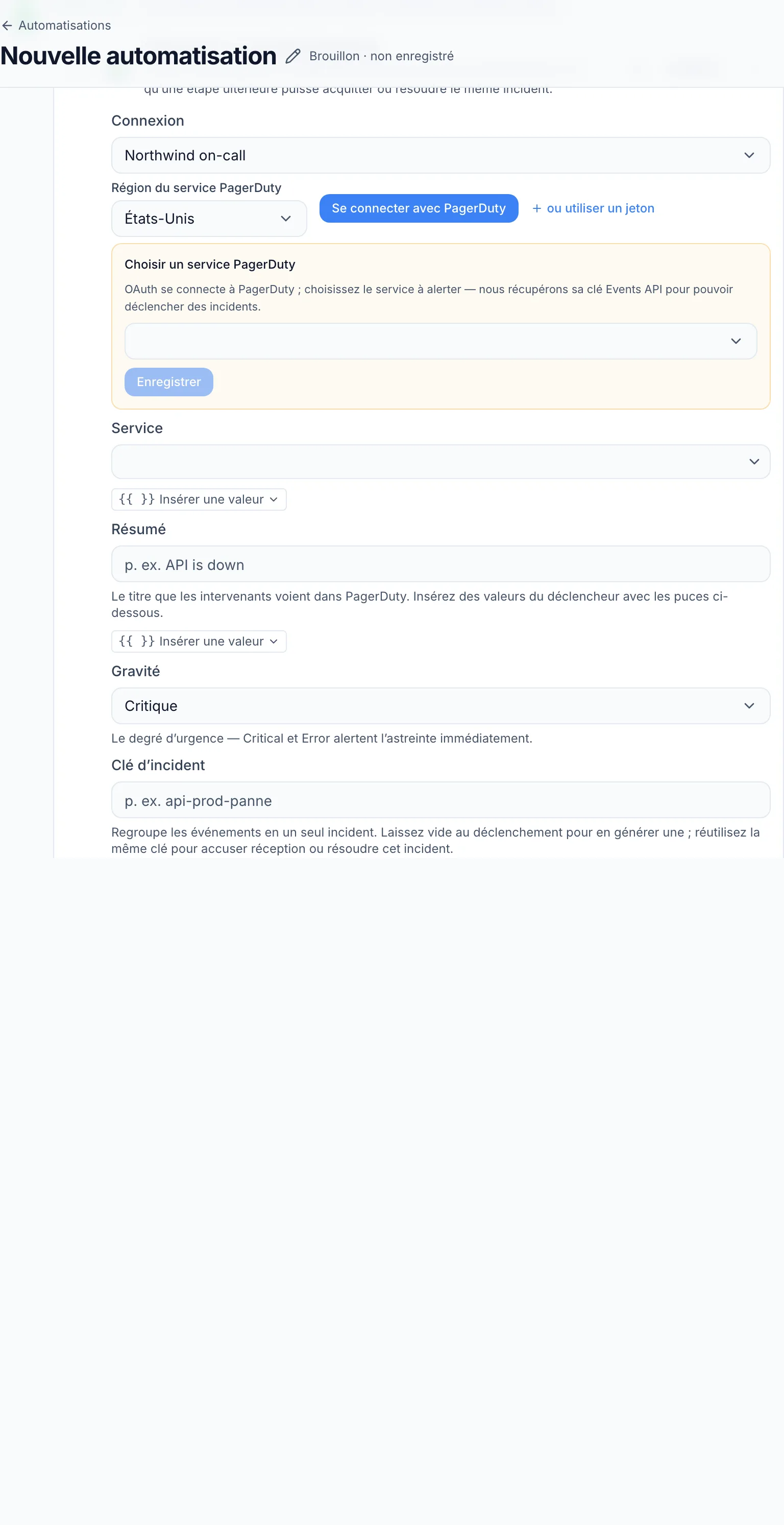
- Renseignez les champs de routage pour aider PagerDuty à envoyer l’incident aux bonnes personnes :
- Composant — la partie de votre système concernée, comme
checkout-db. - Groupe — un regroupement plus large, comme
databaseoupayments. - Classe — le type de problème, comme
high latency. - Lien — une adresse web affichée à côté de View in InfraNest, comme un runbook. Elle doit commencer par
https://ouhttp://.
- Composant — la partie de votre système concernée, comme
- Décidez de la clé de regroupement :
- Laissez-la vide lors du déclenchement et InfraNest en génère une — les étapes suivantes de la même règle peuvent alors acquitter ou résoudre cet incident précis.
- Définissez-la vous-même (une variable fonctionne bien) lorsqu’une règle distincte, ultérieure, doit résoudre l’incident ouvert par une règle précédente.
TipDéclencher deux fois la même clé de regroupement met à jour l’incident ouvert au lieu de relancer une alerte.
- Pour vous adresser à la personne d’astreinte, utilisez les variables
{{pagerduty.oncall_name}}et{{pagerduty.oncall_email}}dans un message Envoyer une notification, par exemple sur un déclencheur Incident ouvert, Incident pris en compte ou Incident résolu. Utilisez Test pour voir les vrais noms.
#Travailler sur un incident PagerDuty
- Ajoutez l’une des actions sur incident — Ajouter une note à un incident PagerDuty, Escalader un incident PagerDuty, Réaffecter un incident PagerDuty, Définir la priorité d’un incident PagerDuty, Définir l’urgence d’un incident PagerDuty, Ajouter des intervenants PagerDuty, ou Mettre en attente un incident PagerDuty. Celles-ci nécessitent un compte connecté avec Se connecter avec {provider} (en un clic) ; avec seulement une clé d’intégration, le constructeur affiche Requires PagerDuty sign-in.
- Définissez Incident cible : choisissez Incident du déclencheur (par défaut) ou ID d’incident PagerDuty explicite, et saisissez l’ID dans ID de l’incident PagerDuty si nécessaire.
- Renseignez le reste des champs pour l’action choisie :
- Ajouter une note à un incident PagerDuty — Note.
- Escalader un incident PagerDuty — Niveau d’escalade.
- Réaffecter un incident PagerDuty — Utilisateur ou Escalation policy (choisissez-en exactement un).
- Définir la priorité d’un incident PagerDuty — Priorité de l’incident.
- Définir l’urgence d’un incident PagerDuty — Urgence de l’incident (High ou Low).
- Ajouter des intervenants PagerDuty — Utilisateurs intervenants et/ou Politiques intervenantes, plus un Message aux intervenants.
- Mettre en attente un incident PagerDuty — Durée de mise en attente (secondes), de 1 à 604800 (sept jours).
- Utilisez Test pour prévisualiser ce que ferait l’action sans rien envoyer à PagerDuty.
#Exemples
- Un certificat expire dans 3 jours → Déclencher un incident PagerDuty avec la gravité warning, associée au domaine.
- Une tâche de sauvegarde a échoué → alerter l’astreinte ; quand la prochaine exécution réussit, Résoudre un incident PagerDuty avec la même clé.
- Un incident PagerDuty a été acquitté → Publier une annonce sur la page de statut indiquant que quelqu’un s’en occupe.
- Un incident PagerDuty a été escaladé → Envoyer une notification à votre canal d’équipe.
- Une note a été ajoutée à un incident PagerDuty → Envoyer une notification vers Slack.
#Bon à savoir
- Les automatisations alertent via la même clé que la destination d’alerte — le chemin d’alerte n’a jamais besoin d’une clé PagerDuty distincte.
- La Gravité est à choisir pour chaque action. L’alerte pilotée par moniteur associe plutôt la gravité à l’état du moniteur.
- Si un déclencheur PagerDuty ne se déclenche jamais, vérifiez que le webhook dans PagerDuty est abonné à ce type d’événement.
- Un Temps de recharge sur une règle PagerDuty s’applique par incident — un incident différent exécute quand même la règle pendant qu’un autre est en attente.
- Certaines actions peuvent nécessiter un forfait supérieur — elles affichent un badge Pro dans le constructeur.
Cet article vous a-t-il été utile ?
Merci pour votre retour !
Merci, cela va directement à l’équipe docs.
Articles similaires
 PagerDutyCe qu'InfraNest peut voir et faire dans PagerDutyCe qu'InfraNest peut faire dans votre compte PagerDuty et pourquoi, ce qu'il envoie et conserve, pendant combien de temps, où, et comment supprimer cet accès.PagerDutyGérer les incidents dans PagerDuty et InfraNest ensembleLes intervenants peuvent traiter un incident depuis l'outil qu'ils ont sous la main. Accuser réception, résoudre et écrire des notes dans PagerDuty apparaît dans InfraNest, et…PagerDutyConnecter PagerDutyInfraNest surveille vos sites web, API, serveurs, domaines et certificats. Connectez PagerDuty et la bonne personne est alertée dès que l’un d’eux a besoin…StructureBusinessChamps personnalisésAjoutez vos propres champs aux serveurs, domaines, certificats et plus encore — un nom de client, un centre de coûts, une date de fin de contrat — et renseignez-les sur chaque fiche.