

InfraNest surveille vos sites web, API, serveurs, domaines et certificats. Connectez PagerDuty et la bonne personne est alertée dès que l’un d’eux a besoin d’attention, et l’incident se résout automatiquement une fois le problème corrigé.
#Avantages de l’intégration PagerDuty + InfraNest
- Alerter la personne d’astreinte dès qu’un problème survient. Un moniteur qui tombe en panne déclenche une alerte en critique. Un domaine, un certificat ou un serveur qui a besoin d’attention déclenche aussi une alerte, un incident par problème.
- Résoudre les incidents automatiquement. Quand le problème se résorbe, InfraNest résout l’incident PagerDuty.
- Travailler dans l’un ou l’autre outil. Prenez en charge, résolvez ou ajoutez une note dans PagerDuty ou dans InfraNest, et l’autre outil suit, avec le nom de la personne.
- Voir ce qui a changé avant la panne. Les déploiements, les changements DNS et les actions serveur apparaissent sous Recent changes dans PagerDuty, à côté de l’incident. Ils ne déclenchent jamais d’alerte.
- Voir qui est d’astreinte sur vos moniteurs et incidents dans InfraNest, sans ouvrir PagerDuty.
- Acheminer avec vos propres données. Chaque alerte transporte le nom du moniteur, ses tags, son impact et vos champs personnalisés, prêts pour PagerDuty Event Orchestration.
#Comment ça marche
- Quand un moniteur tombe en panne, InfraNest déclenche un incident sur le service PagerDuty que vous avez choisi. Les alertes répétées pour le même problème mettent à jour ce même incident au lieu d’en ouvrir de nouveaux.
- Quand plusieurs moniteurs d’un même serveur tombent en panne ensemble, ils partagent un seul incident PagerDuty, afin que l’astreinte ne soit alertée qu’une fois par panne.
- Quand un domaine, un certificat ou un serveur a besoin d’attention, InfraNest déclenche un incident pour celui-ci. Un domaine qui devient disponible à l’enregistrement est envoyé en avertissement, que PagerDuty traite par défaut comme une urgence faible.
- Quand le problème se résorbe, InfraNest résout l’incident PagerDuty.
- Quand quelqu’un prend en charge, résout ou ajoute une note dans PagerDuty, l’incident InfraNest l’affiche. Cela fonctionne aussi dans l’autre sens.
- InfraNest crée une intégration Events API v2 nommée InfraNest sur chaque service que vous choisissez, et un webhook pour votre compte. Elle ne modifie jamais vos politiques d’escalade, plannings, utilisateurs, équipes ou autres intégrations.
#Prérequis
- Un Owner ou Admin InfraNest.
- Pour la connexion en un clic : un Admin PagerDuty ou l’Account Owner installe InfraNest sur votre compte PagerDuty une seule fois. Ensuite, toute personne pouvant ajouter des intégrations à un service peut se connecter.
- Un compte PagerDuty aux États-Unis (
app.pagerduty.com) ou dans l’Union européenne (eu.pagerduty.com). - La configuration par clé d’intégration fonctionne sur n’importe quel forfait PagerDuty et ne nécessite aucun admin PagerDuty.
#Assistance
Si vous avez besoin d’aide avec cette intégration, veuillez contacter le support InfraNest à l’adresse support@infranest.io, ou ouvrez un ticket depuis Help dans l’application InfraNest. Pour les questions de sécurité, écrivez à security@infranest.io.
#Guide d’intégration
Il existe deux façons de se connecter :
- En un clic (recommandé). InfraNest configure PagerDuty pour vous, et les prises en charge, notes et noms des astreintes fonctionnent immédiatement.
- Clé d’intégration. Vous créez vous-même l’intégration dans PagerDuty et collez sa clé dans InfraNest.
#Dans PagerDuty
Installer InfraNest sur votre compte (un clic, une seule fois par compte)
Ignorez cette étape si quelqu’un a déjà installé InfraNest sur votre compte PagerDuty.
- Dans InfraNest, allez dans Intégrations et sélectionnez PagerDuty.
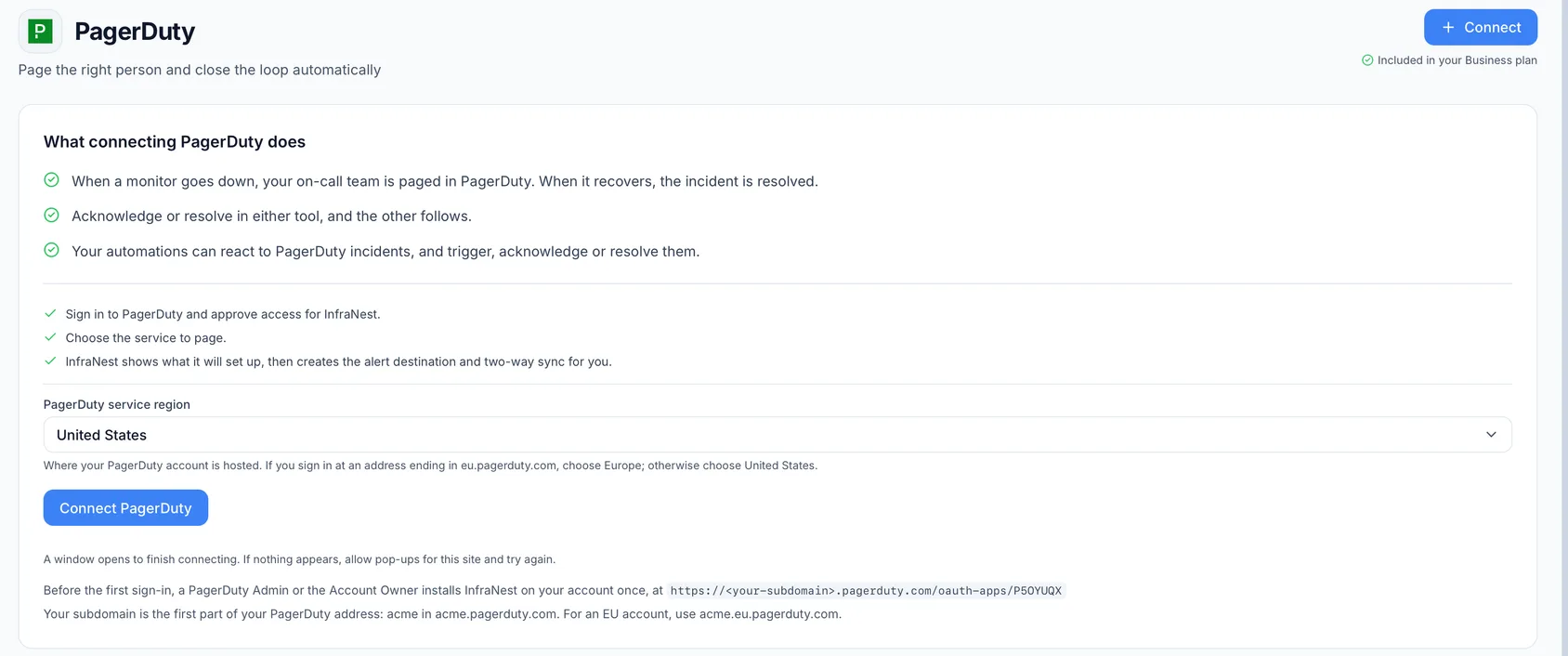
- Sous Ce que fait la connexion de PagerDuty, trouvez la ligne qui commence par Before the first sign-in. Saisissez votre sous-domaine PagerDuty dans l’adresse :
acmepouracme.pagerduty.com, ouacme.eupour un compte EU. - Ouvrez cette adresse, ou envoyez-la à un Admin PagerDuty ou à l’Account Owner.
- Dans PagerDuty, vérifiez les autorisations demandées par InfraNest et approuvez l’installation. Cela prend une minute et ne nécessite aucun compte InfraNest.
Intégration avec un service PagerDuty (clé d’intégration uniquement)
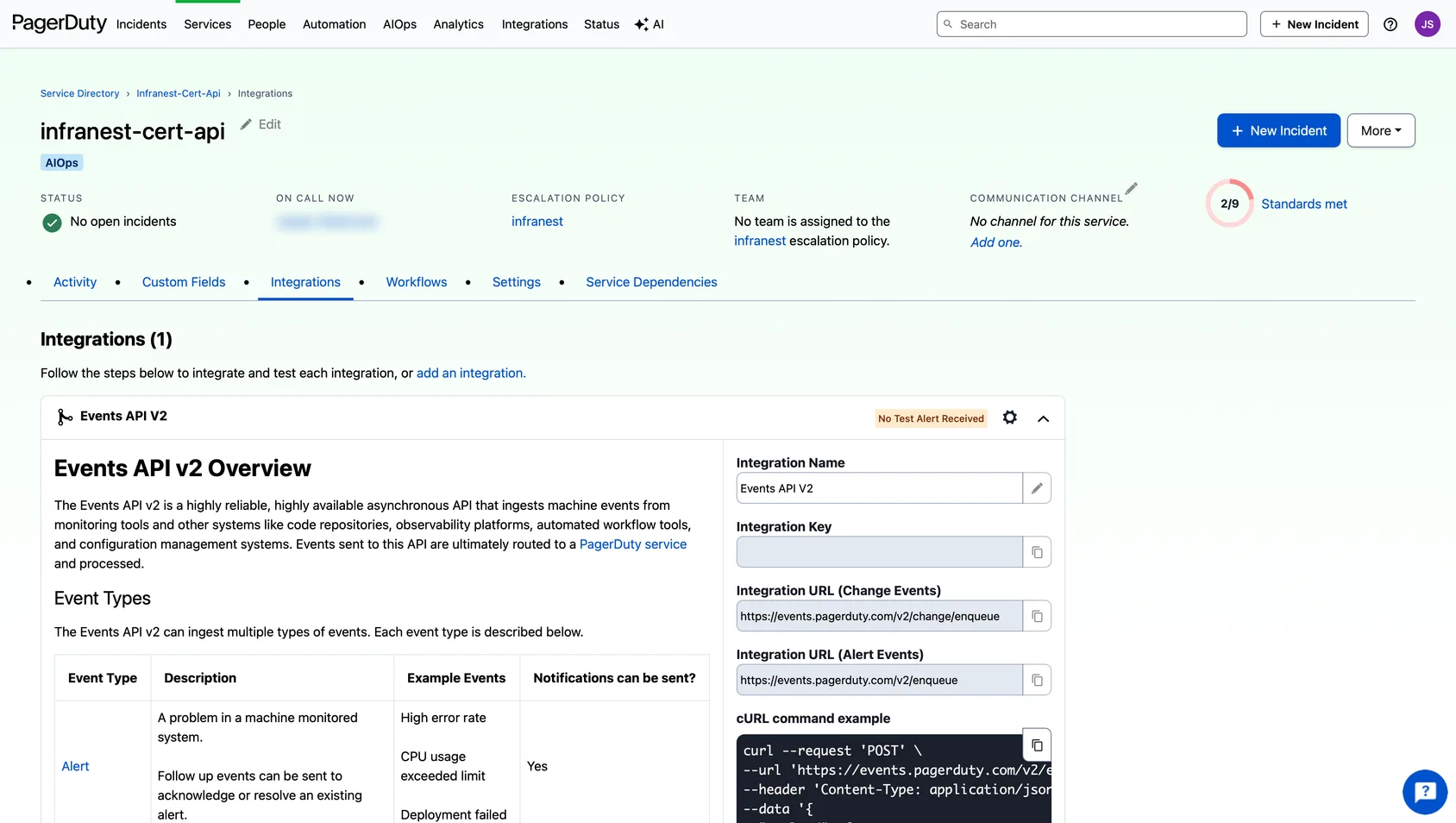
- Allez dans Services et sélectionnez Service Directory.
- Sélectionnez le service que vous souhaitez qu’InfraNest alerte, ou créez-en un nouveau.
- Dans l’onglet Integrations du service, sélectionnez Add an integration.
- Choisissez Events API V2 et sélectionnez Add.
- Développez la nouvelle intégration et copiez sa Integration Key (32 caractères).
#Dans InfraNest
Se connecter en un clic
- Allez dans Intégrations et sélectionnez PagerDuty.
- Réglez Région du service PagerDuty sur Europe si votre compte est sur
eu.pagerduty.com. Sinon, laissez-le sur United States. - Sélectionnez Connecter PagerDuty. Dans la fenêtre PagerDuty, connectez-vous si demandé et sélectionnez Authorize.
- De retour dans InfraNest, choisissez le service à alerter.
- Vérifiez ce qu’InfraNest va configurer, puis sélectionnez Finish setup.
Si une étape nécessite un rôle PagerDuty que vous n’avez pas (généralement le webhook, qui nécessite un Admin), InfraNest vous le signale avant de terminer, configure tout le reste, et vous donne un lien à envoyer à un admin pour cette seule étape.
Pour alerter un autre service plus tard, sélectionnez Add a service sur le compte.
Se connecter avec une clé d’intégration
- Allez dans Intégrations, sélectionnez PagerDuty et ouvrez Prefer to set it up yourself?.
- Choisissez la Région du service PagerDuty, collez la Clé d’intégration (routing key), et sélectionnez Connecter.
- Sur le nouveau compte, sélectionnez Envoyer les alertes de supervision ici.
Pour récupérer également les prises en charge et notes de PagerDuty, suivez If you connected with an integration key.
Vérifier que ça fonctionne
- Sur le compte, sélectionnez Envoyer un incident de test.
- InfraNest déclenche un véritable incident sur le service (l’astreinte peut être notifiée) et le résout immédiatement.
- InfraNest indique si PagerDuty a accepté l’incident et si PagerDuty a répondu.
WarningL’envoi d’un incident de test alerte la personne d’astreinte pour ce service dans PagerDuty. Prévenez votre équipe avant de tester.
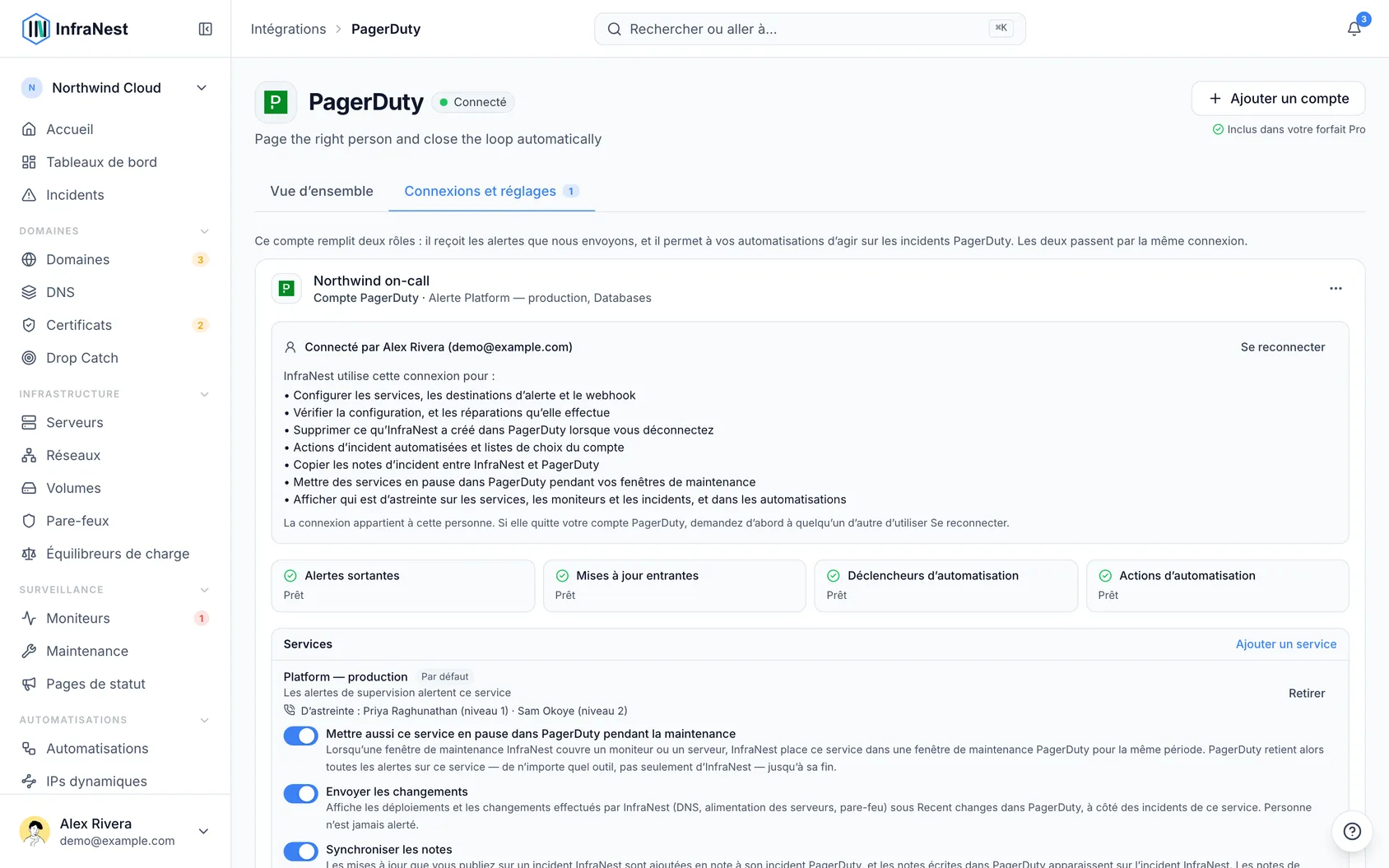
Une fois tout configuré, le compte affiche Ready pour Alertes sortantes, Mises à jour entrantes, Déclencheurs d’automatisation et Automation actions.
#Comment désinstaller
Dans InfraNest, allez dans Intégrations → PagerDuty, ouvrez le menu ⋯ sur le compte et sélectionnez Disconnect.
Vérifiez la liste. Elle énumère tout ce qu’InfraNest supprime de PagerDuty : ses intégrations, son webhook, et les fenêtres de maintenance qui n’ont pas encore commencé. Les automatisations utilisant le compte sont désactivées, pas supprimées.
Sélectionnez Disconnect.
Si vous vous êtes connecté en un clic, retirez aussi l’accès d’InfraNest dans PagerDuty. PagerDuty ne permet pas aux applications de retirer leur propre accès. La personne qui a connecté le compte va dans Integrations → OAuth Apps → InfraNest et sélectionne Revoke Your User Token. Un Admin PagerDuty peut à la place sélectionner Uninstall à cet endroit, pour tout le compte.
Si vous vous êtes connecté avec une clé d’intégration, supprimez l’intégration Events API V2 depuis l’onglet Integrations du service dans PagerDuty, ainsi que votre webhook sous Integrations → Generic Webhooks (v3) si vous en avez créé un.
Les incidents passés conservent leur lien vers l’incident PagerDuty, marqué Disconnected.
NoteSi PagerDuty n’accepte plus la connexion du compte (par exemple, si la personne qui l’a connecté a quitté l’entreprise), InfraNest ne peut rien supprimer dans PagerDuty. Sélectionnez Retirer d’InfraNest quand même, puis supprimez vous-même le webhook sous Integrations → Generic Webhooks (v3) et l’intégration InfraNest sur l’onglet Integrations de chaque service.
Cet article vous a-t-il été utile ?
Merci pour votre retour !
Merci, cela va directement à l’équipe docs.
Articles similaires
 PagerDutyAutomatiser avec PagerDutyAlertez votre astreinte pour n’importe quelle situation, pas seulement la panne d’un moniteur, et réagissez dans InfraNest quand les intervenants agissent dans PagerDuty.PagerDutyChoisir comment PagerDuty est alertéDécidez quel service PagerDuty reçoit quelles alertes, si les incidents se ferment tout seuls, ce que voient les intervenants avant un incident, et ce qui se passe pendant une maintenance planifiée…PagerDutyCe qu'InfraNest peut voir et faire dans PagerDutyCe qu'InfraNest peut faire dans votre compte PagerDuty et pourquoi, ce qu'il envoie et conserve, pendant combien de temps, où, et comment supprimer cet accès.StructureBusinessChamps personnalisésAjoutez vos propres champs aux serveurs, domaines, certificats et plus encore — un nom de client, un centre de coûts, une date de fin de contrat — et renseignez-les sur chaque fiche.