

InfraNest überwacht deine Websites, APIs, Server, Domains und Zertifikate. Verbinde PagerDuty und die richtige Person wird alarmiert, sobald eines davon Aufmerksamkeit braucht, und der Vorfall schließt sich selbst, wenn das Problem behoben ist.
#Vorteile der PagerDuty + InfraNest-Integration
- Alarmiere die Bereitschaft, wenn etwas ausfällt. Ein Monitor, der ausfällt, alarmiert mit critical. Eine Domain, ein Zertifikat oder ein Server, der Aufmerksamkeit braucht, alarmiert ebenfalls – ein Incident pro Problem.
- Vorfälle automatisch schließen. Wenn sich das Problem erholt, löst InfraNest den PagerDuty-Vorfall auf.
- In beiden Tools arbeiten. Bestätige, löse oder kommentiere in PagerDuty oder in InfraNest, und das jeweils andere zieht nach – mit dem Namen der Person.
- Sehen, was sich vor dem Ausfall geändert hat. Deploys, DNS-Änderungen und Serveraktionen werden unter Recent changes in PagerDuty neben dem Vorfall angezeigt. Sie alarmieren niemals jemanden.
- Sehen, wer Bereitschaft hat bei deinen Monitoren und Vorfällen in InfraNest, ohne PagerDuty zu öffnen.
- Mit eigenen Daten routen. Jede Alarmierung enthält den Namen des Monitors, Tags, Auswirkung und deine benutzerdefinierten Felder – bereit für PagerDuty Event Orchestration.
#So funktioniert es
- Wenn ein Monitor ausfällt, löst InfraNest einen Vorfall auf dem von dir gewählten PagerDuty-Service aus. Wiederholte Meldungen für dasselbe Problem aktualisieren diesen einen Vorfall, statt neue zu öffnen.
- Wenn mehrere Monitore auf einem Server gemeinsam ausfallen, teilen sie sich einen PagerDuty-Vorfall, sodass die Bereitschaft nur einmal pro Ausfall alarmiert wird.
- Wenn eine Domain, ein Zertifikat oder ein Server Aufmerksamkeit braucht, löst InfraNest dafür einen Vorfall aus. Eine Domain, die frei zur Registrierung wird, wird mit warning gesendet, was PagerDuty standardmäßig als niedrige Dringlichkeit behandelt.
- Wenn sich das Problem erholt, löst InfraNest den PagerDuty-Vorfall auf.
- Wenn jemand in PagerDuty bestätigt, auflöst oder eine Notiz hinzufügt, zeigt der InfraNest-Vorfall das an. Das Gleiche funktioniert auch umgekehrt.
- InfraNest erstellt eine Events API v2-Integration namens InfraNest auf jedem von dir gewählten Service sowie einen Webhook für dein Konto. Es ändert nie deine Eskalationsrichtlinien, Zeitpläne, Benutzer, Teams oder anderen Integrationen.
#Voraussetzungen
- Ein InfraNest Owner oder Admin.
- Für den Ein-Klick-Connect: Ein PagerDuty Admin oder Account Owner installiert InfraNest einmalig auf deinem PagerDuty-Konto. Danach kann jeder, der Integrationen zu einem Service hinzufügen darf, verbinden.
- Ein PagerDuty-Konto in den Vereinigten Staaten (
app.pagerduty.com) oder der Europäischen Union (eu.pagerduty.com). - Die Einrichtung per Integrationsschlüssel funktioniert mit jedem PagerDuty-Tarif und benötigt keinen PagerDuty-Admin.
#Support
Wenn du Hilfe mit dieser Integration brauchst, kontaktiere bitte den InfraNest-Support unter support@infranest.io, oder eröffne ein Ticket über Help in der InfraNest-App. Bei Sicherheitsfragen schreibe an security@infranest.io.
#Schritt-für-Schritt-Anleitung zur Integration
Es gibt zwei Möglichkeiten, eine Verbindung herzustellen:
- Ein Klick (empfohlen). InfraNest richtet PagerDuty für dich ein, und Bestätigungen, Notizen und Bereitschaftsnamen funktionieren sofort.
- Integrationsschlüssel. Du erstellst die Integration selbst in PagerDuty und fügst ihren Schlüssel in InfraNest ein.
#In PagerDuty
InfraNest auf deinem Konto installieren (ein Klick, einmal pro Konto)
Überspringe diesen Schritt, wenn jemand InfraNest bereits auf deinem PagerDuty-Konto installiert hat.
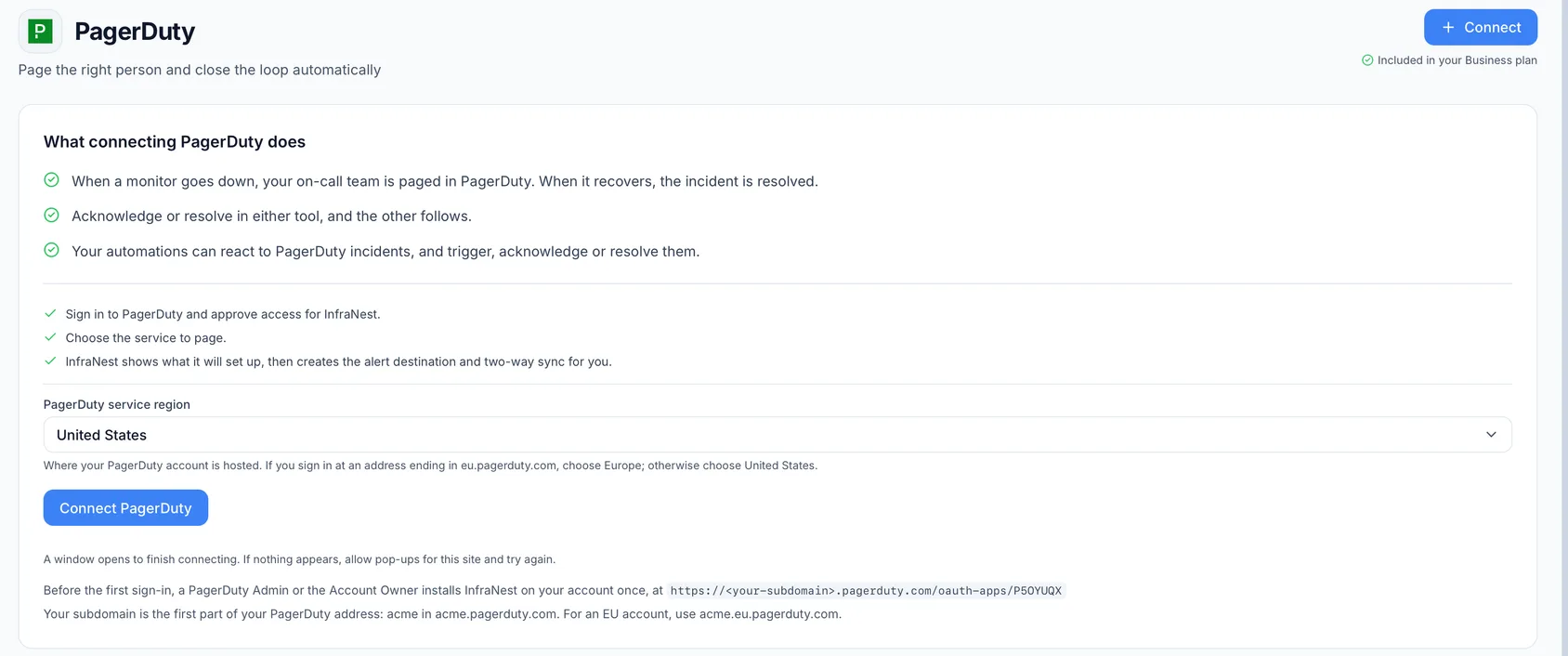
- Gehe in InfraNest zu Integrationen und wähle PagerDuty.
- Finde unter What connecting PagerDuty does die Zeile, die mit Before the first sign-in beginnt. Gib deine PagerDuty-Subdomain in die Adresse ein:
acmefüracme.pagerduty.com, oderacme.eufür ein EU-Konto. - Öffne diese Adresse oder sende sie an einen PagerDuty Admin oder den Account Owner.
- Prüfe in PagerDuty die Berechtigungen, die InfraNest anfragt, und bestätige die Installation. Es dauert nur eine Minute und benötigt kein InfraNest-Konto.
Integration mit einem PagerDuty-Service (nur Integrationsschlüssel)
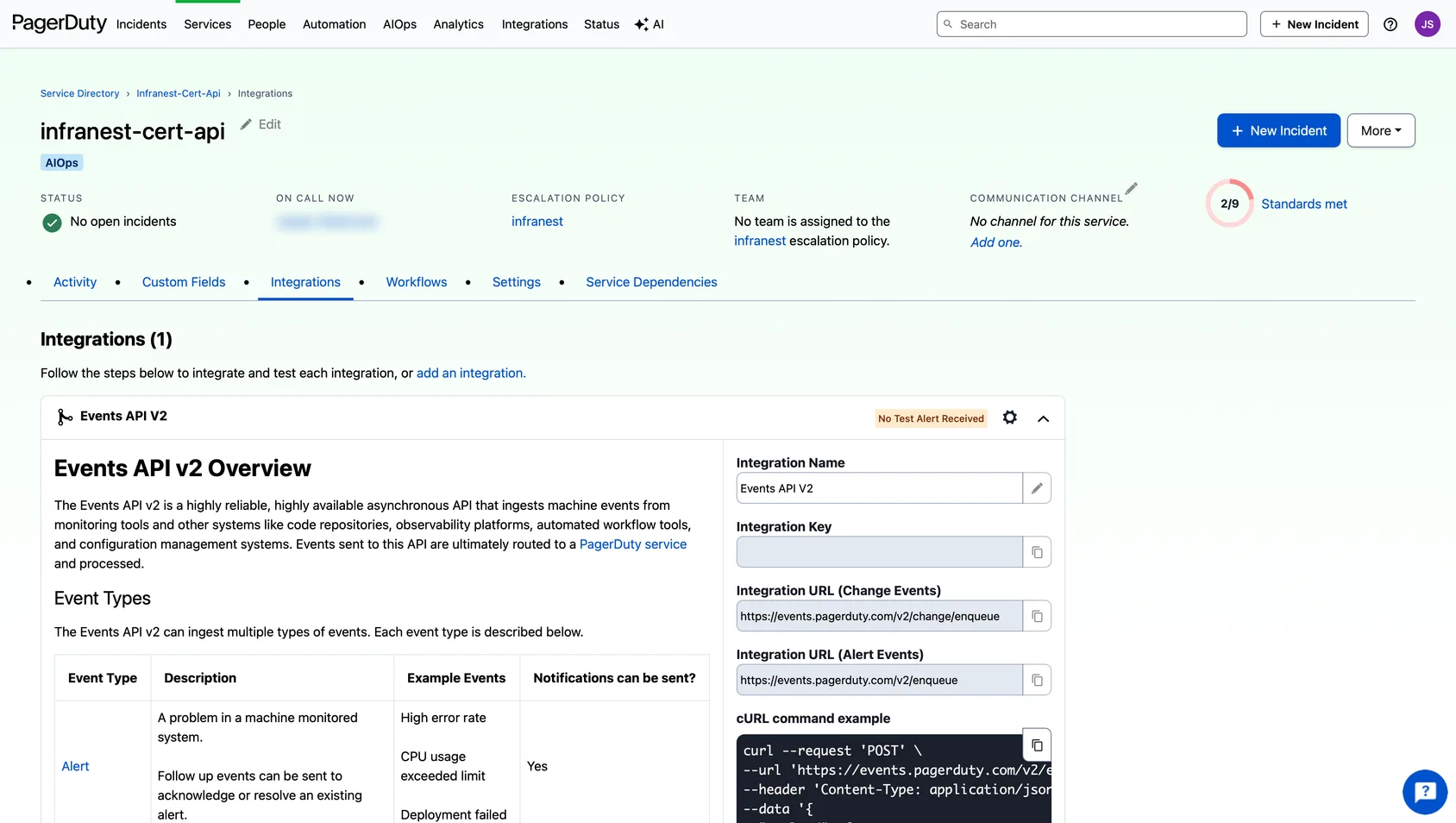
- Gehe zu Services und wähle Service Directory.
- Wähle den Service, den InfraNest alarmieren soll, oder erstelle einen neuen.
- Wähle auf dem Integrations-Tab des Services Add an integration.
- Wähle Events API V2 und dann Add.
- Klappe die neue Integration auf und kopiere ihren Integration Key (32 Zeichen).
#In InfraNest
Mit einem Klick verbinden
- Gehe zu Integrationen und wähle PagerDuty.
- Setze PagerDuty-Region auf Europe, wenn dein Konto bei
eu.pagerduty.comliegt. Andernfalls belasse es bei United States. - Wähle PagerDuty verbinden. Melde dich im PagerDuty-Fenster an, falls gefragt, und wähle Authorize.
- Wähle zurück in InfraNest den Service, der alarmiert werden soll.
- Prüfe, was InfraNest einrichten wird, und wähle dann Finish setup.
Wenn ein Schritt eine PagerDuty-Rolle benötigt, die du nicht hast (meist der Webhook, der einen Admin braucht), teilt InfraNest dir das vor dem Abschluss mit, richtet alles andere ein und gibt dir einen Link, den du für diesen einen Schritt an einen Admin senden kannst.
Um später einen weiteren Service zu alarmieren, wähle Add a service am Konto.
Mit einem Integrationsschlüssel verbinden
- Gehe zu Integrationen, wähle PagerDuty und öffne Prefer to set it up yourself?.
- Wähle die PagerDuty-Region, füge den Integration Key ein und wähle Connect.
- Wähle am neuen Konto Send monitor alerts here.
Um auch Bestätigungen und Notizen von PagerDuty zurückzubekommen, folge If you connected with an integration key.
Prüfen, ob es funktioniert
- Wähle am Konto Send test incident.
- InfraNest löst einen echten Vorfall auf dem Service aus (die Bereitschaft wird möglicherweise benachrichtigt) und löst ihn sofort wieder auf.
- InfraNest zeigt an, ob PagerDuty den Vorfall angenommen hat und ob PagerDuty zurückgemeldet hat.
WarningDas Senden eines Testvorfalls alarmiert, wer auch immer für diesen Service in PagerDuty Bereitschaft hat. Informiere dein Team, bevor du testest.
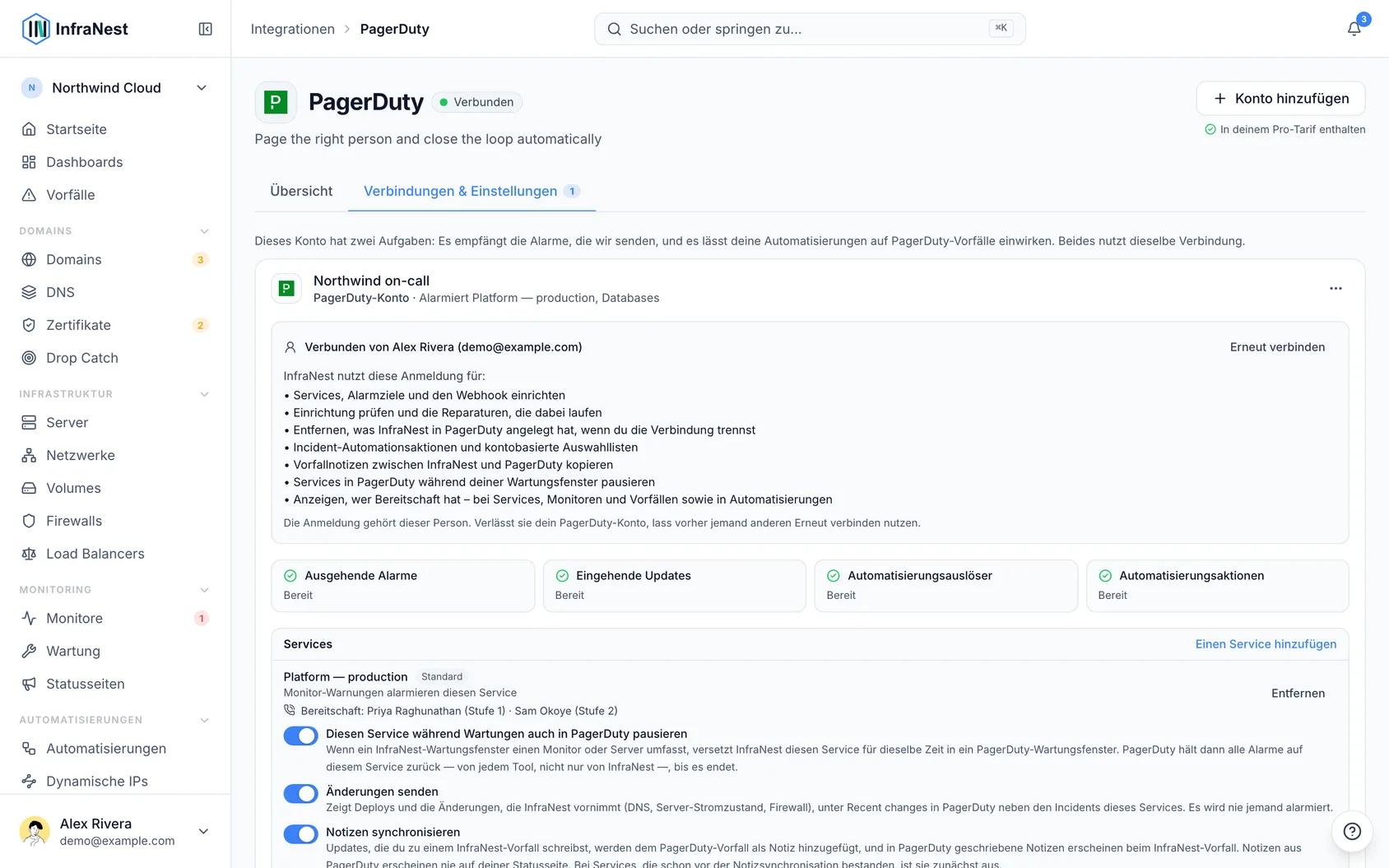
Wenn alles eingerichtet ist, zeigt das Konto Ready für Outbound alerts, Inbound updates, Automation triggers und Automation actions an.
#Deinstallation
Gehe in InfraNest zu Integrationen → PagerDuty, öffne am Konto das ⋯-Menü und wähle Disconnect.
Prüfe die Liste. Sie nennt alles, was InfraNest aus PagerDuty entfernt: seine Integrationen, seinen Webhook und noch nicht begonnene Wartungsfenster. Automatisierungen, die das Konto nutzen, werden abgeschaltet, nicht gelöscht.
Wähle Disconnect.
Wenn du mit einem Klick verbunden hast, entferne den Zugriff von InfraNest auch in PagerDuty. PagerDuty erlaubt Apps nicht, ihren eigenen Zugriff zu entfernen. Die Person, die die Verbindung hergestellt hat, geht zu Integrations → OAuth Apps → InfraNest und wählt Revoke Your User Token. Ein PagerDuty-Admin kann dort stattdessen Uninstall für das gesamte Konto wählen.
Wenn du mit einem Integrationsschlüssel verbunden hast, lösche die Events API V2-Integration vom Integrations-Tab des Services in PagerDuty sowie deinen Webhook unter Integrations → Generic Webhooks (v3), falls du einen erstellt hast.
Vergangene Vorfälle behalten ihre Verknüpfung zum PagerDuty-Vorfall, markiert als Disconnected.
NoteWenn PagerDuty die Anmeldung des Kontos nicht mehr akzeptiert (zum Beispiel weil die Person, die es verbunden hat, das Unternehmen verlassen hat), kann InfraNest nichts in PagerDuty entfernen. Wähle Trotzdem aus InfraNest entfernen, und lösche dann den Webhook unter Integrations → Generic Webhooks (v3) sowie die InfraNest-Integration auf dem Integrations-Tab jedes Services selbst.
War dieser Artikel hilfreich?
Danke für dein Feedback!
Danke, das geht direkt an das Docs-Team.
Verwandte Artikel
 PagerDutyMit PagerDuty automatisierenAlarmiere deine Bereitschaft für alles, nicht nur wenn ein Monitor ausfällt, und reagiere in InfraNest, wenn Responder in PagerDuty handeln.PagerDutyFestlegen, wie PagerDuty alarmiert wirdLege fest, welcher PagerDuty-Dienst welche Benachrichtigungen erhält, ob Vorfälle sich selbst schließen, was Bearbeiter vor einem Vorfall sehen und was während geplanter…PagerDutyWas InfraNest in PagerDuty sehen und tun kannWas InfraNest in deinem PagerDuty-Konto tun kann und warum, was es sendet und speichert, wie lange, wo und wie du den Zugriff entfernst.
 DiscordDiscord verbindenPoste InfraNest-Meldungen in einen Discord-Kanal — praktisch für Communitys und Teams, die in Discord zu Hause sind.