

InfraNest bewaakt je websites, API's, servers, domeinen en certificaten. Koppel PagerDuty en de juiste persoon wordt opgeroepen zodra een van hen aandacht nodig heeft, en het incident sluit zichzelf zodra het probleem is opgelost.
#Voordelen van de PagerDuty + InfraNest-integratie
- Roep de dienstdoende op als er iets stuk gaat. Een monitor die down gaat, roept op met urgentie critical. Een domein, certificaat of server dat aandacht nodig heeft, roept ook op: één incident per probleem.
- Sluit incidenten automatisch. Zodra het probleem hersteld is, lost InfraNest het PagerDuty-incident op.
- Werk in beide tools. Bevestig, los op of voeg een notitie toe in PagerDuty of in InfraNest, en de ander volgt mee, met de naam van de persoon.
- Zie wat er veranderde voordat het misging. Deploys, DNS-wijzigingen en serveracties verschijnen onder Recent changes in PagerDuty, naast het incident. Ze roepen nooit iemand op.
- Zie wie dienst heeft bij je monitors en incidenten in InfraNest, zonder PagerDuty te openen.
- Routeer met je eigen gegevens. Elke oproep bevat de naam, tags, impact en je aangepaste velden van de monitor, klaar voor PagerDuty Event Orchestration.
#Hoe het werkt
- Als een monitor down gaat, start InfraNest een incident op de PagerDuty-service die je hebt gekozen. Herhaalde meldingen voor hetzelfde probleem werken dat ene incident bij in plaats van nieuwe te openen.
- Als meerdere monitors op één server tegelijk down gaan, delen ze één PagerDuty-incident, zodat de dienstdoende maar één keer per storing wordt opgeroepen.
- Als een domein, certificaat of server aandacht nodig heeft, start InfraNest er een incident voor. Een domein dat vrijkomt voor registratie wordt verstuurd met urgentie warning, wat PagerDuty standaard als lage urgentie behandelt.
- Zodra het probleem hersteld is, lost InfraNest het PagerDuty-incident op.
- Als iemand in PagerDuty bevestigt, oplost of een notitie toevoegt, toont het InfraNest-incident dit. Hetzelfde werkt andersom.
- InfraNest maakt op elke service die je kiest één Events API v2-integratie aan met de naam InfraNest, en één webhook voor je account. Het wijzigt nooit je escalatiebeleid, schema's, gebruikers, teams of andere integraties.
#Vereisten
- Een InfraNest Owner of Admin.
- Voor verbinden met één klik: een PagerDuty Admin of Account Owner installeert InfraNest eenmalig op je PagerDuty-account. Daarna kan iedereen die integraties aan een service mag toevoegen, de koppeling maken.
- Een PagerDuty-account in de Verenigde Staten (
app.pagerduty.com) of de Europese Unie (eu.pagerduty.com). - Instellen met een integratiesleutel werkt op elk PagerDuty-abonnement en vereist geen PagerDuty-admin.
#Ondersteuning
Als je hulp nodig hebt met deze integratie, neem dan contact op met InfraNest-support via support@infranest.io, of open een ticket via Help in de InfraNest-app. Voor beveiligingsvragen kun je schrijven naar security@infranest.io.
#Stap-voor-stap-integratie
Er zijn twee manieren om te verbinden:
- Eén klik (aanbevolen). InfraNest stelt PagerDuty voor je in, en bevestigingen, notities en namen van dienstdoenden werken meteen.
- Integratiesleutel. Je maakt de integratie zelf aan in PagerDuty en plakt de sleutel ervan in InfraNest.
#In PagerDuty
InfraNest op je account installeren (één klik, eenmalig per account)
Sla dit over als iemand InfraNest al op je PagerDuty-account heeft geïnstalleerd.
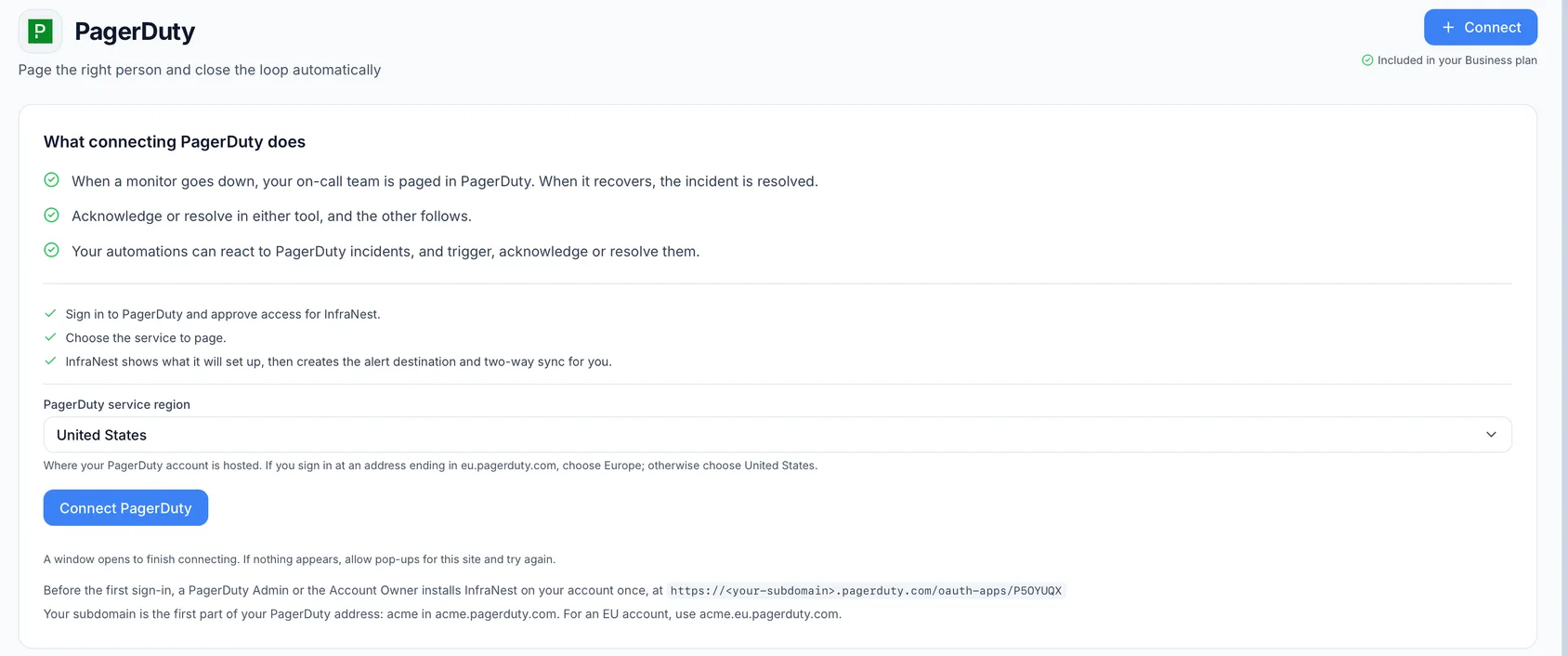
- Ga in InfraNest naar Integraties en selecteer PagerDuty.
- Zoek onder What connecting PagerDuty does de regel die begint met Before the first sign-in. Typ je PagerDuty-subdomein in het adres:
acmevooracme.pagerduty.com, ofacme.euvoor een EU-account. - Open dat adres, of stuur het naar een PagerDuty Admin of de Account Owner.
- Bekijk in PagerDuty de rechten die InfraNest vraagt en keur de installatie goed. Het duurt een minuut en vereist geen InfraNest-account.
Koppelen met een PagerDuty-service (alleen met integratiesleutel)
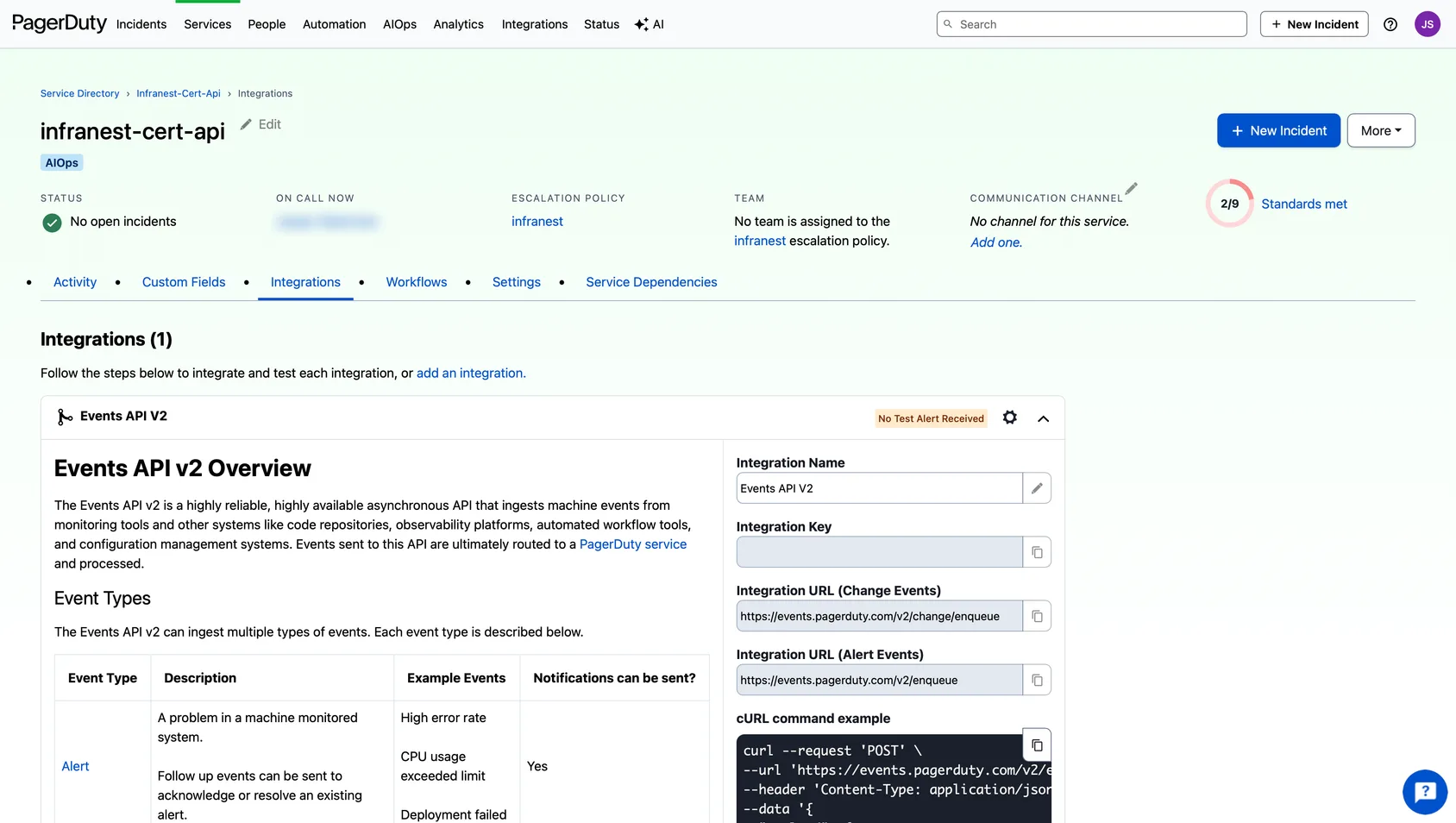
- Ga naar Services en selecteer Service Directory.
- Selecteer de service die InfraNest moet oproepen, of maak een nieuwe aan.
- Selecteer op het tabblad Integrations van de service Add an integration.
- Kies Events API V2 en selecteer Add.
- Klap de nieuwe integratie uit en kopieer de Integration Key (32 tekens).
#In InfraNest
Verbinden met één klik
- Ga naar Integraties en selecteer PagerDuty.
- Zet Regio van de PagerDuty-service op Europe als je account op
eu.pagerduty.comstaat. Laat het anders op United States staan. - Selecteer PagerDuty koppelen. Meld je in het PagerDuty-venster aan als daarom wordt gevraagd en selecteer Authorize.
- Kies terug in InfraNest de service die opgeroepen moet worden.
- Bekijk wat InfraNest gaat instellen en selecteer dan Finish setup.
Als een stap een PagerDuty-rol vereist die jij niet hebt (meestal de webhook, waarvoor een Admin nodig is), laat InfraNest dit vóór het afronden weten, stelt de rest in en geeft je een link om naar een admin te sturen voor die ene stap.
Om later nog een service op te laten roepen, selecteer je Add a service op het account.
Verbinden met een integratiesleutel
- Ga naar Integraties, selecteer PagerDuty en open Prefer to set it up yourself?.
- Kies de Regio van de PagerDuty-service, plak de Integration key, en selecteer Connect.
- Selecteer op het nieuwe account Send monitor alerts here.
Om ook bevestigingen en notities terug te krijgen uit PagerDuty, volg je If you connected with an integration key.
Controleren of het werkt
- Selecteer op het account Send test incident.
- InfraNest start een echt incident op de service (de dienstdoende kan een melding krijgen) en lost het meteen weer op.
- InfraNest toont of PagerDuty het incident heeft geaccepteerd en of PagerDuty heeft teruggemeld.
WarningEen testincident versturen roept de dienstdoende voor die service in PagerDuty op. Laat je team dit van tevoren weten.
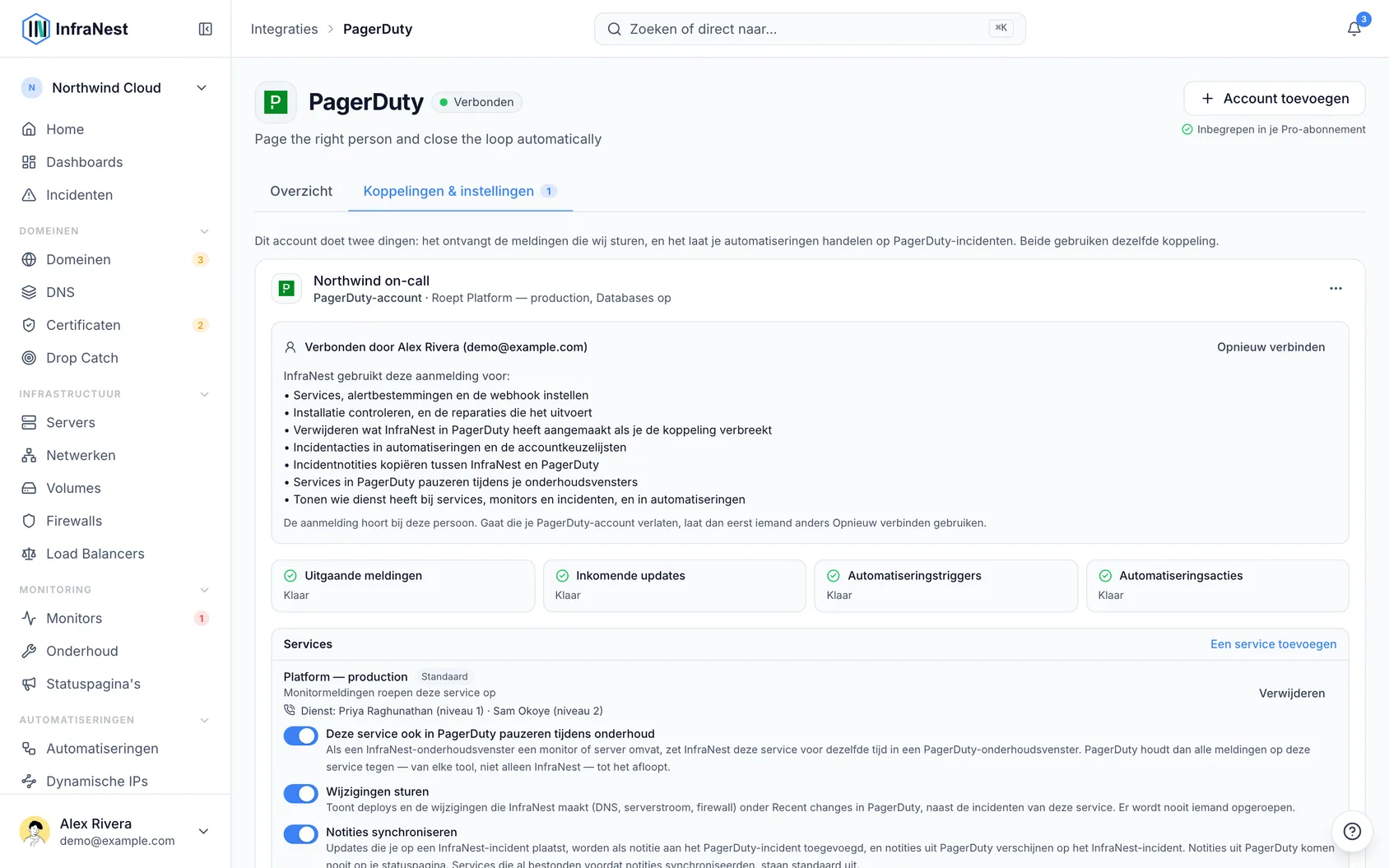
Als alles is ingesteld, toont het account Ready voor Outbound alerts, Inbound updates, Automation triggers en Automation actions.
#Hoe te verwijderen
Ga in InfraNest naar Integraties → PagerDuty, open het ⋯-menu op het account en selecteer Disconnect.
Bekijk de lijst. Die noemt alles wat InfraNest uit PagerDuty verwijdert: zijn integraties, zijn webhook, en onderhoudsvensters die nog niet zijn begonnen. Automatiseringen die het account gebruiken, worden uitgeschakeld, niet verwijderd.
Selecteer Disconnect.
Als je verbonden bent met één klik, verwijder dan ook de toegang van InfraNest in PagerDuty zelf. PagerDuty laat apps hun eigen toegang niet verwijderen. Degene die de koppeling maakte, gaat naar Integrations → OAuth Apps → InfraNest en selecteert Revoke Your User Token. Een PagerDuty-Admin kan daar in plaats daarvan Uninstall selecteren, voor het hele account.
Als je verbonden bent met een integratiesleutel, verwijder dan de Events API V2-integratie van het tabblad Integrations van de service in PagerDuty, en je webhook onder Integrations → Generic Webhooks (v3) als je die hebt aangemaakt.
Eerdere incidenten houden hun koppeling naar het PagerDuty-incident, gemarkeerd als Disconnected.
NoteAls PagerDuty de aanmelding van het account niet meer accepteert (bijvoorbeeld omdat degene die het koppelde, is vertrokken), kan InfraNest niets meer verwijderen in PagerDuty. Selecteer Remove from InfraNest anyway, en verwijder dan zelf de webhook onder Integrations → Generic Webhooks (v3) en de InfraNest-integratie op het tabblad Integrations van elke service.
Was dit artikel nuttig?
Bedankt voor je feedback!
Dank je, dit gaat direct naar het docs-team.
Gerelateerde artikelen
 PagerDutyAutomatiseren met PagerDutyRoep je dienstdoende team op voor elke situatie, niet alleen als een monitor uitvalt, en reageer in InfraNest wanneer responders actie ondernemen in PagerDuty.PagerDutyInstellen hoe PagerDuty wordt opgeroepenBepaal welke PagerDuty-service welke meldingen krijgt, of incidenten zichzelf sluiten, wat responders te zien krijgen vóór een incident en wat er gebeurt tijdens gepland…PagerDutyWat InfraNest kan zien en doen in PagerDutyWat InfraNest kan doen in je PagerDuty-account en waarom, wat het verzendt en bewaart, hoelang, waar, en hoe je het verwijdert.StructuurBusinessAangepaste veldenVoeg je eigen velden toe aan servers, domeinen, certificaten en meer — een klantnaam, een kostenplaats, een einddatum van een contract — en vul ze per record in.