

Stel automatiseringen in die PagerDuty oproepen bij elke situatie, en laat InfraNest reageren wanneer je responders actie ondernemen in PagerDuty — handig voor iedereen die dienstdoendebeheer buiten eenvoudige monitormeldingen om regelt.
#Overzicht
- Roep je dienstdoende team op voor van alles — een mislukte back-up, een verlopend certificaat, een risicovol domein — niet alleen als een monitor uitvalt.
- Reageer automatisch wanneer iemand een incident in PagerDuty bevestigt, oplost, escaleert of opnieuw toewijst.
- Voeg notities toe, wijzig de prioriteit of urgentie, of vraag om extra responders bij een incident dat al open staat.
NoteAutomatiseringen gebruiken een PagerDuty-account dat gekoppeld is onder Integraties → PagerDuty. Oproepen vanuit een monitor vereist helemaal geen automatisering — door te koppelen is dat al geregeld. Als je het account loskoppelt, worden automatiseringen die het gebruiken uitgeschakeld, niet verwijderd, en wordt de rest van je team op de hoogte gebracht.
#Reageren op PagerDuty
- Begin een regel met Wanneer dit gebeurt en kies een PagerDuty-trigger, zoals PagerDuty-incident getriggerd, PagerDuty-incident bevestigd, PagerDuty-incident opgelost, PagerDuty-incident geëscaleerd, PagerDuty-incident heropend, PagerDuty-incident opnieuw toegewezen, PagerDuty-incident gedelegeerd, Prioriteit PagerDuty-incident gewijzigd, PagerDuty-responder gevraagd, PagerDuty-responder heeft gereageerd, Notitie toegevoegd aan PagerDuty-incident, Incidenttype van PagerDuty-incident gewijzigd, of Aangepaste velden van PagerDuty-incident gewijzigd.
- Gebruik de gegevens die de trigger je levert — de Titel van het incident, Link, PagerDuty-incident-ID, Service, Urgentie, Incidentprioriteit, Toegewezen aan en Escalatiebeleid — van het incident in je latere stappen.
- Gebruik voor responder-triggers Responder, Antwoord van de responder en Bericht bij het verzoek. Gebruik voor de notitie-trigger Notitie. Gebruik voor de trigger met aangepaste velden de veldwaarden en de lijst met gewijzigde velden.
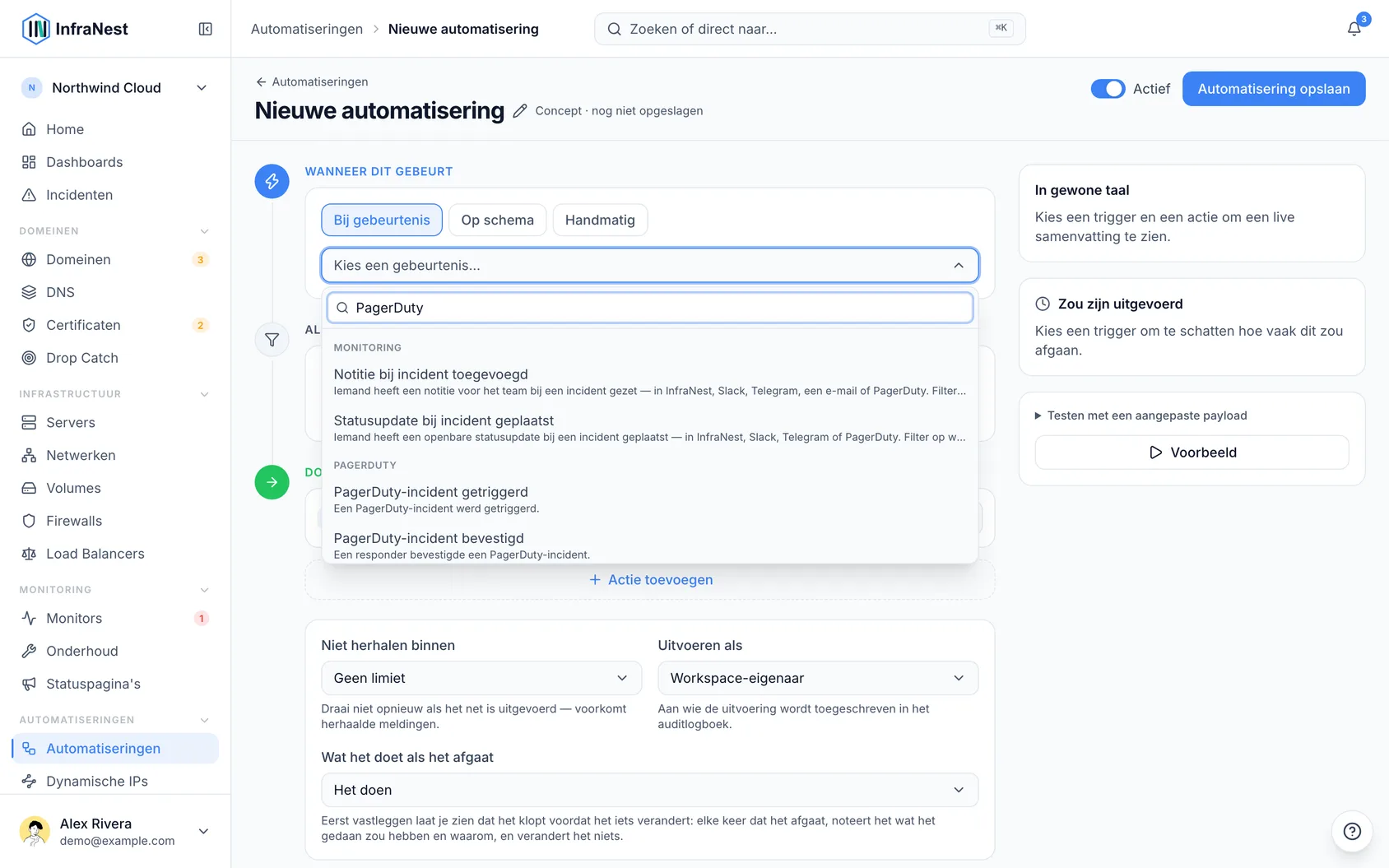
- Als je gekoppeld hebt met Verbinden met {provider} (één klik), schakel dan inkomende synchronisatie in — InfraNest maakt de webhook aan en abonneert deze meteen op alle bovenstaande gebeurtenissen. Als je dit hebt ingesteld voordat deze triggers bestonden, voer dan Check setup uit om de ontbrekende toe te voegen.
- Als je gekoppeld hebt met een integratiesleutel, maak de webhook dan zelf aan in PagerDuty en abonneer deze op de gewenste gebeurtenissen.
NoteAlleen PagerDuty-incident bevestigd en PagerDuty-incident opgelost wijzigen een incident ook terug in InfraNest. De andere triggers starten alleen je regels.
#PagerDuty oproepen
- Voeg onder Doe dit een PagerDuty-actie toe: PagerDuty-incident triggeren, PagerDuty-incident bevestigen, of PagerDuty-incident oplossen.
- Vul voor PagerDuty-incident triggeren een samenvatting in, een Ernst (critical, error, warning of info), een optionele groeperingssleutel, en de optionele routeringsvelden hieronder.
- Laat Service leeg om de standaardservice van het account te gebruiken, of kies er een uit de lijst.
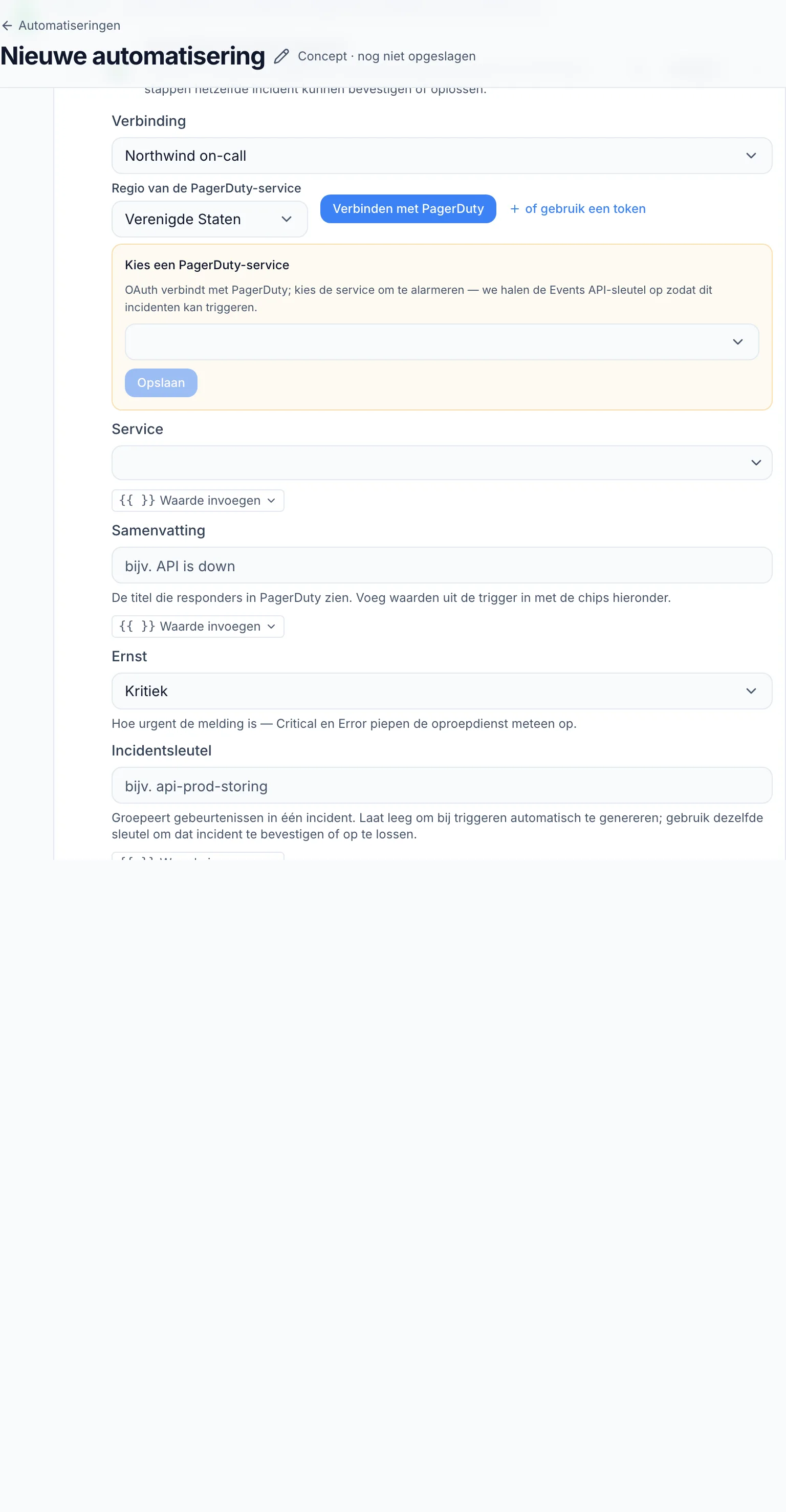
- Vul de routeringsvelden in om PagerDuty te helpen het incident naar de juiste mensen te sturen:
- Onderdeel — het deel van je systeem waar het over gaat, zoals
checkout-db. - Groep — een bredere groepering, zoals
databaseofpayments. - Klasse — het soort probleem, zoals
high latency. - Link — een webadres dat getoond wordt naast View in InfraNest, zoals een runbook. Het moet beginnen met
https://ofhttp://.
- Onderdeel — het deel van je systeem waar het over gaat, zoals
- Bepaal de groeperingssleutel:
- Laat deze leeg bij het triggeren en InfraNest genereert er één — latere stappen in dezelfde regel kunnen dat exacte incident dan bevestigen of oplossen.
- Stel deze zelf in (een placeholder werkt prima) wanneer een aparte, latere regel het incident moet oplossen dat een eerdere regel geopend heeft.
TipAls je dezelfde groeperingssleutel twee keer triggert, wordt het open incident bijgewerkt in plaats van opnieuw opgeroepen.
- Gebruik om wie dienst heeft aan te spreken de placeholders
{{pagerduty.oncall_name}}en{{pagerduty.oncall_email}}in een Melding sturen-bericht, bijvoorbeeld bij een Incident geopend-, Incident bevestigd- of Incident opgelost-trigger. Gebruik Test om de echte namen te zien.
#Werken aan een PagerDuty-incident
- Voeg een van de incidentacties toe — Notitie aan PagerDuty-incident toevoegen, PagerDuty-incident escaleren, PagerDuty-incident opnieuw toewijzen, Prioriteit van PagerDuty-incident instellen, Urgentie van PagerDuty-incident instellen, PagerDuty-responders toevoegen, of PagerDuty-incident snoozen. Hiervoor is een account nodig dat gekoppeld is met Verbinden met {provider} (één klik); met alleen een integratiesleutel toont de builder Requires PagerDuty sign-in.
- Stel Incident kiezen in: kies Incident uit de trigger (de standaardoptie) of Expliciet PagerDuty-incident-ID, en typ het ID in bij PagerDuty-incident-ID indien nodig.
- Vul de overige velden in voor de actie die je gekozen hebt:
- Notitie aan PagerDuty-incident toevoegen — Notitie.
- PagerDuty-incident escaleren — Escalatieniveau.
- PagerDuty-incident opnieuw toewijzen — Gebruiker of Escalatiebeleid (kies precies één).
- Prioriteit van PagerDuty-incident instellen — Incidentprioriteit.
- Urgentie van PagerDuty-incident instellen — Incidenturgentie (High of Low).
- PagerDuty-responders toevoegen — Responder-gebruikers en/of Responder-beleid, plus een Bericht voor responders.
- PagerDuty-incident snoozen — Snoozeduur (seconden), van 1 tot maximaal 604800 (zeven dagen).
- Gebruik Test om te bekijken wat de actie zou doen zonder iets naar PagerDuty te sturen.
#Voorbeelden
- Een certificaat verloopt over 3 dagen → PagerDuty-incident triggeren met ernst warning, gesleuteld op het domein.
- Een back-upjob is mislukt → roep dienstdoende op; zodra de volgende run slaagt, PagerDuty-incident oplossen met dezelfde sleutel.
- Een PagerDuty-incident is bevestigd → Statuspagina-aankondiging plaatsen met de melding dat iemand ermee bezig is.
- Een PagerDuty-incident is geëscaleerd → Melding sturen naar je teamkanaal.
- Er is een notitie toegevoegd aan een PagerDuty-incident → Melding sturen naar Slack.
#Goed om te weten
- Automatiseringen roepen op via dezelfde sleutel als de meldingsbestemming — het oproeppad heeft nooit een aparte PagerDuty-sleutel nodig.
- Ernst kies je zelf per actie. Door monitors aangestuurde oproepen vertalen de ernst in plaats daarvan vanuit de status van de monitor.
- Als een PagerDuty-trigger nooit afgaat, controleer dan of de webhook in PagerDuty geabonneerd is op dat gebeurtenistype.
- Een Afkoeltijd op een PagerDuty-regel geldt per incident — een ander incident voert de regel nog steeds uit terwijl er al eentje wacht.
- Sommige acties vereisen mogelijk een hoger abonnement — deze tonen een Pro-badge in de builder.
Was dit artikel nuttig?
Bedankt voor je feedback!
Dank je, dit gaat direct naar het docs-team.
Gerelateerde artikelen
 PagerDutyWat InfraNest kan zien en doen in PagerDutyWat InfraNest kan doen in je PagerDuty-account en waarom, wat het verzendt en bewaart, hoelang, waar, en hoe je het verwijdert.PagerDutyWerk samen aan incidenten in PagerDuty en InfraNestResponders kunnen een incident afhandelen vanuit welke tool ze ook open hebben staan. Bevestigen, oplossen en notities schrijven in PagerDuty verschijnt in InfraNest, en…PagerDutyPagerDuty koppelenInfraNest bewaakt je websites, API's, servers, domeinen en certificaten. Koppel PagerDuty en de juiste persoon wordt opgeroepen zodra een van hen…StructuurBusinessAangepaste veldenVoeg je eigen velden toe aan servers, domeinen, certificaten en meer — een klantnaam, een kostenplaats, een einddatum van een contract — en vul ze per record in.