

Sende InfraNest-Meldungen direkt in einen Discord-Kanal — nützlich für Teams und Communitys, die bereits in Discord zu Hause sind.
#Überblick
- Postet jede InfraNest-Meldung als Nachricht in einem Discord-Kanal deiner Wahl.
- Funktioniert mit einer Ein-Klick-Verbindung (sofern verfügbar) oder mit einem Webhook, den du selbst in Discord erstellst.
- Du bestimmst, was es hört und wann, und kannst jederzeit prüfen, ob es noch funktioniert.
#Discord verbinden
- Gehe zu Integrations → Discord und wähle Connect (oder Add account, wenn du bereits ein Discord-Ziel hast). Du kannst auch über Alerts → Destinations hierher gelangen, indem du Ziel hinzufügen wählst — beide Wege führen zum selben Ergebnis.
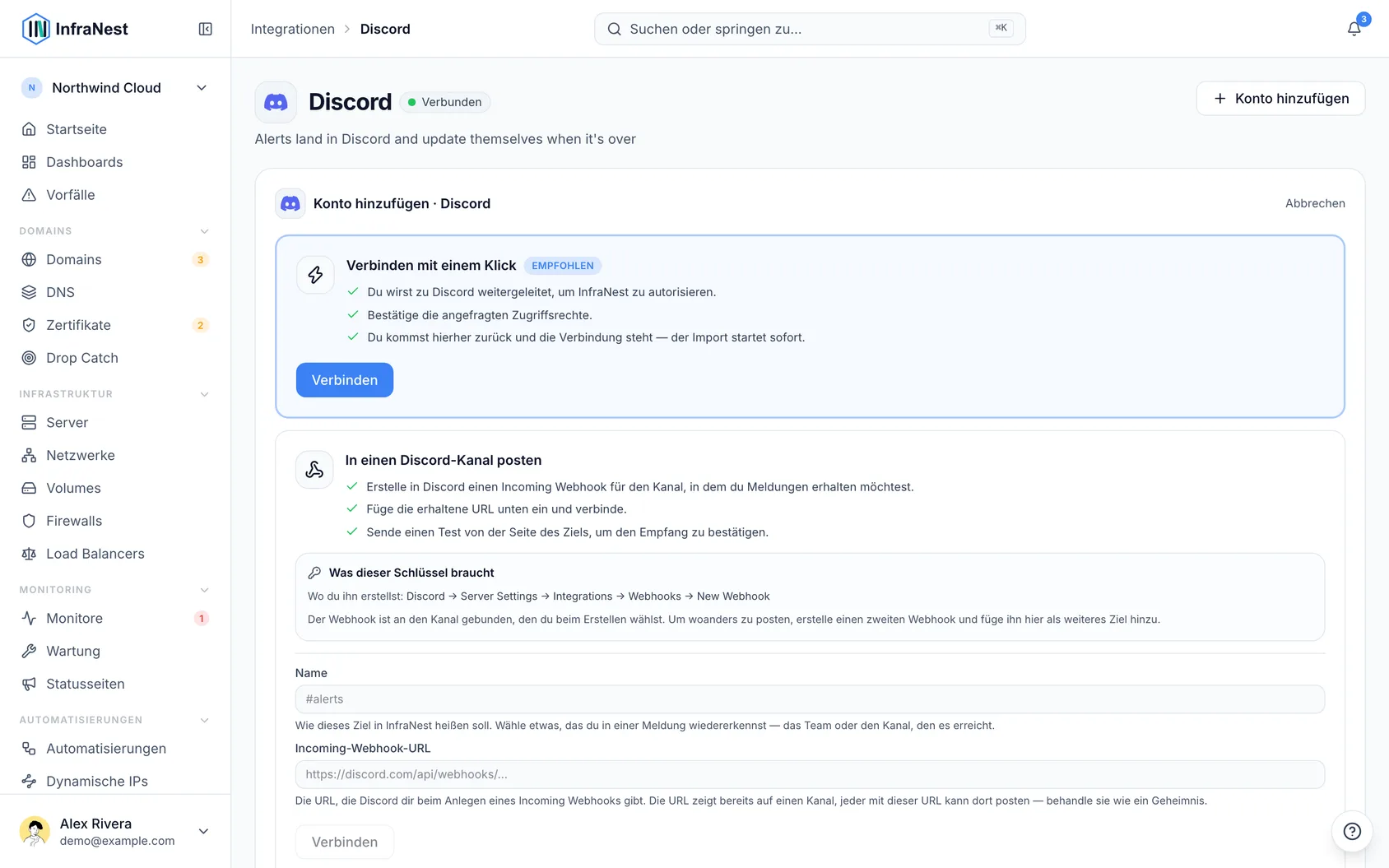
- Falls One-click connect angeboten wird, wähle Connect, und auf dem Bildschirm von Discord wähle den Server und den Kanal aus und bestätige mit Authorize. Discord erstellt den Webhook für InfraNest automatisch, es gibt also nichts zu kopieren. Du benötigst dafür die Berechtigung Manage Webhooks auf diesem Server.
- Um stattdessen mit einem eigenen Webhook zu verbinden, richte ihn zuerst in Discord ein:
- Öffne die Einstellungen des Kanals und gehe zu Integrations → Webhooks.
- Wähle New Webhook, gib ihm einen Namen (z. B. „InfraNest“) und wähle den Kanal aus.
- Wähle Copy Webhook URL.
- Zurück in InfraNest gib dem Ziel einen Name — das Team oder den Kanal, den es erreicht — und füge die Eingehende Webhook-URL ein. Wähle Connect.
- In beiden Fällen bietet InfraNest an, Send a test auszuführen. Tu das und prüfe, ob die Nachricht im Kanal erscheint.
#Was in Discord ankommt
Jede Meldung ist eine Nachricht im Kanal: zuerst fett, was passiert ist, dann die Details. Meldungen pingen nie jemanden im Kanal an. Wenn das Problem behoben ist, bearbeitet InfraNest die ursprüngliche Nachricht so, dass sie mit ✅ Resolved after … min beginnt (für Meldungen bis zu 7 Tage alt), und postet eine kurze Nachricht, die die geschlossene Meldung benennt.
#Die Seite des Ziels verwalten
- Gehe zu Integrations → Discord → Connections & settings und wähle dann das Ziel aus, um dessen Seite zu öffnen.
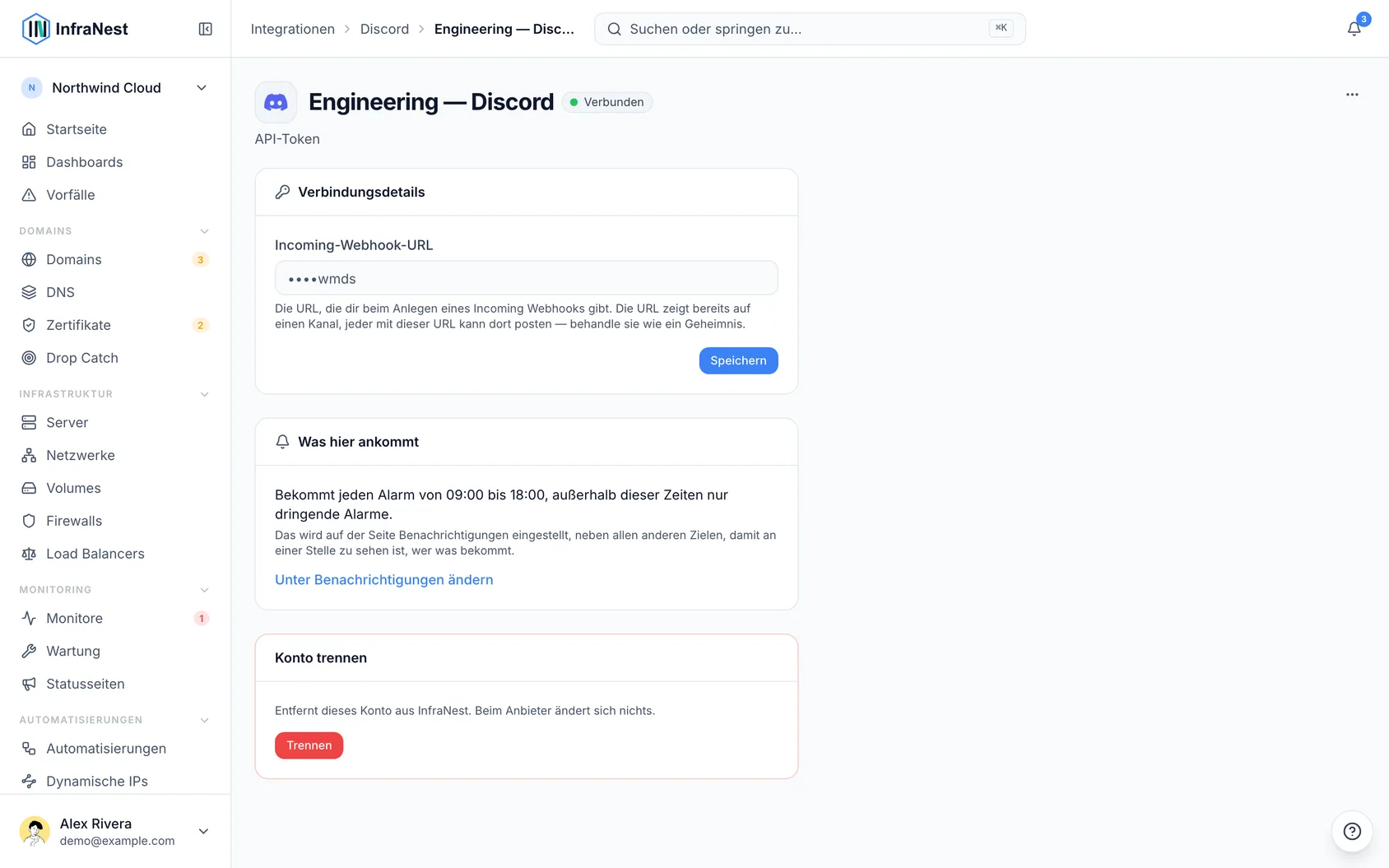
- Unter Connection details siehst du die Webhook-URL, an die gesendet wird. Füge eine neue ein, um sie zu ersetzen, und wähle dann Speichern.
- Wähle unter What should this destination hear? entweder Alle Ereignisse oder Urgent only.
- Optional kannst du Zeiten (optional) festlegen — eine From- und Until-Zeit sowie optional die Wochentage. Außerhalb dieser Zeiten hört das Ziel nur kritische Ereignisse, sodass ein Ausfall trotzdem durchkommt.
- Nutze das ⋯-Menü oben für Test connection, Rename account, Disable integration (oder Enable integration, um es wieder einzuschalten) und Disconnect.
In der Zielliste bietet das ⋯-Menü neben jedem Ziel außerdem Send test, Edit und Delete. Ein gelöschtes Ziel kann 14 Tage lang aus Recently deleted wiederhergestellt werden.
#Prüfen, ob es weiter funktioniert
- Gehe zu Alerts → Destinations. Jedes Ziel zeigt seinen letzten Teststatus: Last test delivered, Last test sent … not confirmed yet oder Last test failed.
- Schalte Monatlicher Test ein, damit einmal im Monat eine Testmeldung dorthin gesendet wird, sodass ein defekter Weg auffällt, bevor ein Ausfall eintritt.
- Jede Testnachricht hat einen I got it-Link — klicke ihn, um zu bestätigen, dass ihn jemand gesehen hat.
WarningWenn Discord anfängt, Meldungen abzuweisen, zeigt das Ziel Not delivering und Alerts are not reaching this destination, und wer es verwaltet, wird per E-Mail und über die Glocke informiert. InfraNest sendet weiter und bewahrt abgewiesene Meldungen 7 Tage lang auf — wähle Send them here now, sobald es wieder funktioniert.
#Meldungen an Discord senden
Sobald das Ziel gespeichert ist, wähle es aus, wenn du entscheidest, welche Meldungen wohin gehen. Siehe Alerts and destinations.
#Gut zu wissen
- Die Webhook-URL wird sicher gespeichert und nach dem Speichern nie wieder angezeigt. Wer sie besitzt, kann in diesem Kanal posten — behandle sie also wie ein Geheimnis.
- Ein Ziel postet in einen Kanal. Füge ein weiteres Ziel für einen anderen Kanal hinzu.
TipWenn jemand den Webhook in Discord löscht, kommen keine Meldungen mehr an und das Ziel zeigt Not delivering. Erstelle einfach einen neuen Webhook in Discord und füge ihn unter Connection details ein, um das Problem zu beheben.
War dieser Artikel hilfreich?
Danke für dein Feedback!
Danke, das geht direkt an das Docs-Team.
Verwandte Artikel
 E-MailE-Mail verbindenSende InfraNest-Benachrichtigungen an eine E-Mail-Adresse — das einfachste Ziel, das sich einrichten lässt, und das einzige, das nichts von einem anderen Dienst benötigt.
 PagerDutyMit PagerDuty automatisierenAlarmiere deine Bereitschaft für alles, nicht nur wenn ein Monitor ausfällt, und reagiere in InfraNest, wenn Responder in PagerDuty handeln.PagerDutyFestlegen, wie PagerDuty alarmiert wirdLege fest, welcher PagerDuty-Dienst welche Benachrichtigungen erhält, ob Vorfälle sich selbst schließen, was Bearbeiter vor einem Vorfall sehen und was während geplanter…PagerDutyWas InfraNest in PagerDuty sehen und tun kannWas InfraNest in deinem PagerDuty-Konto tun kann und warum, was es sendet und speichert, wie lange, wo und wie du den Zugriff entfernst.