

Sende InfraNest-Benachrichtigungen an eine E-Mail-Adresse — die einfachste Art von Ziel, die sich einrichten lässt, und gut geeignet für alle, die kein Slack, Teams, Discord oder Telegram brauchen.
#Überblick
- E-Mail benötigt nichts von einem anderen Dienst — kein Webhook, Bot oder API-Key, nur eine Adresse.
- Benachrichtigungen kommen als formatierte Nachricht mit den Details und einem Link zurück zu InfraNest an.
- Funktioniert gut für ein gemeinsames Team-Postfach oder eine Verteilerliste, da Benachrichtigungen weiter ankommen, auch wenn eine Person abwesend ist.
TipVerwende eine Adresse, die du tatsächlich beobachtest. Ein gemeinsames Team-Postfach eignet sich gut für laufende Sichtbarkeit; eine persönliche Adresse mit Weiterleitung aufs Telefon ist besser für alles Dringende.
#E-Mail verbinden
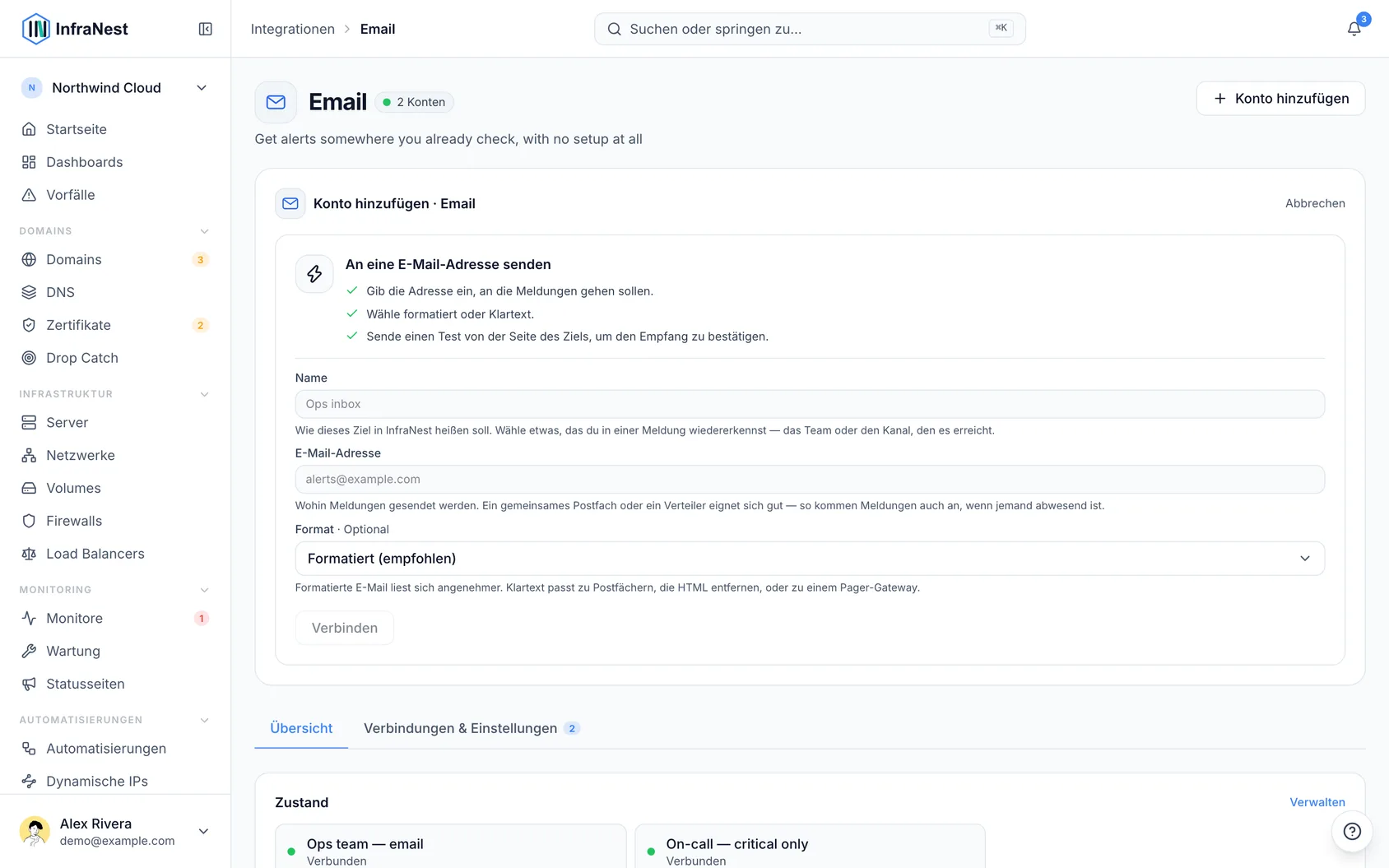
- Gehe zu Integrationen, wähle Email, dann Verbinden (oder Add account, wenn bereits ein E-Mail-Ziel besteht). Über Benachrichtigungen → Ziele führt Ziel hinzufügen zur gleichen Stelle.
- Gib unter Send to an email address einen Name des Ziels an, trage die Adresse im E-Mail-Format ein und wähle das E-Mail-Format: Formatted (recommended) oder Plain text für Postfächer, die HTML entfernen, oder ein Pager-Gateway.
- Wähle Verbinden.
- Wenn InfraNest anbietet, Test senden auszuführen, tu das und prüfe, ob die Nachricht ankommt.
#Was ankommt
Jede Benachrichtigung ist eine E-Mail: was passiert ist, die Details und eine Möglichkeit, sie in InfraNest zu öffnen. Wenn dein Arbeitsbereich noch kein Slack-, Teams-, Discord- oder Telegram-Ziel hat, endet sie zusätzlich mit einem Link, um Slack beim nächsten Mal zu verbinden.
#Seite des Ziels verwalten
- Gehe zu Integrationen, wähle Email, dann öffne Verbindungseinstellungen.
- Wähle das Ziel aus, um dessen Seite zu öffnen.
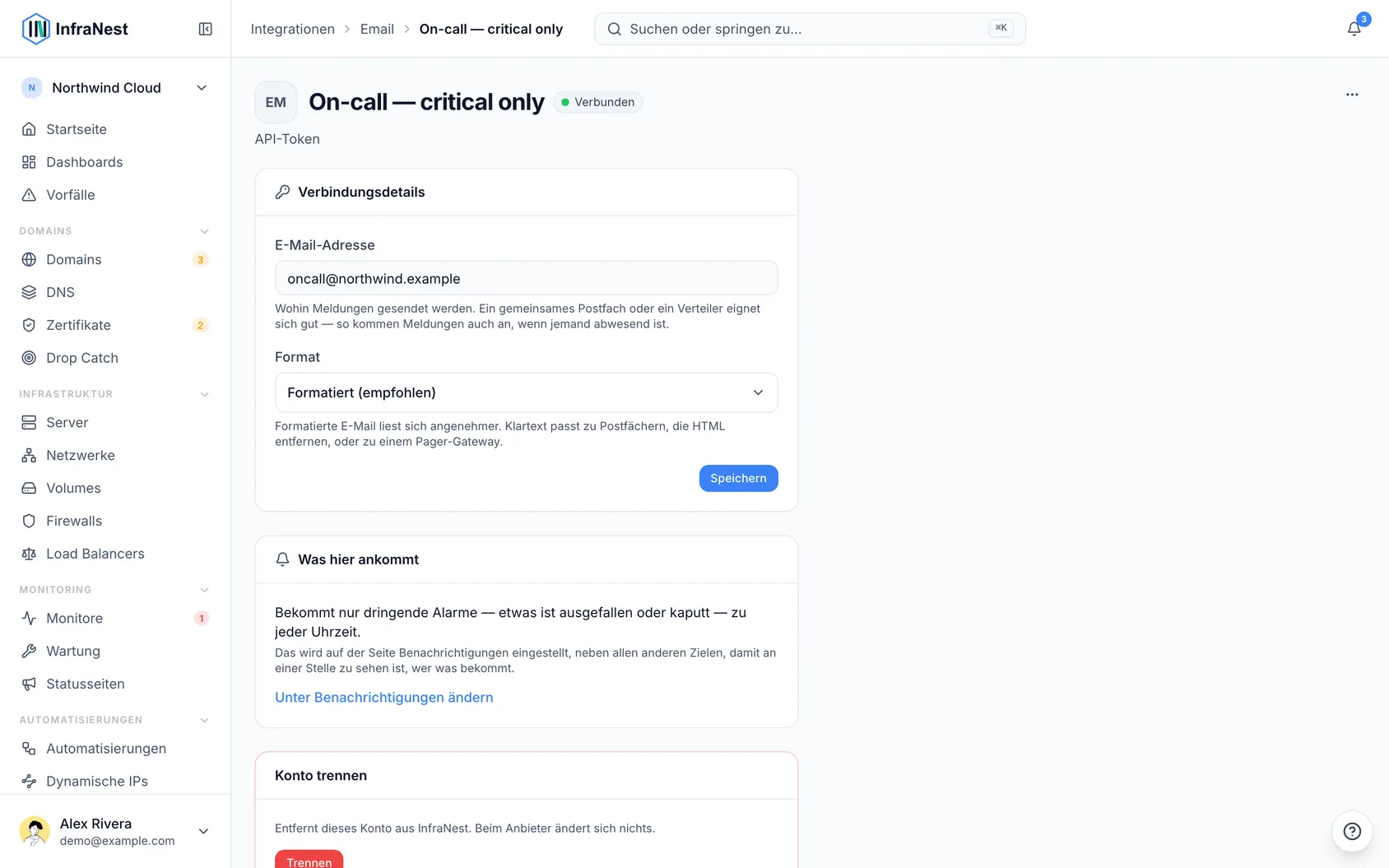
- Prüfe oder ändere unter den Verbindungsdetails die Adresse oder das Format und wähle dann Speichern.
- Wähle unter Was hier ankommt zwischen Alle Ereignisse und Critical only outside {from}–{to}.
- Lege Zeiten (optional) fest — eine From- und Until-Zeit und optional die Tage. Außerhalb dieser Zeiten hört das Ziel nur dringende Ereignisse, sodass ein Ausfall trotzdem durchkommt.
- Nutze das ⋯-Menü oben für Test senden, Rename, Deaktivieren (oder Aktivieren, um es wieder einzuschalten) und Ziel entfernen.
In der Zielliste bietet das ⋯-Menü neben jedem Ziel Test senden, Ziel bearbeiten und Ziel löschen. Ein gelöschtes Ziel kann 14 Tage lang aus Kürzlich gelöscht wiederhergestellt werden.
#Prüfen, ob es weiter funktioniert
- Gehe zu Benachrichtigungen → Ziele. Jedes Ziel zeigt seinen letzten Test: Letzter Test zugestellt {ago}, Noch nicht getestet oder Letzter Test fehlgeschlagen {ago}.
- Schalte Monatlicher Test ein, damit einmal im Monat eine Testbenachrichtigung dorthin gesendet wird, sodass ein defekter Pfad auffällt, bevor ein Ausfall passiert.
- Jede Testnachricht enthält einen Bestätigungslink — klicke ihn an, um zu bestätigen, dass ihn jemand gesehen hat.
WarningWenn die Adresse anfängt, Benachrichtigungen abzuweisen, zeigt das Ziel Keine Zustellung und Meldungen erreichen dieses Ziel nicht. InfraNest sendet weiter und bewahrt die verpassten Benachrichtigungen 7 Tage lang auf, sodass du Jetzt hierher senden wählen kannst, sobald die Adresse wieder funktioniert — lass es aber nicht länger als das kaputt.
#Benachrichtigungen an E-Mail senden
Sobald das Ziel gespeichert ist, wähle es aus, wenn du entscheidest, welche Benachrichtigungen wohin gehen. Das Routing wird pro Objekt festgelegt, sodass ein Monitor, Server, eine DNS-Zone oder Domain jeweils an eine andere Adresse senden kann.
#Gut zu wissen
- Ein Ziel sendet an eine Adresse. Füge ein weiteres Ziel für eine zweite Empfängerin oder einen zweiten Empfänger hinzu, oder richte es auf eine Verteilerliste, die dein Mailanbieter verwaltet.
- InfraNest bittet die Adresse nicht, sich selbst zu bestätigen, also prüfe, ob du sie richtig eingegeben hast — ein Test zu senden ist der einfachste Weg, sicherzugehen.
- Wenn eine Adresse, die jemand in deinem Arbeitsbereich nutzt, auch ein Ziel ist, erhält diese Person eine E-Mail pro Benachrichtigung, nicht zwei.
- Wenn die Adresse InfraNests E-Mails als Spam meldet, wird das Ziel automatisch deaktiviert.
- Das ist getrennt von deinen persönlichen Benachrichtigungseinstellungen. Welche E-Mails du als Nutzer erhältst, änderst du unter Einstellungen → Benachrichtigungen — ein Ziel betrifft, wohin die Benachrichtigungen eines Arbeitsbereichs gehen.
#Fehlerbehebung
Der Test kommt nie an. Prüfe zuerst deinen Spam-Ordner und dann, ob die Adresse korrekt geschrieben ist. Mailanbieter halten manchmal die erste Nachricht von einem neuen Absender zurück.
War dieser Artikel hilfreich?
Danke für dein Feedback!
Danke, das geht direkt an das Docs-Team.
Verwandte Artikel
 DiscordDiscord verbindenPoste InfraNest-Meldungen in einen Discord-Kanal — praktisch für Communitys und Teams, die in Discord zu Hause sind.
 PagerDutyMit PagerDuty automatisierenAlarmiere deine Bereitschaft für alles, nicht nur wenn ein Monitor ausfällt, und reagiere in InfraNest, wenn Responder in PagerDuty handeln.PagerDutyFestlegen, wie PagerDuty alarmiert wirdLege fest, welcher PagerDuty-Dienst welche Benachrichtigungen erhält, ob Vorfälle sich selbst schließen, was Bearbeiter vor einem Vorfall sehen und was während geplanter…PagerDutyWas InfraNest in PagerDuty sehen und tun kannWas InfraNest in deinem PagerDuty-Konto tun kann und warum, was es sendet und speichert, wie lange, wo und wie du den Zugriff entfernst.