

Stuur InfraNest-meldingen naar een e-mailadres — de eenvoudigste soort bestemming om in te stellen, en een goede keuze voor iedereen die geen Slack, Teams, Discord of Telegram nodig heeft.
#Overzicht
- E-mail heeft niets van een andere dienst nodig — geen webhook, bot of API-sleutel, alleen een adres.
- Meldingen komen binnen als een opgemaakt bericht met de details en een link terug naar InfraNest.
- Werkt goed voor een gedeelde teaminbox of distributielijst, omdat meldingen blijven binnenkomen ook als één persoon afwezig is.
TipGebruik een adres dat je daadwerkelijk in de gaten houdt. Een gedeelde teaminbox werkt goed voor doorlopend overzicht; een persoonlijk adres dat doorstuurt naar een telefoon is beter voor urgente zaken.
#E-mail koppelen
- Ga naar Integraties, selecteer Email, en selecteer vervolgens Connect (of Add account als je al een e-mailbestemming hebt). Vanuit Meldingen → Bestemmingen brengt Bestemming toevoegen je naar dezelfde plek.
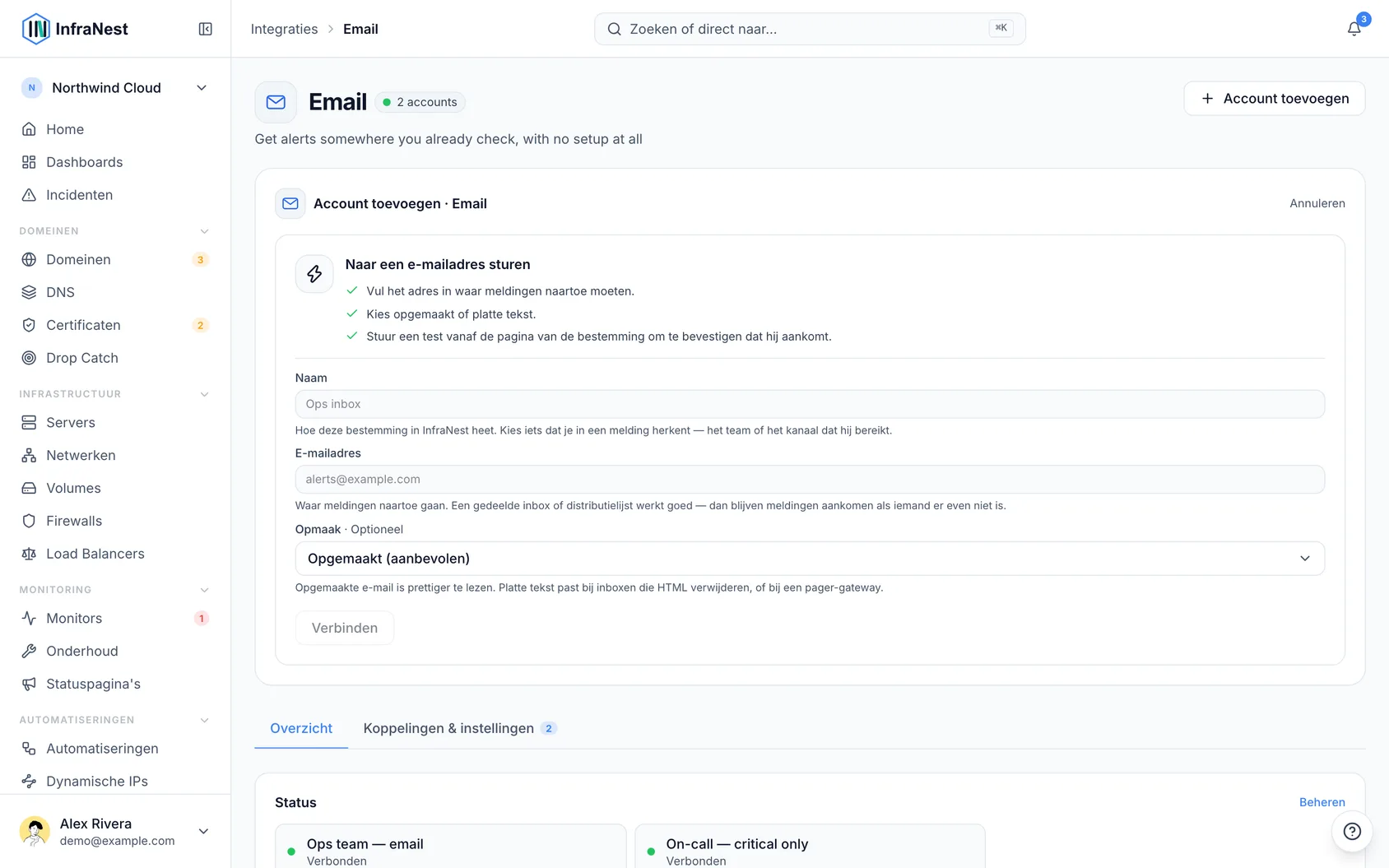
- Geef bij Send to an email address een Naam van de bestemming op, voer het adres in bij E-mailindeling, en kies de E-mailindeling: Formatted (recommended), of Plain text voor inboxen die HTML verwijderen of een pagergateway.
- Selecteer Connect.
- Wanneer InfraNest aanbiedt om Send test te doen, voer dit uit en controleer of het bericht aankomt.
#Wat er binnenkomt
Elke melding is één e-mail: wat er gebeurd is, de details, en een manier om het te openen in InfraNest. Als je werkruimte nog geen Slack-, Teams-, Discord- of Telegram-bestemming heeft, eindigt het bericht ook met een link om de volgende keer Slack te koppelen.
#De pagina van de bestemming beheren
- Ga naar Integraties, selecteer Email, en open vervolgens Verbindingsinstellingen.
- Selecteer de bestemming om de bijbehorende pagina te openen.
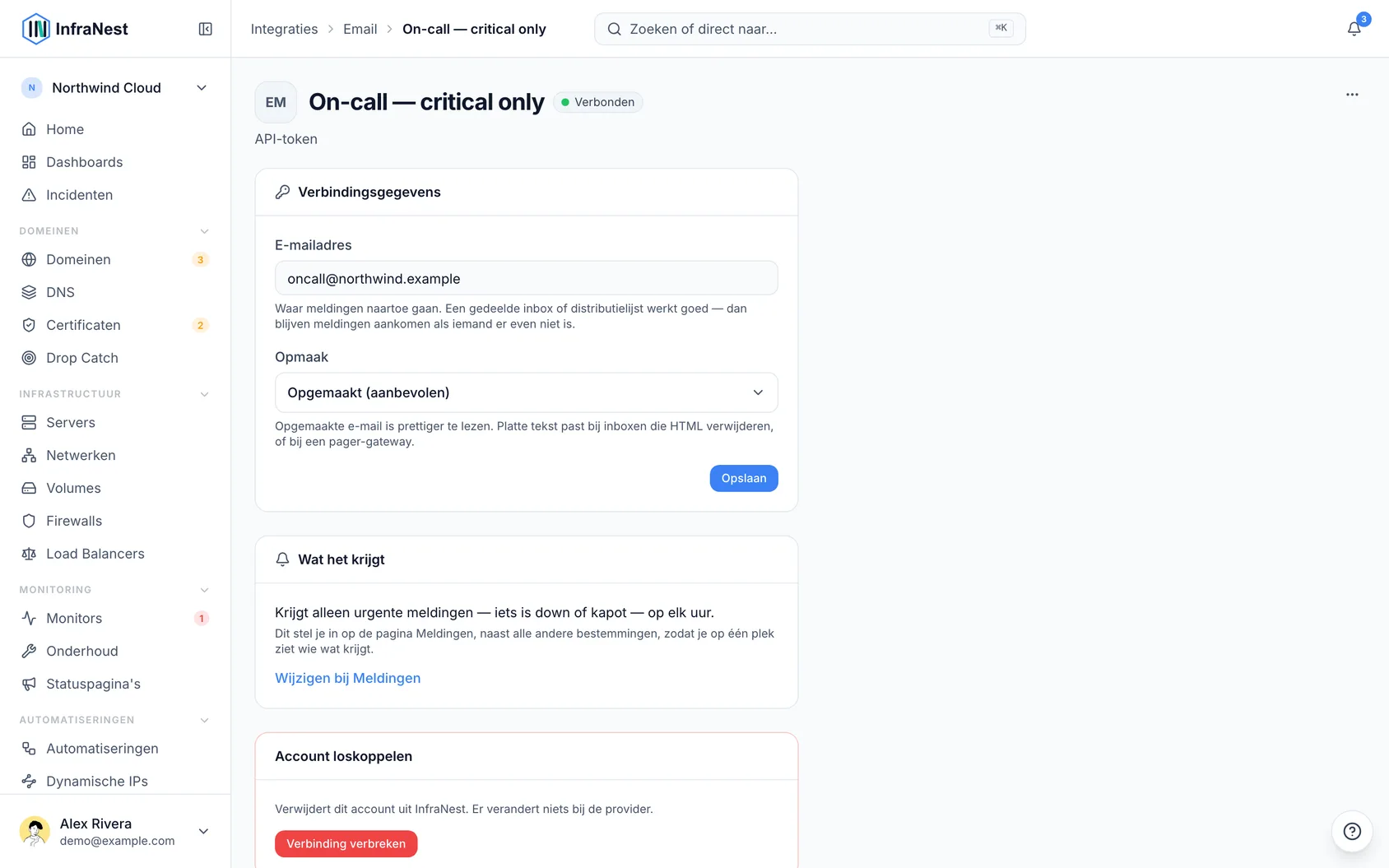
- Controleer of wijzig onder de verbindingsgegevens het adres of de indeling, en selecteer dan Opslaan.
- Kies bij Wat het krijgt voor Alle gebeurtenissen of Buiten {from}–{to} alleen urgent.
- Stel Uren (optioneel) in — een From- en Until-tijd, en eventueel de dagen. Buiten die uren krijgt de bestemming alleen urgente gebeurtenissen te horen, zodat een storing alsnog doorkomt.
- Gebruik het ⋯-menu bovenaan voor Send test, Rename, Disable (of Enable om het weer in te schakelen), en Bestemming verwijderen.
In de lijst met bestemmingen biedt het ⋯-menu naast elke bestemming Send test, Meldbestemming bewerken en Bestemming verwijderen. Een verwijderde bestemming kan 14 dagen lang worden hersteld vanuit Recently deleted.
#Controleren of het blijft werken
- Ga naar Meldingen → Bestemmingen. Elke bestemming toont zijn laatste test: Last test delivered {ago}, Not tested yet, of Last test failed {ago}.
- Schakel Maandelijkse test in om er eenmaal per maand een testmelding naartoe te sturen, zodat een kapot pad aan het licht komt voordat een storing dat doet.
- Elk testbericht bevat een bevestigingslink — klik erop om te bevestigen dat iemand het heeft gezien.
WarningAls het adres meldingen begint te weigeren, toont de bestemming Levert niet af en Meldingen bereiken deze bestemming niet. InfraNest blijft versturen en bewaart de gemiste meldingen 7 dagen, zodat je Nu hierheen sturen kunt selecteren zodra het adres weer werkt — maar laat het niet langer dan dat kapot staan.
#Meldingen naar e-mail sturen
Zodra de bestemming is opgeslagen, kies je deze wanneer je bepaalt welke meldingen waarheen gaan. Routering wordt per object gekozen, dus een monitor, server, DNS-zone of domein kan elk naar een ander adres sturen.
#Goed om te weten
- Eén bestemming stuurt naar één adres. Voeg een extra bestemming toe voor een tweede ontvanger, of richt deze op een distributielijst die je e-mailprovider beheert.
- InfraNest vraagt het adres niet om zichzelf te bevestigen, dus controleer of je het correct hebt getypt — een test versturen is de makkelijkste manier om het zeker te weten.
- Als een adres dat iemand in je werkruimte gebruikt ook een bestemming is, krijgt die persoon één e-mail per melding, niet twee.
- Als het adres InfraNest's e-mails als spam meldt, wordt de bestemming automatisch uitgeschakeld.
- Dit staat los van je persoonlijke meldingsvoorkeuren. Wijzigen welke e-mails jij als gebruiker ontvangt, doe je bij Instellingen → Meldingen — een bestemming gaat over waar de meldingen van een werkruimte naartoe gaan.
#Problemen oplossen
De test komt nooit aan. Controleer eerst je spammap, en bevestig vervolgens dat het adres correct gespeld is. E-mailproviders houden soms het eerste bericht van een nieuwe afzender tegen.
Was dit artikel nuttig?
Bedankt voor je feedback!
Dank je, dit gaat direct naar het docs-team.
Gerelateerde artikelen
 DiscordDiscord koppelenPost InfraNest-meldingen naar een Discord-kanaal — handig voor communities en teams die in Discord leven.
 PagerDutyAutomatiseren met PagerDutyRoep je dienstdoende team op voor elke situatie, niet alleen als een monitor uitvalt, en reageer in InfraNest wanneer responders actie ondernemen in PagerDuty.PagerDutyInstellen hoe PagerDuty wordt opgeroepenBepaal welke PagerDuty-service welke meldingen krijgt, of incidenten zichzelf sluiten, wat responders te zien krijgen vóór een incident en wat er gebeurt tijdens gepland…PagerDutyWat InfraNest kan zien en doen in PagerDutyWat InfraNest kan doen in je PagerDuty-account en waarom, wat het verzendt en bewaart, hoelang, waar, en hoe je het verwijdert.