

Envoyez les alertes InfraNest vers une adresse e-mail — la destination la plus simple à configurer, idéale pour quiconque n'a pas besoin de Slack, Teams, Discord ou Telegram.
#Vue d'ensemble
- L'e-mail ne nécessite rien d'un autre service — pas de webhook, de bot ou de clé API, juste une adresse.
- Les alertes arrivent sous forme de message formaté avec les détails et un lien de retour vers InfraNest.
- Fonctionne bien pour une boîte de réception partagée par l'équipe ou une liste de diffusion, car les alertes continuent d'arriver même quand une personne est absente.
TipUtilisez une adresse que vous consultez réellement. Une boîte de réception partagée par l'équipe convient bien pour une visibilité continue ; une adresse personnelle qui se redirige vers un téléphone est préférable pour tout ce qui est urgent.
#Connecter un e-mail
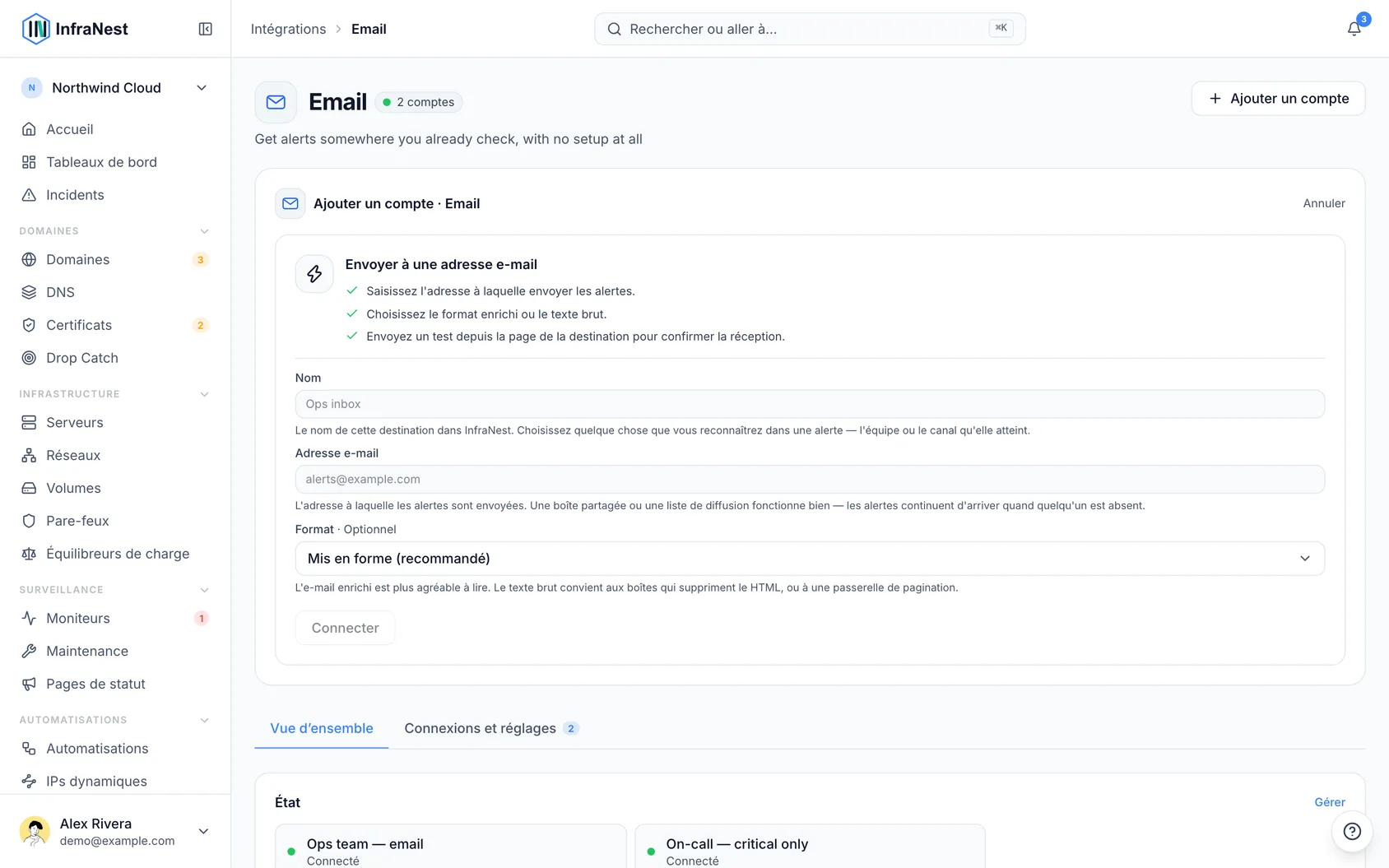
- Allez dans Intégrations, sélectionnez Email, puis sélectionnez Connecter (ou Add account si vous avez déjà une destination e-mail). Depuis Alertes → Destinations d'alerte, Ajouter une destination vous mène au même endroit.
- Sous « Send to an email address », donnez-lui un Nom de la destination, saisissez l'adresse au format Format d'e-mail, et choisissez le Format d'e-mail : Formatted (recommended), ou Plain text pour les boîtes de réception qui suppriment le HTML ou une passerelle de pager.
- Sélectionnez Connecter.
- Lorsque InfraNest vous propose Envoyer un test, faites-le et vérifiez que le message arrive bien.
#Ce qui arrive
Chaque alerte est un e-mail unique : ce qui s'est passé, les détails, et un moyen de l'ouvrir dans InfraNest. Si votre espace de travail n'a pas encore de destination Slack, Teams, Discord ou Telegram, il se termine aussi par un lien pour connecter Slack la prochaine fois.
#Gérer la page de la destination
- Allez dans Intégrations, sélectionnez Email, puis ouvrez Paramètres de connexion.
- Sélectionnez la destination pour ouvrir sa page.
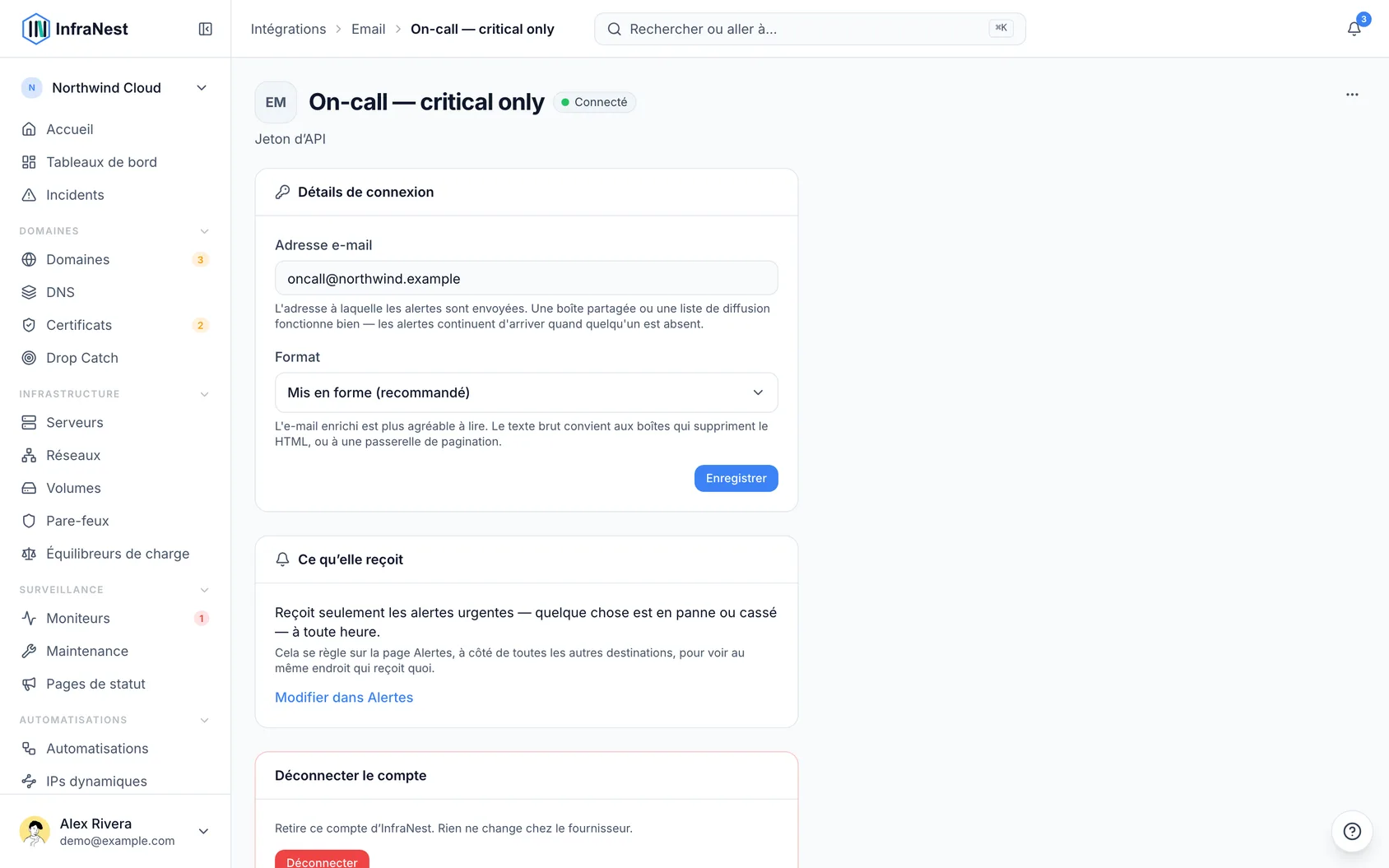
- Sous les détails de connexion, vérifiez ou modifiez l'adresse ou le format, puis sélectionnez Enregistrer.
- Sous Ce qu'elle reçoit, choisissez Tous les événements ou Seulement l'urgent en dehors de {from}–{to}.
- Définissez les Horaires (facultatif) — une heure de From et de Until, et éventuellement les jours. En dehors de ces horaires, la destination ne reçoit que les événements critiques, afin qu'une panne passe quand même.
- Utilisez le menu ⋯ en haut pour Envoyer un test, Rename, Désactiver (ou Activer pour la réactiver), et Supprimer la destination.
Dans la liste des destinations, le menu ⋯ à côté de chaque destination propose Envoyer un test, Modifier la destination d'alerte et Supprimer la destination. Une destination supprimée peut être restaurée depuis Recently deleted pendant 14 jours.
#Vérifier que cela fonctionne toujours
- Allez dans Alertes → Destinations d'alerte. Chaque destination affiche son dernier test : Dernier test livré {ago}, Pas encore testé, ou Dernier test échoué {ago}.
- Activez Test mensuel pour qu'une alerte de test y soit envoyée une fois par mois, afin qu'un chemin cassé se révèle avant qu'une panne ne survienne.
- Chaque message de test comprend un lien de confirmation — cliquez dessus pour confirmer que quelqu'un l'a vu.
WarningSi l'adresse commence à refuser les alertes, la destination affiche Non distribué et Les alertes n'atteignent pas cette destination. InfraNest continue d'envoyer et conserve les alertes manquées pendant 7 jours, afin que vous puissiez sélectionner Les envoyer ici maintenant une fois que l'adresse fonctionne à nouveau — mais ne la laissez pas cassée plus longtemps que cela.
#Envoyer des alertes par e-mail
Une fois la destination enregistrée, choisissez-la lorsque vous décidez quelles alertes vont où. Le routage est choisi par objet, de sorte qu'un moniteur, un serveur, une zone DNS ou un domaine peuvent chacun envoyer vers une adresse différente.
#Bon à savoir
- Une destination envoie vers une adresse. Ajoutez une autre destination pour un second destinataire, ou pointez-la vers une liste de diffusion gérée par votre fournisseur de messagerie.
- InfraNest ne demande pas à l'adresse de se confirmer, alors vérifiez que vous l'avez correctement saisie — envoyer un test est le moyen le plus simple de s'en assurer.
- Si une adresse utilisée par quelqu'un dans votre espace de travail est également une destination, cette personne reçoit un seul e-mail par alerte, pas deux.
- Si l'adresse signale les e-mails d'InfraNest comme spam, la destination est désactivée automatiquement.
- Ceci est distinct de vos préférences de notification personnelles. Modifier les e-mails que vous recevez en tant qu'utilisateur se fait dans Paramètres → Notifications — une destination concerne l'endroit où vont les alertes d'un espace de travail.
#Dépannage
Le test n'arrive jamais. Vérifiez d'abord votre dossier spam, puis confirmez que l'adresse est correctement orthographiée. Les fournisseurs de messagerie retiennent parfois le premier message d'un nouvel expéditeur.
Cet article vous a-t-il été utile ?
Merci pour votre retour !
Merci, cela va directement à l’équipe docs.
Articles similaires
 SlackConnecter SlackEnvoyez les alertes InfraNest directement dans un canal Slack, pour que votre équipe voie les incidents, expirations et changements de statut là où elle travaille déjà.
 DiscordConnecter DiscordPubliez les alertes InfraNest dans un canal Discord — pratique pour les communautés et équipes qui vivent sur Discord.
 PagerDutyAutomatiser avec PagerDutyAlertez votre astreinte pour n’importe quelle situation, pas seulement la panne d’un moniteur, et réagissez dans InfraNest quand les intervenants agissent dans PagerDuty.PagerDutyChoisir comment PagerDuty est alertéDécidez quel service PagerDuty reçoit quelles alertes, si les incidents se ferment tout seuls, ce que voient les intervenants avant un incident, et ce qui se passe pendant une maintenance planifiée…