

Envoyez les alertes InfraNest directement dans un canal Discord — utile pour les équipes et communautés qui vivent déjà sur Discord.
#Vue d'ensemble
- Publie chaque alerte InfraNest comme un message dans un canal Discord de votre choix.
- Fonctionne avec une connexion en un clic (lorsqu'elle est proposée) ou avec un webhook que vous créez vous-même dans Discord.
- Vous contrôlez ce qu'elle reçoit et quand, et pouvez vérifier à tout moment que cela fonctionne toujours.
#Connecter Discord
- Allez dans Integrations → Discord et sélectionnez Connecter (ou Add account si vous avez déjà une destination Discord). Vous pouvez aussi arriver ici depuis Alertes → Destinations d'alerte en sélectionnant Ajouter une destination — les deux chemins mènent au même endroit.
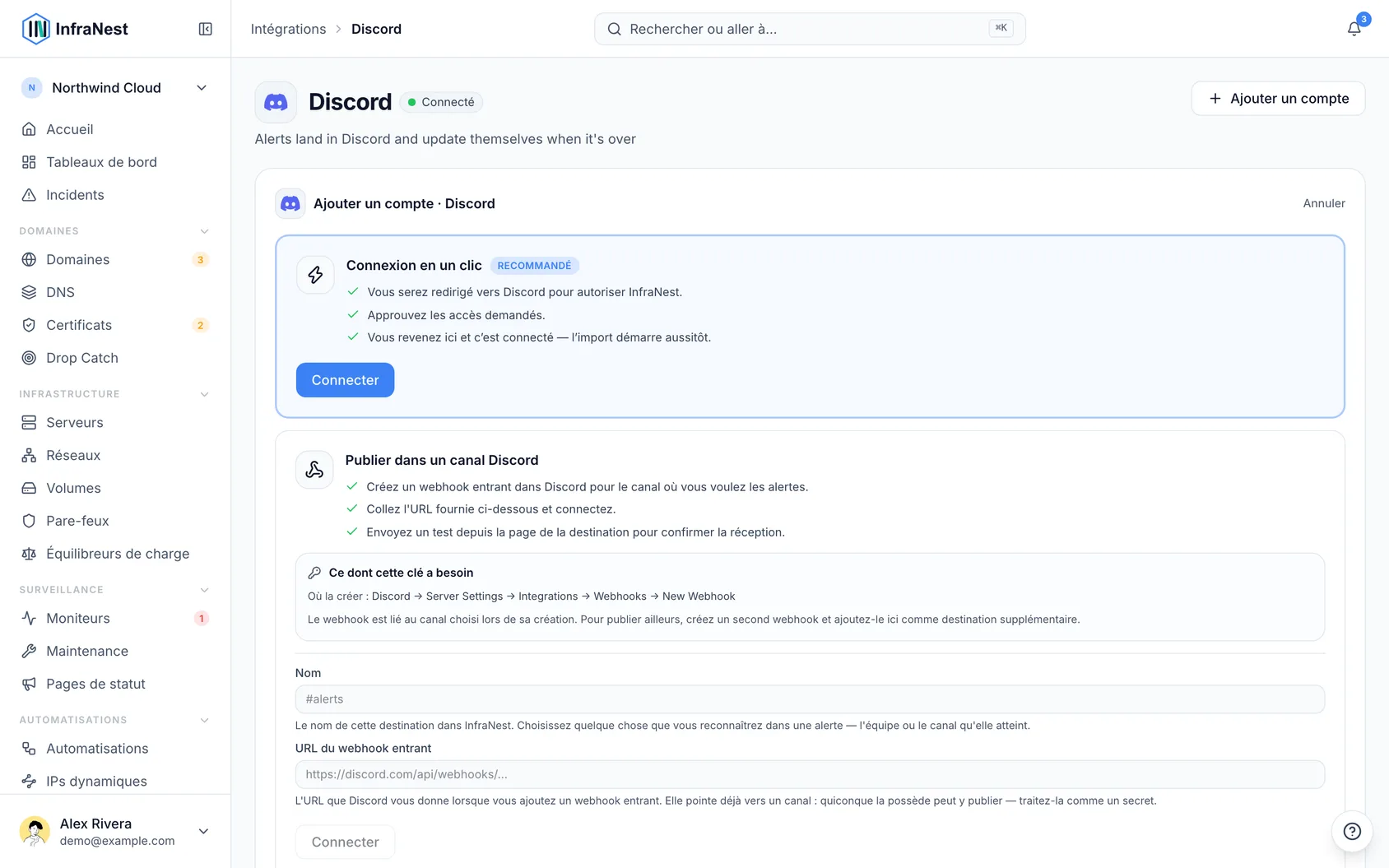
- Si One-click connect est proposé, sélectionnez Connecter, puis sur l'écran de Discord choisissez le serveur et le canal et sélectionnez Authorize. Discord crée automatiquement le webhook pour InfraNest, il n'y a donc rien à copier. Vous aurez besoin de la permission Manage Webhooks sur ce serveur.
- Pour vous connecter avec votre propre webhook à la place, configurez-le d'abord dans Discord :
- Ouvrez les paramètres du canal, puis allez dans Integrations → Webhooks.
- Sélectionnez New Webhook, donnez-lui un nom (comme « InfraNest »), et choisissez le canal.
- Sélectionnez Copy Webhook URL.
- De retour dans InfraNest, donnez à la destination un Destination name — l'équipe ou le canal qu'elle atteint — et collez l'URL du webhook entrant. Sélectionnez Connecter.
- Dans les deux cas, InfraNest propose d'Envoyer un test. Faites-le, puis vérifiez que le message apparaît dans le canal.
#Ce qui arrive dans Discord
Chaque alerte est un message dans le canal : ce qui s'est passé en gras, puis les détails. Les alertes ne mentionnent jamais personne dans le canal. Une fois le problème résolu, InfraNest modifie le message original pour qu'il commence par ✅ Resolved after … min (pour les alertes datant de moins de 7 jours), et publie un court message nommant l'alerte qu'il clôture.
#Gérer la page de la destination
- Allez dans Integrations → Discord → Connections & settings, puis sélectionnez la destination pour ouvrir sa page.
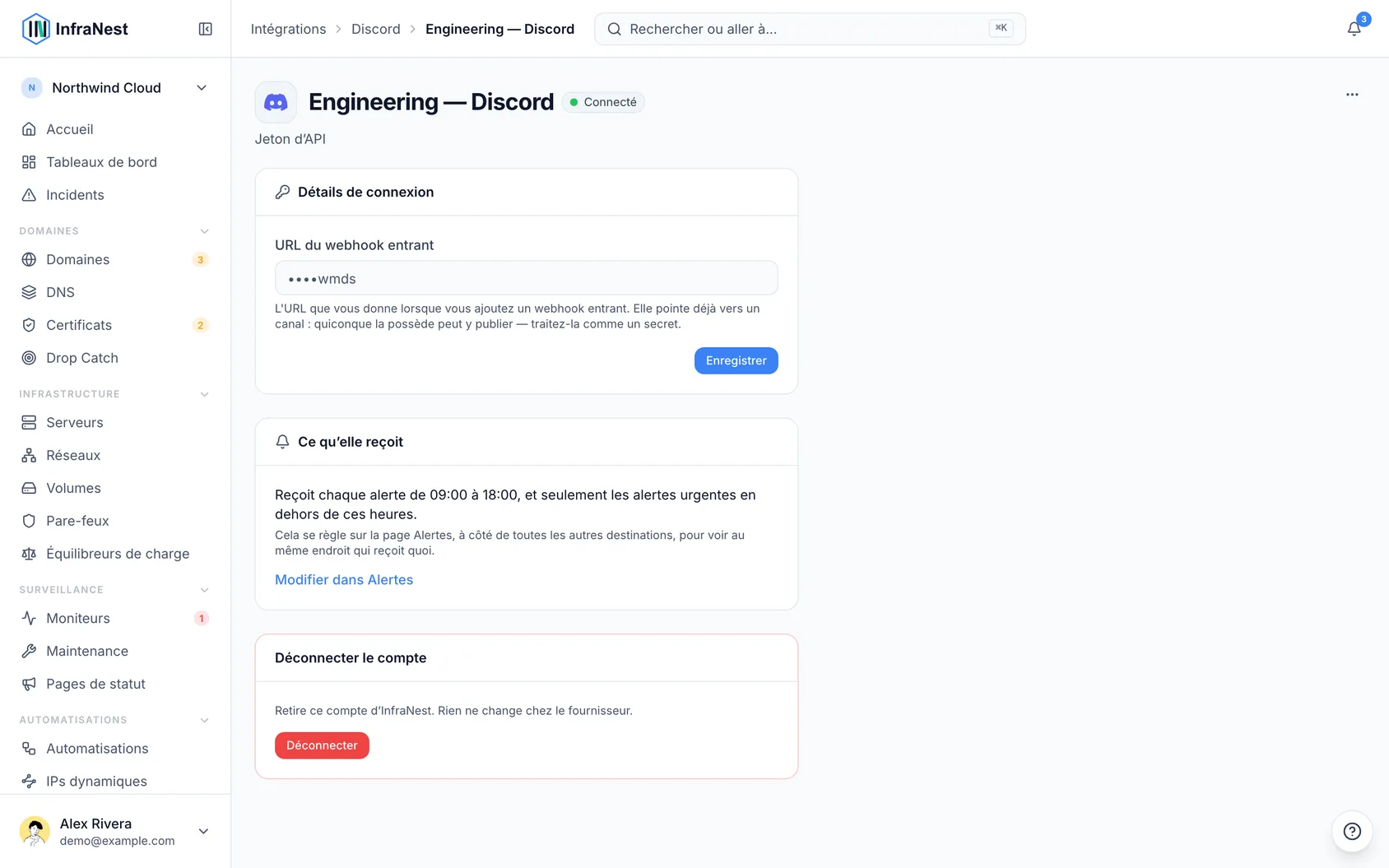
- Sous Connection details, vous verrez l'URL du webhook vers laquelle elle envoie. Collez-en une nouvelle pour la remplacer, puis sélectionnez Enregistrer.
- Sous What should this destination hear?, choisissez Tous les événements ou Urgent events only.
- Optionnellement, définissez Horaires (facultatif) — une heure From et Until, et éventuellement les jours. En dehors de ces horaires, la destination ne reçoit que les événements critiques, afin qu'une panne passe quand même.
- Utilisez le menu ⋯ en haut pour Test connection, Rename account, Disable integration (ou Enable integration pour la réactiver) et Disconnect.
Dans la liste des destinations, le menu ⋯ à côté de chaque destination propose aussi Envoyer un test, Modifier et Supprimer. Une destination supprimée peut être restaurée depuis Recently deleted pendant 14 jours.
#Vérifier que cela fonctionne toujours
- Allez dans Alertes → Destinations d'alerte. Chaque destination affiche le statut de son dernier test : Last test delivered, Last test sent … not confirmed yet ou Last test failed.
- Activez Test mensuel pour qu'une alerte de test y soit envoyée une fois par mois, afin qu'un chemin cassé se révèle avant qu'une panne ne survienne.
- Chaque message de test comporte un lien I got it — cliquez dessus pour confirmer que quelqu'un l'a vu.
WarningSi Discord commence à refuser les alertes, la destination affiche Non distribué et Les alertes n'atteignent pas cette destination, et la personne qui la gère en est informée par e-mail et dans la cloche. InfraNest continue d'envoyer et conserve les alertes refusées pendant 7 jours — sélectionnez Les envoyer ici maintenant une fois que cela fonctionne à nouveau.
#Envoyer des alertes vers Discord
Une fois la destination enregistrée, choisissez-la lorsque vous décidez quelles alertes vont où. Voir Alerts and destinations.
#Bon à savoir
- L'URL du webhook est stockée en toute sécurité et n'est plus jamais affichée après l'enregistrement. Quiconque la détient peut publier dans ce canal, traitez-la donc comme un secret.
- Une destination publie dans un seul canal. Ajoutez une autre destination pour un canal différent.
TipSi quelqu'un supprime le webhook dans Discord, les alertes cessent d'arriver et la destination affiche Non distribué. Il suffit de créer un nouveau webhook dans Discord et de le coller sous Connection details pour résoudre le problème.
Cet article vous a-t-il été utile ?
Merci pour votre retour !
Merci, cela va directement à l’équipe docs.
Articles similaires
 E-mailConnecter un e-mailEnvoyez les alertes InfraNest vers une adresse e-mail — la destination la plus simple à configurer, et celle qui ne nécessite rien d'un autre service.
 PagerDutyAutomatiser avec PagerDutyAlertez votre astreinte pour n’importe quelle situation, pas seulement la panne d’un moniteur, et réagissez dans InfraNest quand les intervenants agissent dans PagerDuty.PagerDutyChoisir comment PagerDuty est alertéDécidez quel service PagerDuty reçoit quelles alertes, si les incidents se ferment tout seuls, ce que voient les intervenants avant un incident, et ce qui se passe pendant une maintenance planifiée…PagerDutyCe qu'InfraNest peut voir et faire dans PagerDutyCe qu'InfraNest peut faire dans votre compte PagerDuty et pourquoi, ce qu'il envoie et conserve, pendant combien de temps, où, et comment supprimer cet accès.