

Stuur InfraNest-meldingen rechtstreeks naar een Discord-kanaal — handig voor teams en communities die al in Discord leven.
#Overzicht
- Plaatst elke InfraNest-melding als bericht in een Discord-kanaal dat je zelf kiest.
- Werkt met een one-click verbinding (indien beschikbaar) of met een webhook die je zelf in Discord aanmaakt.
- Jij bepaalt wat het hoort en wanneer, en je kunt altijd controleren of het nog werkt.
#Discord koppelen
- Ga naar Integraties → Discord en selecteer Verbinden (of Account koppelen als je al een Discord-bestemming hebt). Je kunt hier ook komen via Meldingen → Bestemmingen door Bestemming toevoegen te selecteren — beide paden leiden naar dezelfde plek.
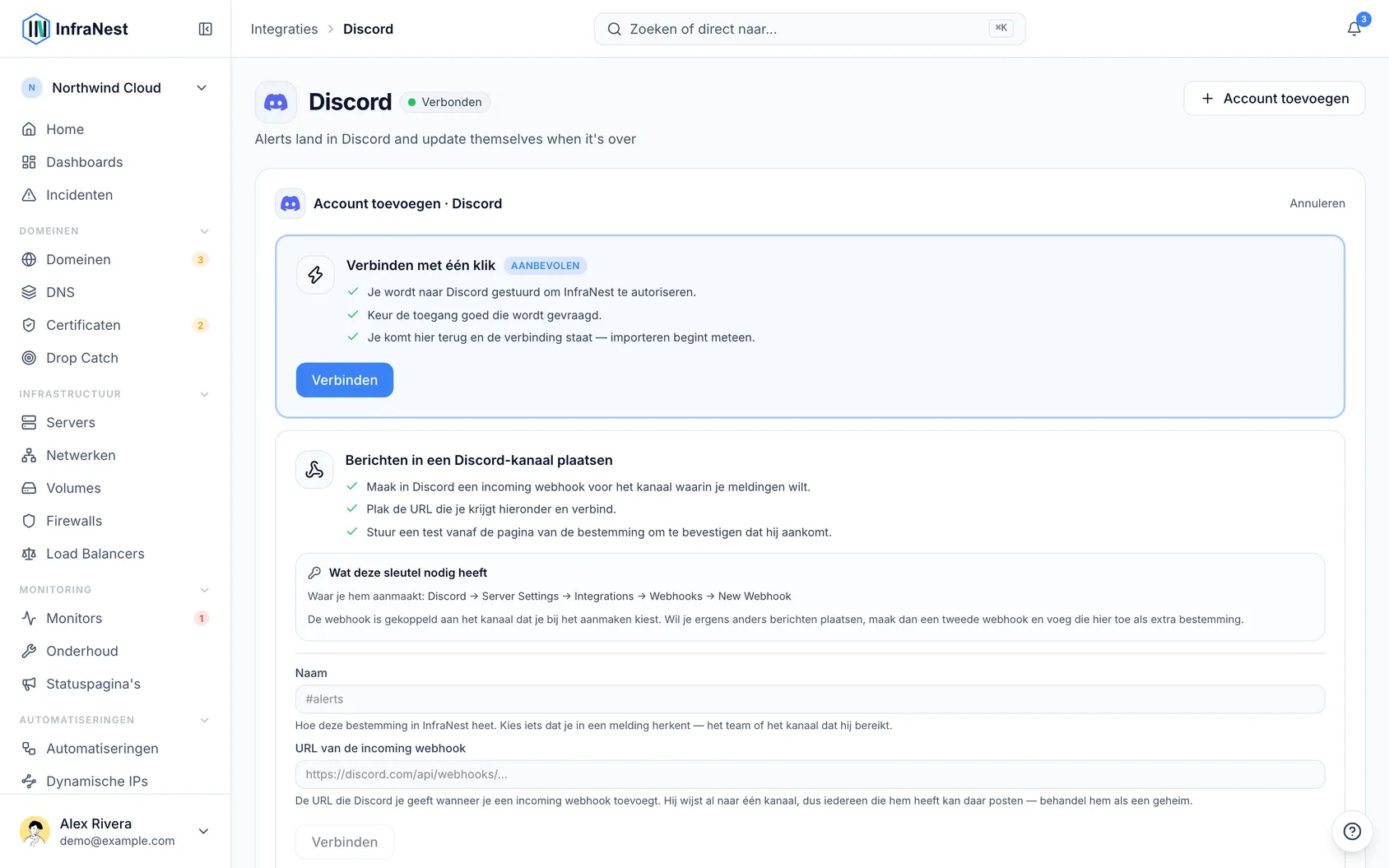
- Als One-click connect wordt aangeboden, selecteer dan Verbinden, en kies vervolgens op het scherm van Discord de server en het kanaal en selecteer Authorize. Discord maakt de webhook automatisch aan voor InfraNest, dus er is niets te kopiëren. Je hebt de rechten Manage Webhooks op die server nodig.
- Om in plaats daarvan met je eigen webhook te verbinden, stel je deze eerst in Discord in:
- Open de instellingen van het kanaal en ga naar Integrations → Webhooks.
- Selecteer New Webhook, geef het een naam (zoals "InfraNest") en kies het kanaal.
- Selecteer Copy Webhook URL.
- Geef de bestemming terug in InfraNest een Naam van de bestemming — het team of kanaal dat ermee wordt bereikt — en plak de Inkomende webhook-URL. Selecteer Verbinden.
- In beide gevallen biedt InfraNest aan om een Test versturen. Doe dit en controleer of het bericht in het kanaal verschijnt.
#Wat er in Discord aankomt
Elke melding is een bericht in het kanaal: wat er gebeurd is in vet, gevolgd door de details. Meldingen pingen nooit iemand in het kanaal. Zodra het probleem voorbij is, past InfraNest het oorspronkelijke bericht aan zodat het begint met ✅ Resolved after … min (voor meldingen tot 7 dagen oud), en plaatst het een kort bericht met de naam van de melding die het afsluit.
#De pagina van de bestemming beheren
- Ga naar Integraties → Discord → Connections & settings en selecteer de bestemming om de bijbehorende pagina te openen.
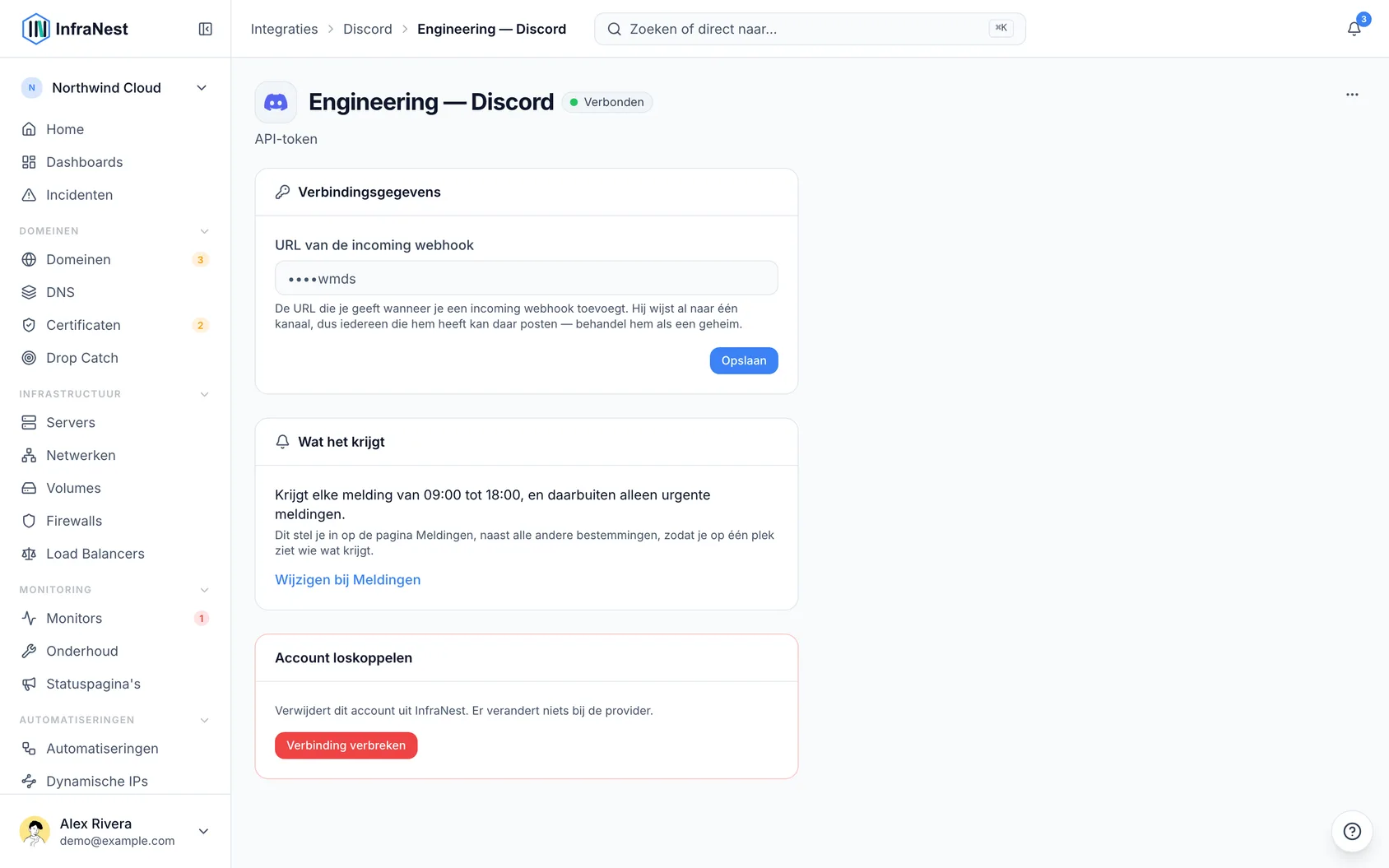
- Onder Connection details zie je de webhook-URL waarnaar wordt verzonden. Plak een nieuwe om deze te vervangen en selecteer dan Opslaan.
- Kies onder Wat moet deze bestemming ontvangen? voor Alle gebeurtenissen of Urgent events only.
- Stel eventueel Uren (optioneel) in — een From- en Until-tijd, en eventueel de dagen. Buiten die uren ontvangt de bestemming alleen urgente gebeurtenissen, zodat een storing alsnog doorkomt.
- Gebruik het ⋯-menu bovenaan voor Test connection, Rename account, Disable integration (of Enable integration om het weer in te schakelen) en Disconnect.
In de bestemmingenlijst heeft het ⋯-menu naast elke bestemming ook Send test, Bewerken en Verwijderen. Een verwijderde bestemming kan 14 dagen lang worden hersteld vanuit Recently deleted.
#Controleer of het blijft werken
- Ga naar Meldingen → Bestemmingen. Elke bestemming toont de laatste teststatus: Last test delivered, Last test sent … not confirmed yet of Last test failed.
- Schakel Maandelijkse test in zodat er maandelijks een testmelding wordt verstuurd, zodat een kapot pad al opvalt voordat er een echte storing is.
- Elk testbericht heeft een I got it-link — klik erop om te bevestigen dat iemand het heeft gezien.
WarningAls Discord meldingen begint te weigeren, toont de bestemming Levert niet af en Meldingen bereiken deze bestemming niet, en wordt de beheerder via e-mail en de bel op de hoogte gebracht. InfraNest blijft het proberen en bewaart geweigerde meldingen 7 dagen — selecteer Nu hierheen sturen zodra het weer werkt.
#Meldingen naar Discord sturen
Zodra de bestemming is opgeslagen, kies je deze wanneer je bepaalt welke meldingen waarheen gaan. Zie Alerts and destinations.
#Goed om te weten
- De webhook-URL wordt veilig opgeslagen en na het opslaan nooit meer getoond. Iedereen die deze in bezit heeft, kan in dat kanaal posten, behandel hem dus als een geheim.
- Eén bestemming post naar één kanaal. Voeg een andere bestemming toe voor een ander kanaal.
TipAls iemand de webhook in Discord verwijdert, stoppen meldingen met binnenkomen en toont de bestemming Levert niet af. Maak gewoon een nieuwe webhook aan in Discord en plak deze onder Connection details om het op te lossen.
Was dit artikel nuttig?
Bedankt voor je feedback!
Dank je, dit gaat direct naar het docs-team.
Gerelateerde artikelen
 E-mailE-mail koppelenStuur InfraNest-meldingen naar een e-mailadres — de eenvoudigste bestemming om in te stellen, en degene die niets van een andere dienst nodig heeft.
 PagerDutyAutomatiseren met PagerDutyRoep je dienstdoende team op voor elke situatie, niet alleen als een monitor uitvalt, en reageer in InfraNest wanneer responders actie ondernemen in PagerDuty.PagerDutyInstellen hoe PagerDuty wordt opgeroepenBepaal welke PagerDuty-service welke meldingen krijgt, of incidenten zichzelf sluiten, wat responders te zien krijgen vóór een incident en wat er gebeurt tijdens gepland…PagerDutyWat InfraNest kan zien en doen in PagerDutyWat InfraNest kan doen in je PagerDuty-account en waarom, wat het verzendt en bewaart, hoelang, waar, en hoe je het verwijdert.