

Abonniere einen privaten Kalenderlink, um deine Verlängerungen, Zertifikatsabläufe und Wartungsfenster in jeder Kalender-App zu sehen – das ist für alle gedacht, die InfraNest-Termine lieber zusammen mit ihrem normalen Terminplan im Blick behalten möchten.
#Überblick
- Der Link aktualisiert sich automatisch selbst – es gibt später nichts erneut zu importieren.
- Funktioniert mit Apple Calendar, Outlook und Google Calendar.
- Jede Person in deinem Workspace erhält ihren eigenen privaten Link.
#Deinen Feed-Link abrufen
- Gehe zu Integrationen und öffne Calendar feed (iCal) unter Productivity.
- Wähle unter Subscribe by URL die Option Kopieren neben deinem Link – oder wähle Apple / Outlook oder Google Calendar, um die jeweilige App mit bereits eingetragenem Link zu öffnen.
- Aktiviere unter What goes in the calendar, was der Link anzeigen soll. Unter About calendar sync erfährst du, was die einzelnen Themen hinzufügen.
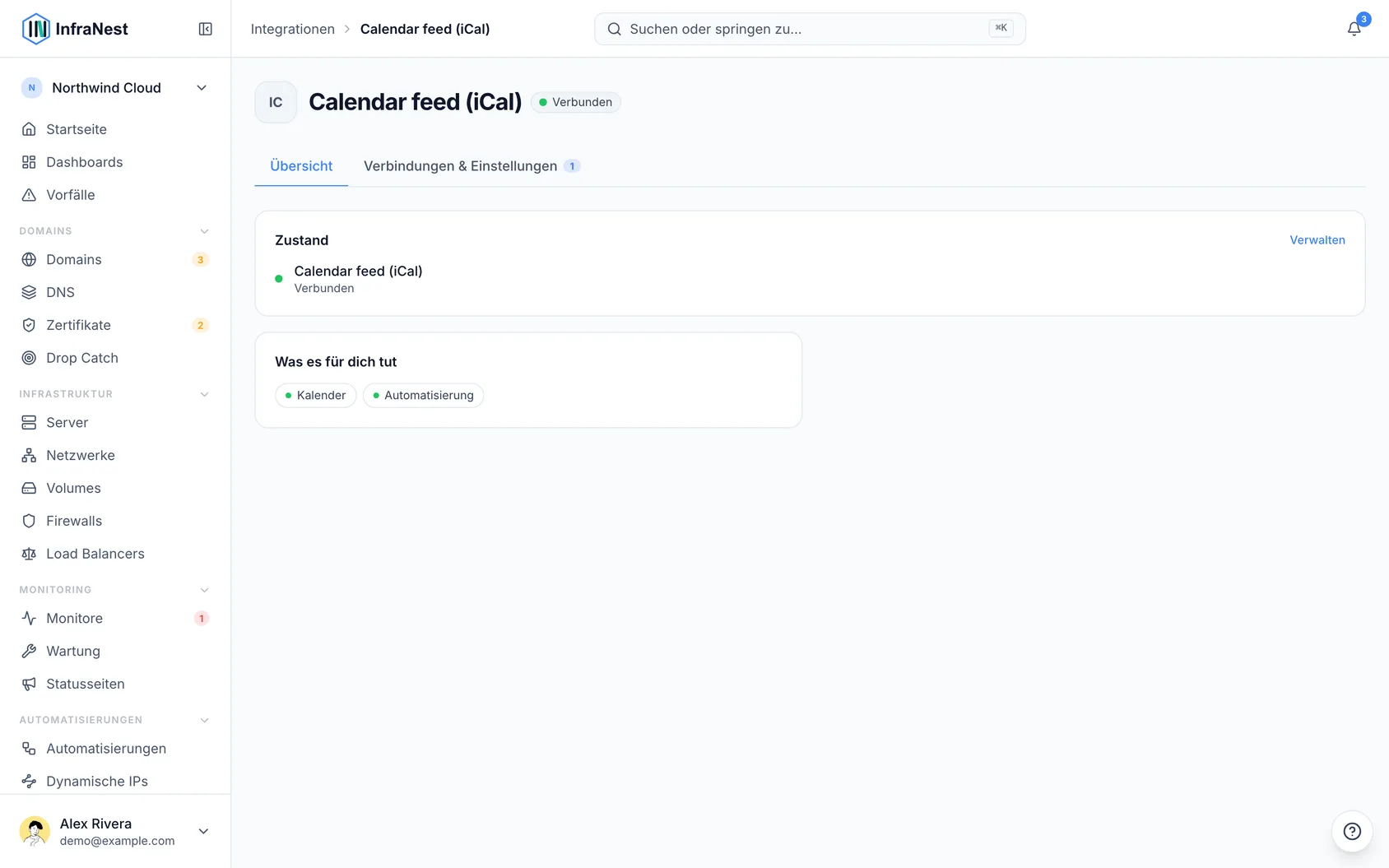
Der Link gehört dir: Jede Person in deinem Workspace hat ihren eigenen.
#In deine Kalender-App einfügen
- Google Calendar — Andere Kalender → + → Von URL → einfügen → Kalender hinzufügen.
- Outlook — Kalender hinzufügen → Aus dem Web abonnieren → einfügen → benennen → Importieren.
- Apple Calendar — Datei → Neues Kalenderabonnement → einfügen → Abonnieren.
WarningBehandle den Link wie ein Passwort. Jeder, der ihn besitzt, kann deine Domain- und Zertifikatsablaufdaten einsehen, ohne sich anzumelden. Füge ihn nicht in ein freigegebenes Dokument oder ein öffentliches Repository ein.
#Einen zweiten Link nur für eine Sache erstellen
- Wähle unter Make a second link for just one thing (optional) ein Topic oder Filter by tag aus.
- Verwende den neuen Link als separaten Kalender nur für dieses Thema – zum Beispiel ausschließlich für Zertifikatsabläufe.
Dein Hauptlink bleibt unverändert.
#Wie oft er aktualisiert wird
Deine Kalender-App bestimmt den Aktualisierungsrhythmus. Die meisten aktualisieren einen abonnierten Kalender alle paar Stunden, manche nur einmal täglich – das ist das Verhalten der jeweiligen App, nicht von InfraNest, und lässt sich in der Regel nicht erzwingen.
TipWenn Änderungen schnell sichtbar werden sollen, verbinde stattdessen Google Calendar oder Outlook Calendar, statt den Feed-Link zu verwenden.
#Wenn der Link durchsickert oder du aufhören möchtest
- Wähle auf der Seite des Feeds Regenerate URL. Der alte Link funktioniert sofort nicht mehr – es gibt keine Bestätigungsabfrage, sodass alles, was noch darauf abonniert ist, einfach nicht mehr aktualisiert wird.
- Entferne den alten Link aus deiner Kalender-App und füge den neuen hinzu.
Um den Link vollständig auszuschalten:
- Gehe zu My account → Devices & access → Apps with access.
- Wähle Revoke neben Calendar feed link.
- Erstelle bei Bedarf jederzeit einen neuen Link auf der Seite des Feeds.
War dieser Artikel hilfreich?
Danke für dein Feedback!
Danke, das geht direkt an das Docs-Team.
Verwandte Artikel
 ConfluenceConfluence verbindenVerbinde Confluence, damit der Review, den dein Team nach einem Vorfall schreibt, in einem Confluence-Bereich veröffentlicht werden kann: eine Seite mit dem Titel Postmortem: gefolgt vom Titel des Vorfalls…
 JiraJira verbindenVerbinde Jira und deine Automatisierungen können für dich Tickets anlegen — ein bald ablaufendes Zertifikat, ein Monitor, der ausgefallen ist, eine Domain, die bald verlängert werden muss — abgelegt…