

Abonneer je op een privé-kalenderlink om je verlengingen, certificaatvervaldatums en onderhoudsvensters in elke kalender-app te zien — dit is voor iedereen die InfraNest-datums liever samen met zijn gewone agenda bijhoudt.
#Overzicht
- De link werkt zichzelf automatisch bij — er is later niets opnieuw te importeren.
- Werkt met Apple Calendar, Outlook en Google Calendar.
- Iedereen in je workspace krijgt zijn eigen privélink.
#Je feedlink ophalen
- Ga naar Integraties en open Calendar feed (iCal), onder Productivity.
- Selecteer onder Subscribe by URL Kopiëren naast je link — of selecteer Apple / Outlook of Google Calendar om die app te openen met de link al ingevuld.
- Vink onder What goes in the calendar aan wat de link moet tonen. Zie Over kalendersynchronisatie voor wat elk onderwerp toevoegt.
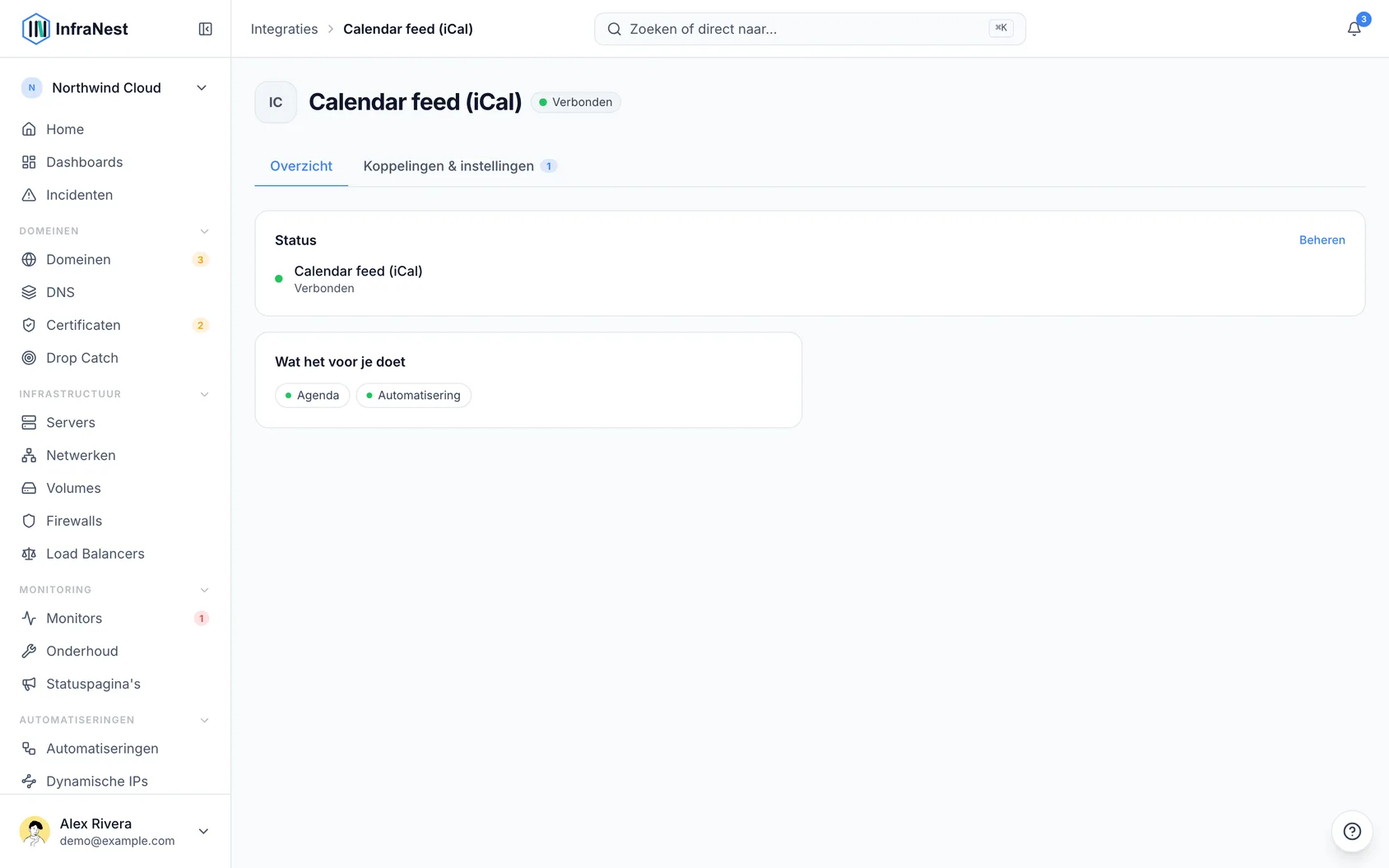
De link is van jou: iedereen in je workspace heeft zijn eigen link.
#Toevoegen aan je kalender-app
- Google Calendar — Other calendars → + → From URL → plakken → Add calendar.
- Outlook — Add calendar → Subscribe from web → plakken → naam geven → Import.
- Apple Calendar — File → New Calendar Subscription → plakken → Subscribe.
WarningBehandel de link als een wachtwoord. Iedereen die hem heeft, kan je domein- en certificaatvervaldatums zien zonder in te loggen. Zet hem niet in een gedeeld document of een openbare repository.
#Een tweede link maken voor één onderwerp
- Kies onder Make a second link for just one thing (optional) een Topic of Filter by tag.
- Gebruik de nieuwe link als aparte kalender voor alleen dat onderwerp — bijvoorbeeld alleen certificaatvervaldatums.
Je hoofdlink blijft ongewijzigd.
#Hoe vaak de link ververst
Je kalender-app bepaalt het ververssschema. De meeste vernieuwen een geabonneerde kalender elke paar uur, en sommige slechts één keer per dag — dat is het gedrag van de app, niet van InfraNest, en het kan meestal niet worden afgedwongen.
TipWil je dat wijzigingen snel zichtbaar zijn, koppel dan Google Calendar of Outlook Calendar in plaats van de feedlink te gebruiken.
#Als de link uitlekt of je wilt stoppen
- Selecteer Regenerate URL op de pagina van de feed. De oude link stopt direct met werken — er is geen bevestiging, dus alles wat er nog op is geabonneerd, stopt gewoon met bijwerken.
- Verwijder de oude link uit je kalender-app en voeg de nieuwe toe.
Om de link helemaal uit te schakelen:
- Ga naar My account → Devices & access → Apps with access.
- Selecteer Revoke naast Calendar feed link.
- Maak een nieuwe link aan op de pagina van de feed wanneer je er een nodig hebt.
Was dit artikel nuttig?
Bedankt voor je feedback!
Dank je, dit gaat direct naar het docs-team.
Gerelateerde artikelen
 ConfluenceConfluence koppelenKoppel Confluence en de review die je team na een incident schrijft, kan worden gepubliceerd naar een Confluence-space: een pagina met de titel Postmortem: met de titel van het incident…
 JiraJira koppelenKoppel Jira en je automatiseringen kunnen tickets voor je aanmaken — een certificaat dat bijna verloopt, een monitor die uitviel, een domein dat voor verlenging in aanmerking komt — ingediend…