

Koppel Jira om automatisch tickets aan te maken voor de dingen die InfraNest signaleert — een certificaat dat bijna verloopt, een monitor die uitviel, een domein dat voor verlenging in aanmerking komt — ingediend in het juiste project zonder dat iemand details hoeft over te typen. Dit is voor iedereen die incidenten en waarschuwingen in Jira wil bijhouden zonder handmatige overdracht.
#Overzicht
- Automatiseringen kunnen Jira-tickets aanmaken, erop reageren, de status ervan wijzigen en ze terugkoppelen naar waar ze betrekking op hebben.
- Werkt met Jira Cloud (je
something.atlassian.net-adres). Jira Data Center en Server worden niet ondersteund. - Issues blijven synchroon met InfraNest: het oplossen van een incident kan het bijbehorende issue afronden, en notities worden in beide richtingen gekopieerd.
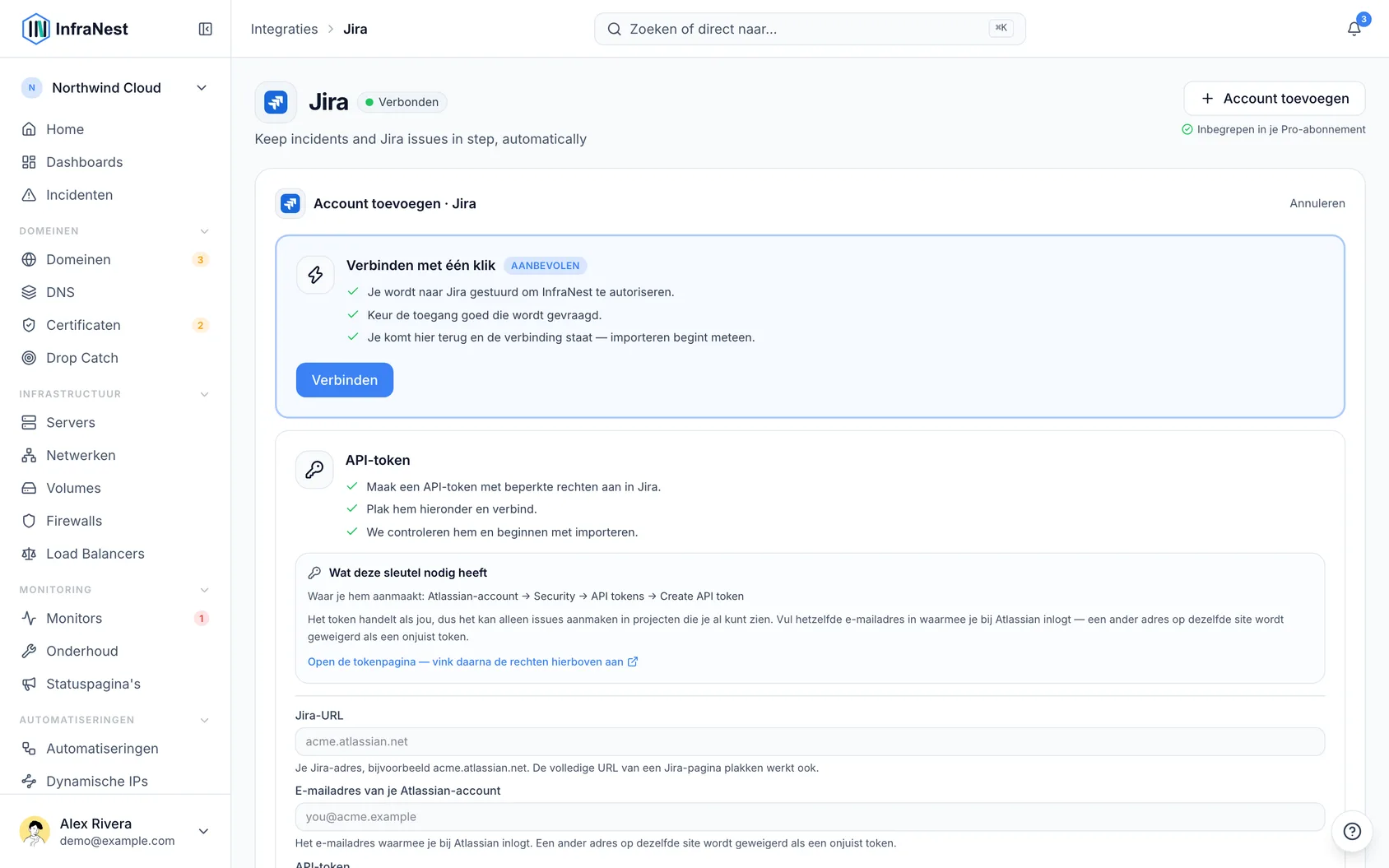
#Je site koppelen
- Open Integraties in de zijbalk, zoek Jira en selecteer Connect with Jira.
- Keur de toegang goed wanneer Atlassian erom vraagt. Je komt terug in InfraNest, al gekoppeld.
- Als je meer dan één Atlassian-site hebt, wordt je gevraagd welke je wilt gebruiken. Bij precies één site kiest InfraNest deze automatisch voor je.
NoteAls Connect with Jira grijs is weergegeven, heeft je InfraNest-beheerder nog geen Jira-app geregistreerd. Gebruik in dat geval een API-token — dat werkt op dezelfde manier zodra het gekoppeld is.
#Koppelen met een API-token
- Open in Atlassian Account settings → Security → API tokens en maak een token aan.
- Kopieer het — Atlassian toont het slechts één keer.
- Open in InfraNest Integraties in de zijbalk, daarna Jira, en vul drie velden in:
- Jira URL —
acme.atlassian.net. Het plakken van het volledige adres van een willekeurige Jira-pagina werkt ook. - Atlassian-accountadres (e-mail) — het adres waarmee je inlogt.
- API-token — het token dat je zojuist hebt gekopieerd.
- Jira URL —
- InfraNest controleert het meteen en toont bij welk account het hoort.
TipGebruik het e-mailadres waarmee je inlogt. Een ander adres op dezelfde site wordt geweigerd, en de foutmelding lijkt dan op een ongeldig token in plaats van een verkeerd e-mailadres.
Het token handelt namens jou, dus het kan alleen tickets aanmaken in projecten die je al kunt zien, en het is persoonlijk aan jou gekoppeld — als je vertrekt, stopt het met werken. Voor een koppeling waar het hele team op vertrouwt, is het token van een beheerder of Connect with Jira de veiligere keuze.
#Voor elk incident een issue openen
De eenvoudigste manier om Jira met InfraNest te gebruiken: elk incident opent een issue, en de twee blijven synchroon.
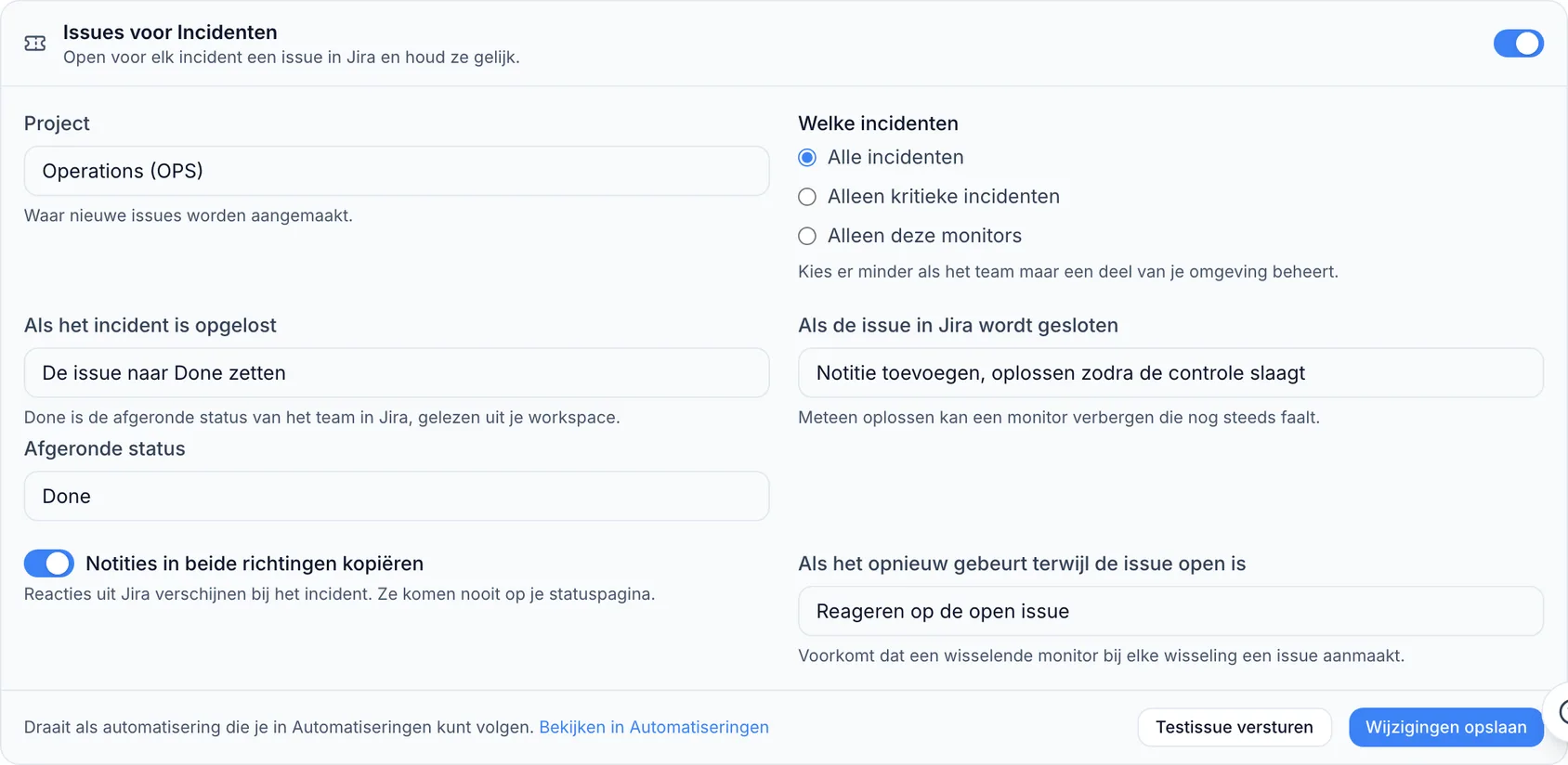
- Ga naar Integraties → Jira en open Connections & settings.
- Schakel onder Issues for Incidents de optie in.
- Kies het Project dat de issues moet ontvangen. Ze worden ingediend als Task als dat type beschikbaar is in het project, anders als Bug, en anders als het eerste standaardtype van het project.
- Selecteer Wijzigingen opslaan.
Vanaf dat moment:
- Opent een nieuw incident een issue in dat project, met de titel van het incident en een link terug ernaartoe in het Links-paneel van het issue.
- Rondt het oplossen van het incident het issue af, wanneer de workflow een verplaatsing naar een afgeronde status toestaat.
- Voegt het afronden van het issue in Jira een notitie toe aan het incident, en lost het dit ook op als de monitor alweer slaagt.
- Worden notities in beide richtingen gekopieerd tussen de teamnotities van het incident en de reacties op het issue.
- Krijgt een herhaald incident een reactie op het bestaande issue in plaats van dat er een tweede wordt ingediend.
Voor de omgekeerde richting — Jira dat InfraNest laat weten dat een issue is afgerond of becommentarieerd — moet Updates from Jira zijn ingeschakeld (zie hieronder). Send a test issue controleert beide richtingen.
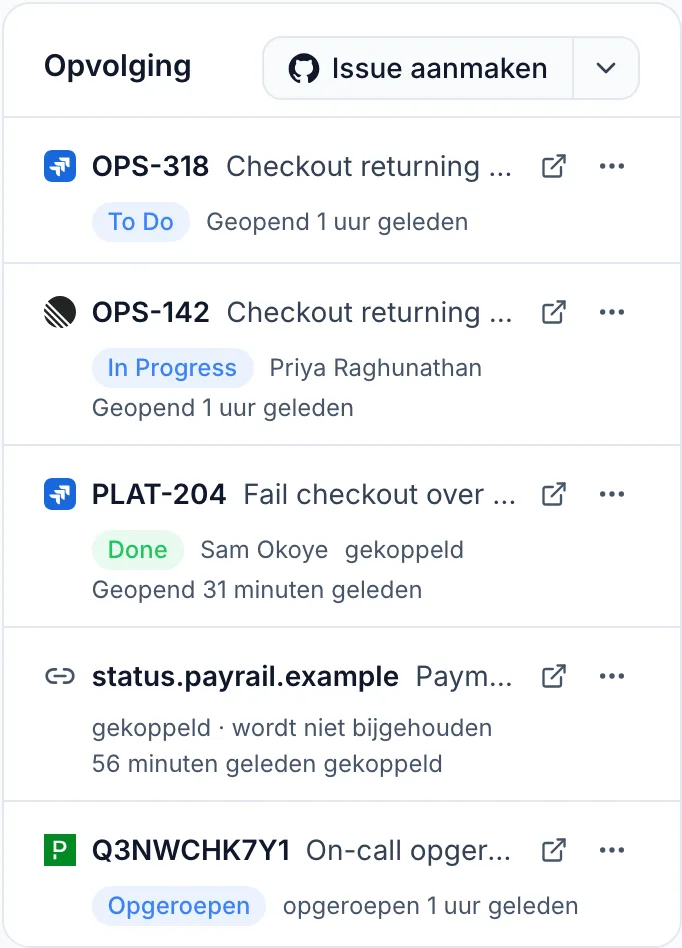
De incidentpagina vermeldt het issue in het paneel Follow-up.
#Als je ontkoppelt en opnieuw koppelt
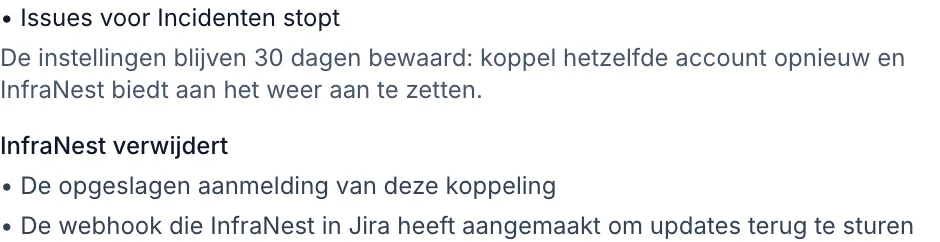
Door te ontkoppelen wordt Issues for Incidents ook uitgeschakeld. InfraNest bewaart de instellingen — project, welke incidenten, wat er gebeurt bij het oplossen — gedurende 30 dagen. Koppel binnen die tijd dezelfde Jira-site opnieuw en je wordt gevraagd of je alles weer precies zo wilt inschakelen als het was.
#Verder gaan met een automatisering
De automatiseringsbouwer heeft drie bouwstenen voor incidenttickets:
- Linked ticket finished — een trigger voor wanneer iemand het issue van het incident in Jira afrondt.
- Finish the incident's ticket en Comment on the incident's ticket — acties voor elke incidenttrigger.
Kant-en-klare voorbeelden staan onder Automatiseringen → Templates. Berichten over een incident kunnen het bijbehorende issue bevatten door Ticket of Ticket link uit de lijst met waarden in te voegen.
#Een incident of waarschuwing als issue indienen
Alles wat jouw aandacht vraagt, kan in twee klikken een Jira-issue worden — een incident, een monitor die down is, een serverwaarschuwing, een domein of certificaat dat bijna verloopt, een DNS-wijziging, of een waarschuwing voor een firewall, volume, netwerk of load balancer, en de kaarten onder Needs you op Home.
- Open het ⋯-menu van de kaart en selecteer onder Hand it off de optie Create a Jira issue. Selecteer op de pagina van een incident in plaats daarvan Create issue in het paneel Follow-up.
- Kies het project. Het project dat je de vorige keer hebt gebruikt, is al geselecteerd.
- Wijzig eventueel de titel of prioriteit, lees What we send en selecteer Create issue.
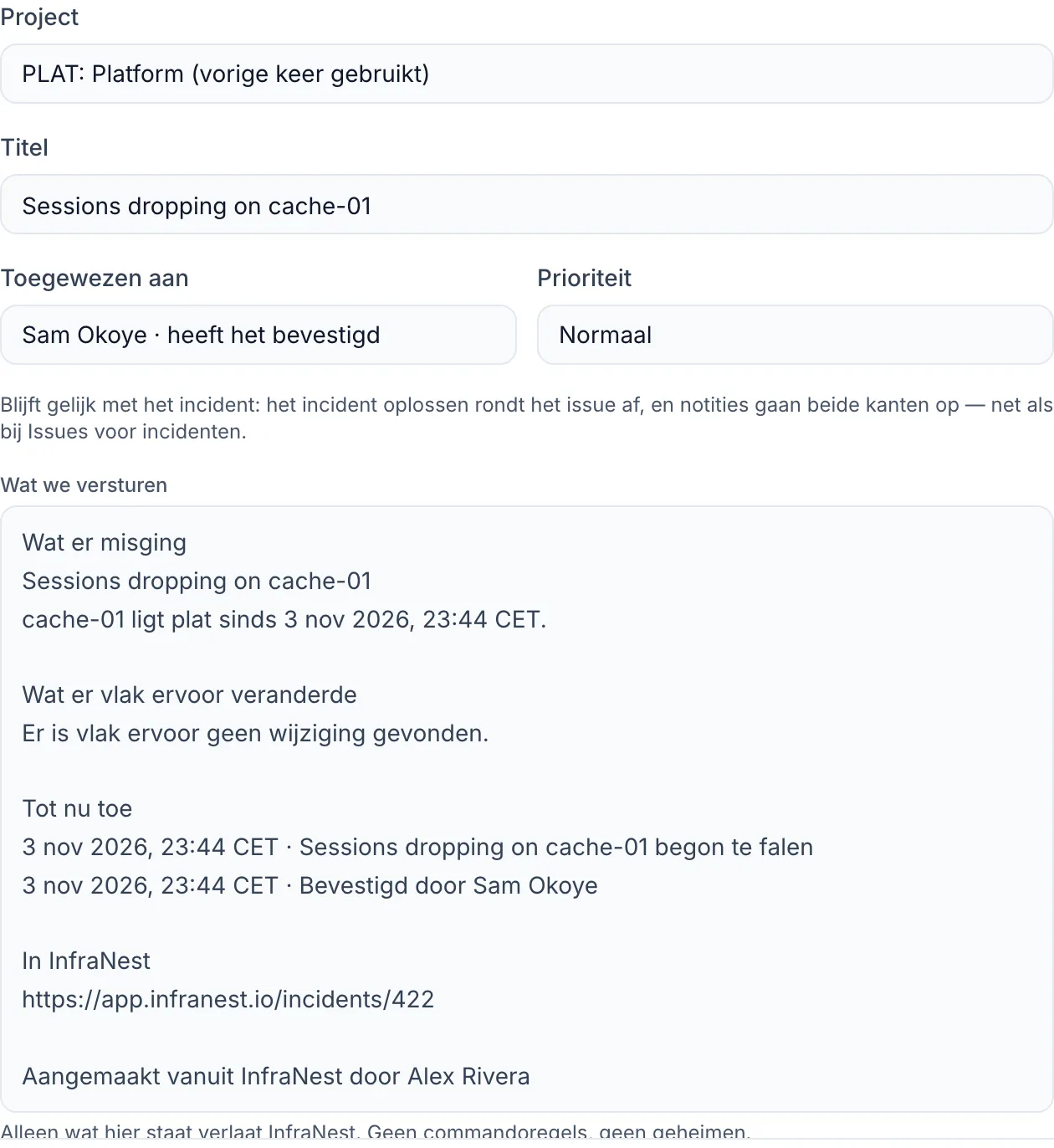
Wat wordt verzonden is precies wat het dialoogvenster toont — het verhaal van wat er misging of fout is, met een link terug. Opdrachtregels en alles wat op een wachtwoord of sleutel lijkt, worden verwijderd voordat je de tekst te zien krijgt.
Al door iemand anders ingediend? Als InfraNest een overeenkomend open issue vindt, meldt het dialoogvenster dit en biedt het Link that one instead aan.
Toegewezene. Wordt voorgesteld als Jira een overeenkomende persoon heeft; kies No assignee om het ongewezen te laten.
Heb je er al een issue voor? Selecteer Link an existing issue en plak het adres of de sleutel, zoals OPS-142.
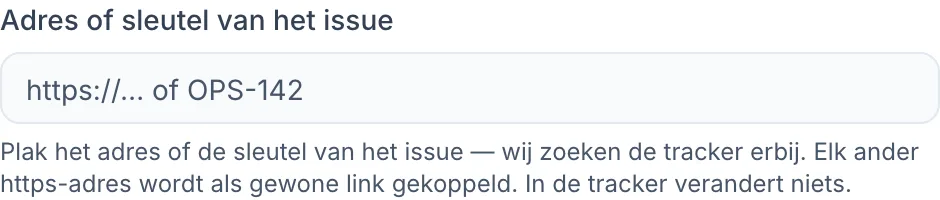
Ergens anders bijgehouden? Plak een willekeurig https://-adres om het te koppelen, gemarkeerd als linked · not kept in step.
Eenmaal ingediend, verschijnt het issue bovenaan de kaart met zijn sleutel en status, zoals OPS-142 · Open. Wanneer het probleem is opgelost, voegt InfraNest een reactie toe en rondt het, afhankelijk van de instelling When the incident resolves van de koppeling, ook het issue af.
Op de incidentpagina. Elk issue is een rij in het paneel Follow-up, met ⋯ → Unlink om er per ongeluk een gekoppeld issue te verwijderen.
#De review publiceren naar Confluence
De review die je team schrijft over een opgelost incident kan via dezelfde Atlassian-koppeling naar een Confluence-pagina worden gepubliceerd.
- Keur de eerste keer de extra rechten voor Confluence goed wanneer de review Connect it aanbiedt (of Publish ▾ → Confluence).
- Vink Confluence aan onder Also publish to voordat je op Finish review klikt, of gebruik Publish ▾ → Confluence op een afgeronde review.
- Kies de space. Opnieuw publiceren werkt dezelfde pagina bij als nieuwe versie.
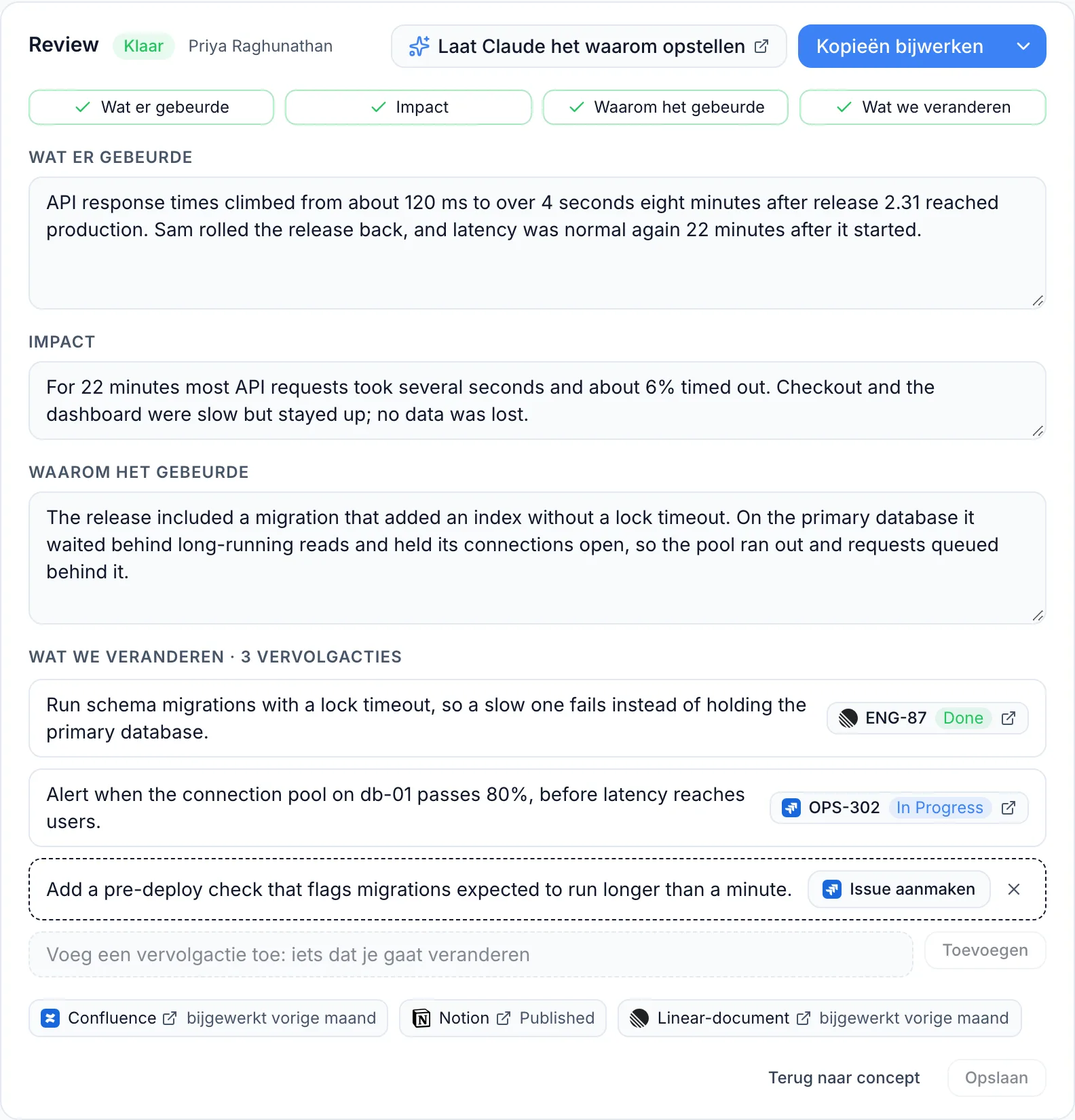
Om een elders geschreven postmortem te koppelen, kies Publish ▾ → Link a write-up made elsewhere en plak het adres van de pagina.
#Een ticket aanmaken vanuit een automatisering
Stel zoals gebruikelijk een regel samen en kies Create Jira issue als actie.
- Project — begin met typen en kies uit je projecten, of typ een projectsleutel zoals
OPS. - Issue type — Task, Bug en wat je project verder gebruikt.
- Summary en Description — platte tekst, met waarden uit de trigger ingevoegd.
- Assignee — optioneel; alleen personen die in dat project toegewezen kunnen worden, worden aangeboden.
- Priority en Labels — optioneel. Labels mogen geen spaties bevatten; gebruik een koppelteken.
Het aangemaakte ticket is beschikbaar voor latere stappen in dezelfde regel — plaats de link ervan in Slack, reageer erop, verplaats het, of koppel het.
Eén ticket per incident. Als de regel opnieuw wordt uitgevoerd voor hetzelfde incident terwijl het ticket nog open is, wordt er een reactie toegevoegd in plaats van een nieuw ticket, tenzij je If this incident already has an open ticket instelt op Open a new ticket anyway.
#Reageren, status wijzigen of terugkoppelen
Drie acties werken op een al bestaand ticket. Bij alle drie wordt gevraagd om welk ticket het gaat: geef de sleutel op (OPS-14) of verwijs naar een ticket dat eerder in dezelfde regel is aangemaakt.
- Comment on Jira issue — voegt een reactie toe.
- Set Jira issue status — verplaatst het ticket; typ de statusnaam of de naam van de workflowstap.
- Add Jira issue link — plaatst een link in het Links-paneel van het ticket, terugverwijzend naar het certificaat, de monitor of het domein waar het over gaat.
#Updates vanuit Jira
Updates from Jira is de manier waarop Jira InfraNest laat weten dat een issue is gewijzigd. Dit is nodig voor: het afsluiten van een issue om het bijbehorende incident op te lossen, reacties in Jira die doorkomen in de tijdlijn van het incident, en automatiseringen die starten vanuit Jira-gebeurtenissen. Te vinden onder Integraties → Jira → Connections & settings.

Als je hebt gekoppeld via Connect with Jira, hoef je niets te doen — InfraNest schakelt updates automatisch in en vernieuwt ze voor je. Check setup controleert dit en biedt Fix it aan indien nodig.
Als je hebt gekoppeld met een API-token, voeg je de webhook zelf toe:
- Ga naar Integraties → Jira → Connections & settings en selecteer Turn on onder Updates from Jira.
- Open in Jira Settings → System → WebHooks en selecteer Create a WebHook (vereist een Jira-beheerder).
- Plak de URL die InfraNest toont, typ een geheime sleutel (minstens 8 tekens), en vink Issue: created en updated, en Comment: created aan. Sla op.
- Plak dezelfde geheime sleutel terug in InfraNest en selecteer Opslaan.
Geen beheerder? Selecteer Send this to a Jira admin om een eenmalige installatielink te e-mailen of te kopiëren.
#Een automatisering starten vanuit Jira
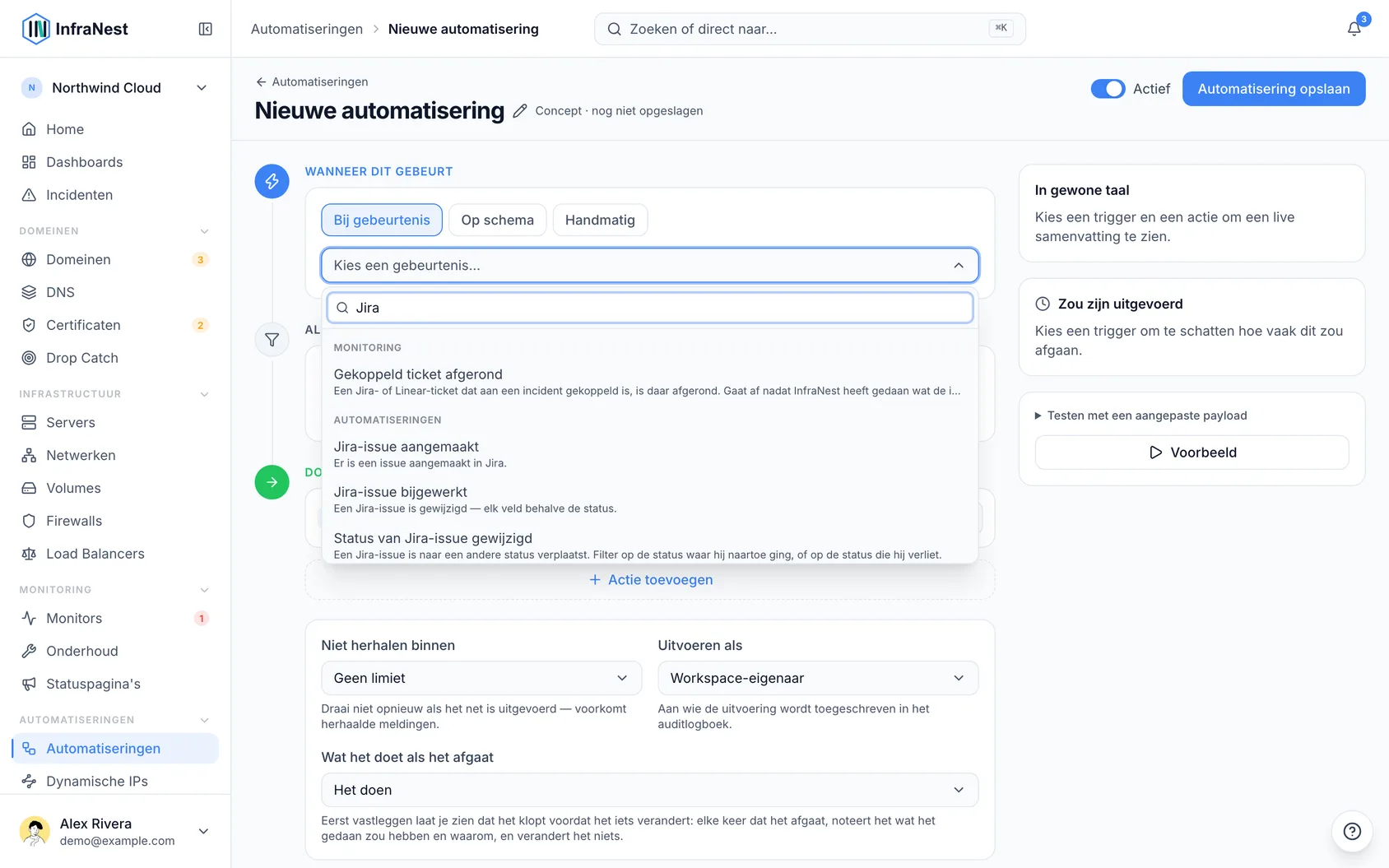
Zodra Updates from Jira werkt, zijn er vier triggers beschikbaar onder When this happens:
- Jira issue created
- Jira issue updated — elk veld behalve status.
- Jira issue status changed
- Jira issue comment — reacties die je eigen automatiseringen plaatsen, starten deze niet.
Je kunt ook buiten InfraNest om een Jira-issue aanmaken, met Create issue op een melding in Slack of Microsoft Teams, of door het Claude of ChatGPT te vragen zodra je het toestemming geeft om te handelen.
#Onder welke naam dingen worden geregistreerd
Elk issue en elke reactie die InfraNest aanmaakt, verschijnt onder het account dat Jira heeft gekoppeld. Zo kan je team toch zien wie het heeft aangevraagd:
- elk issue eindigt met Filed from InfraNest by en de naam van de aanvrager, of Filed by InfraNest automatically;
- een teamnotitie die naar het issue is gekopieerd, begint met de naam van de auteur;
- als de aanvrager een overeenkomend Jira-account heeft en het project dit toestaat, wordt deze de reporter van het issue.
TipGebruik indien mogelijk een gedeeld teamaccount — een koppeling die met het account van één persoon is gemaakt, stopt met werken op de dag dat dat account wordt gesloten.
#Opnieuw verbinden in plaats van ontkoppelen
Als Jira de koppeling niet meer accepteert, toont de koppeling een rode kaart met Reconnect (of Replace the key bij een API-token-koppeling). Gebruik dit in plaats van Disconnect, waardoor elke automatisering die deze koppeling gebruikt, wordt uitgeschakeld.
#Problemen oplossen
"Jira rejected the token" — controleer alle drie de velden; de meest voorkomende oorzaak is een e-mailadres dat niet overeenkomt met je Atlassian-inlogadres.
"Your Atlassian account cannot use the Jira API" — het token is geldig, maar het account mag de API op die site niet gebruiken. Vraag het na bij je Jira-beheerder.
"This Jira connection has no site selected yet" — open de koppeling onder Integraties en kies een site.
Een lijst meldt waarom er niets te kiezen is — de koppeling moet opnieuw worden verbonden, mist toegang tot die lijst, of Jira heeft niet gereageerd. Probeer het opnieuw of typ de waarde zelf.
De lijst met project, issuetype of toegewezene is leeg — kies eerst een koppeling en project; sommige velden zijn hiervan afhankelijk.
Een automatisering is mislukt met de melding dat een veld verplicht is — sommige Jira-projecten vereisen extra velden die InfraNest niet aanbiedt. Maak het veld optioneel in Jira, of gebruik een ander project.
"Jira offers no transitions right now" / "No transition named … is available" — het bericht vermeldt welke stappen daadwerkelijk beschikbaar zijn; kies er een van.
#Wat InfraNest bewaart
- Gebeurtenisgeschiedenis — hoe issues, status, project, type en wie wat deed, gedurende 45 dagen. Issuetitels en reactietekst worden hier niet bewaard.
- Uitvoeringsgeschiedenis — de volledige gebeurtenis waarop een automatisering is uitgevoerd, inclusief reactietekst, gedurende 90 dagen, alleen zichtbaar voor leden die automatiseringen mogen bewerken.
- Reacties op het issue van een incident — gekopieerd naar het incident met de naam van de auteur, en blijven daarbij.
- De issues op een incident — sleutel, titel, status en toegewezene, bewaard bij het incident.
- Confluence-pagina's — alleen adres, titel en space, nooit de tekst van de pagina.
Ontkoppelen zorgt ervoor dat er geen nieuwe gebeurtenissen meer binnenkomen; wat al is bewaard, verdwijnt zodra de bewaartermijnen van 45 en 90 dagen verstrijken.
Was dit artikel nuttig?
Bedankt voor je feedback!
Dank je, dit gaat direct naar het docs-team.
Gerelateerde artikelen
 ConfluenceConfluence koppelenKoppel Confluence en de review die je team na een incident schrijft, kan worden gepubliceerd naar een Confluence-space: een pagina met de titel Postmortem: met de titel van het incident…AgendaGoogle Agenda koppelenKoppel Google Agenda en je domeinverlengingen, certificaatvervaldatums en onderhoudsvensters verschijnen in een eigen agenda die zichzelf bijwerkt.