

Agendasynchronisatie houdt vernieuwingen, vervaldatums en onderhoudsvensters zichtbaar in de agenda-app die je toch al bekijkt, zodat niets door de mazen glipt omdat niemand die week naar InfraNest keek.
#Overzicht
- Verbind Google Calendar, Outlook Calendar, of abonneer je op een privé-agendafeed — wat het beste past bij jouw manier van werken.
- Iedereen verbindt zijn eigen agenda; wat jij verbindt wordt niet gedeeld met de rest van je workspace, maar de gebeurtenissen erin hebben betrekking op de domeinen, certificaten en onderhoudsvensters van je hele workspace.
- Jij bepaalt wat er verschijnt — vervaldatum van domeinen, certificaatproblemen, onderhoudsvensters en meer — met één instelling die voor beide verbindingsmethoden geldt.
#Een agenda verbinden
- Ga naar Integraties en open de sectie Productivity.
- Kies een van de drie tegels:
- Google Calendar of Outlook Calendar (aanbevolen) — aanmelden met één klik. Gebeurtenissen komen in een eigen agenda terecht, genaamd InfraNest · naam van je workspace, en worden automatisch bijgewerkt.
- Calendar feed (iCal) Pro — een privélink waarop je je abonneert vanuit elke agenda-app, zoals Apple Calendar, Outlook of Google Calendar. Gebruik dit als je een andere agenda-app gebruikt, of als verbinden met één klik nog niet is ingesteld voor je workspace.
- Volg de aanmeld- of abonneerstappen op die pagina.
NoteVerbinden met één klik verschijnt pas zodra een beheerder dit heeft ingesteld. Zie je een melding dat Google Calendar met één klik nog niet is ingesteld, gebruik dan in plaats daarvan de calendar feed (iCal) — die werkt voor jou op dezelfde manier.
#Kiezen wat er in je agenda terechtkomt
- Open Integraties → Productivity en ga naar een van de drie agendapagina's.
- Zoek What goes in the calendar — deze ene instelling bepaalt zowel je feedlink als elke verbonden agenda.
- Zet elk onderwerp Aan of Uit zoals je wilt:
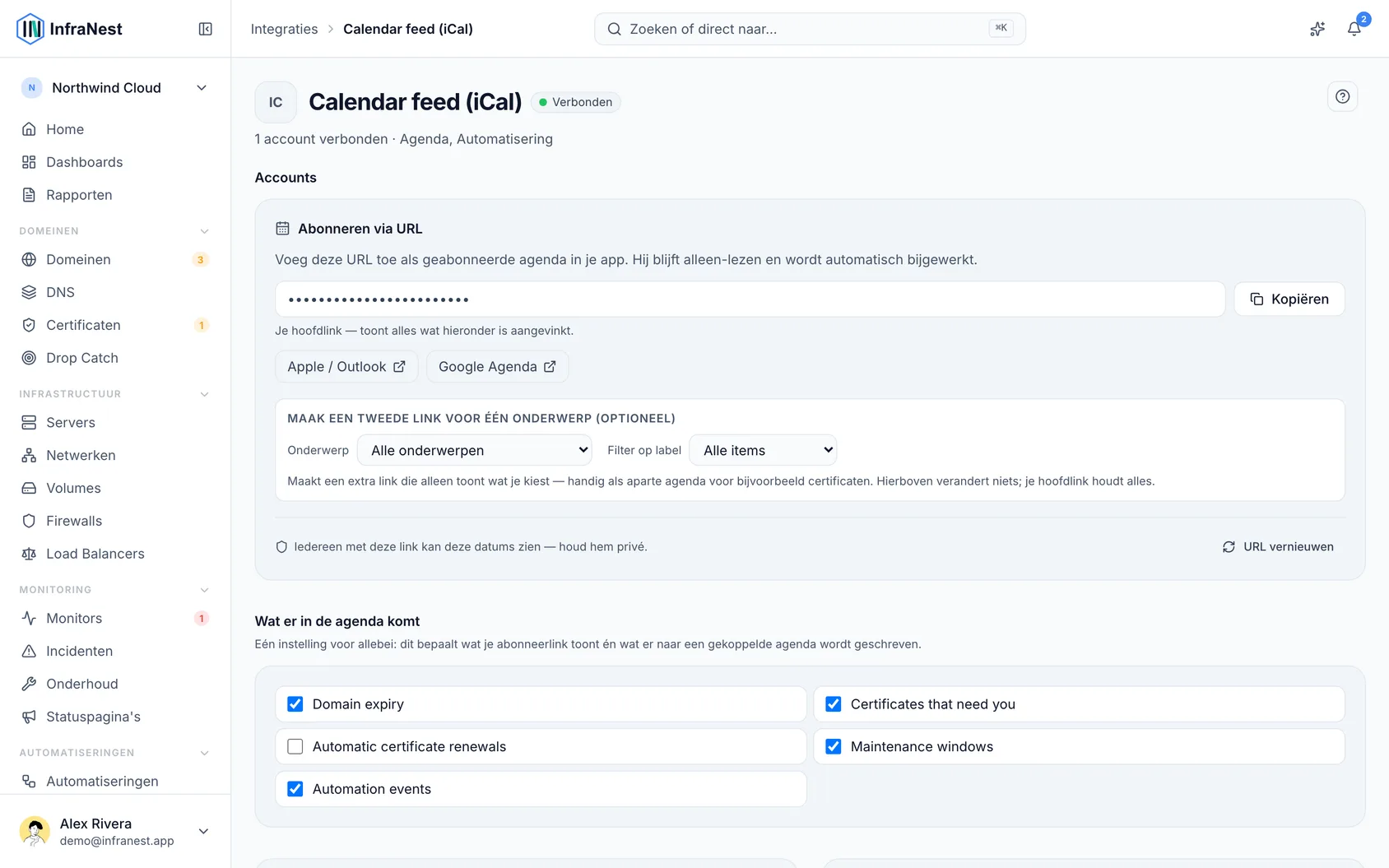
| Onderwerp | Standaard | Wat je krijgt |
|---|---|---|
| Domain expiry | Aan | example.com renews of example.com expires, op de dag zelf, met herinneringen 14, 7 en 1 dag van tevoren |
| Certificates that need you | Aan | Elk certificaatprobleem met een datum, beschreven op dezelfde manier als op de pagina Certificaten, plus de vervaldatum van elk certificaat dat niet automatisch vernieuwt. Een probleem dat je op Home hebt uitgesteld, wordt weggelaten |
| Automatic certificate renewals | Uit | De vervaldatum van certificaten die zichzelf vernieuwen. Hier hoeft niemand iets voor te doen, dus deze staan standaard uit |
| Maintenance windows | Aan | Elk venster dat je hebt gepland, op het ingestelde tijdstip. Herhalende vensters worden 60 dagen vooruit getoond |
| Automation events | Aan | Alles wat de actie Add to calendar van een automatisering daar plaatst |
| Domain drops | Uit | Wanneer een domein dat je volgt in Drop Catch, verloopt |
Elke gebeurtenis linkt terug naar het item in InfraNest. Vervaldatums zijn gebeurtenissen van de hele dag.
#Eigen gebeurtenissen toevoegen met automatiseringen
- Maak of bewerk een automatisering en voeg de actie Add to calendar toe.
- Vul een Title, een Date & time in, en geef aan of het All-day is.
- Voeg eventueel een Description toe en stel Remind me (days before) in.
- Gebruik Add to om te bepalen waar de gebeurtenis terechtkomt: laat het op All calendars staan om het naar de feed en elke verbonden agenda te sturen, of kies één specifieke agenda.
#Tips
TipEen verbonden Google- of Outlook-agenda wordt elk uur bijgewerkt, dus het vernieuwen van een domein verplaatst de datum binnen het uur. Een geabonneerde feed ververst alleen wanneer je agenda-app controleert op updates, wat elke paar uur kan zijn — verbind Google of Outlook rechtstreeks als je snellere updates wilt.
#Problemen oplossen
- Er wordt niets gesynchroniseerd en je ziet “Reconnect needed”: de agendaprovider heeft de toegang van InfraNest ingetrokken. Klik op Reconnect om de synchronisatie opnieuw te starten.
- Kan verbinden met één klik niet vinden: een beheerder moet dit eerst instellen via Beheerpaneel → Integraties. Gebruik in de tussentijd de calendar feed (iCal).
- Je probeert een gebeurtenis toe te voegen door de agenda rechtstreeks te bewerken: de agenda is alleen-lezen — je kunt op deze manier geen InfraNest-items aanmaken.
- Functie ontbreekt in je abonnement: verbinden met Google of Outlook, en de calendar feed, zijn afhankelijk van je abonnement. Op de betreffende pagina staat aangegeven of dit niet is inbegrepen.
- Synchronisatie stopzetten: gebruik Disconnect. De agenda InfraNest · … en de bestaande gebeurtenissen erin blijven in Google of Outlook staan, maar worden niet meer bijgewerkt, totdat je ze verwijdert.
- Controleren wat toegang heeft tot je agenda: ga naar My account → Devices & access → Apps with access, waar je de toegang van alles in die lijst kunt Revoken.
Was dit artikel nuttig?
Bedankt voor je feedback!
Dank je, dit gaat direct naar het docs-team.
Gerelateerde artikelen
 ConfluenceConfluence koppelenKoppel Confluence en de review die je team na een incident schrijft, kan worden gepubliceerd naar een Confluence-space: een pagina met de titel Postmortem: met de titel van het incident…
 JiraJira koppelenKoppel Jira en je automatiseringen kunnen tickets voor je aanmaken — een certificaat dat bijna verloopt, een monitor die uitviel, een domein dat voor verlenging in aanmerking komt — ingediend…
 LinearLinear koppelenKoppel Linear en je automatiseringen kunnen issues voor je openen — een certificaat dat bijna verloopt, een monitor die uitviel, een domein dat voor verlenging staat, ingediend…