

Die Kalendersynchronisierung sorgt dafür, dass Verlängerungen, Ablaufdaten und Wartungsfenster in der Kalender-App sichtbar bleiben, die du ohnehin schon prüfst, damit nichts untergeht, nur weil niemand diese Woche auf InfraNest geachtet hat.
#Überblick
- Verbinde Google Calendar, Outlook Calendar oder abonniere einen privaten Kalender-Feed — je nachdem, wie du bereits arbeitest.
- Jede Person verbindet ihren eigenen Kalender; was du verbindest, wird nicht mit dem Rest deines Workspace geteilt, aber die Ereignisse darin decken die Domains, Zertifikate und Wartungsfenster deines gesamten Workspace ab.
- Du entscheidest, was angezeigt wird — Domain-Ablauf, Zertifikatsprobleme, Wartungsfenster und mehr — mit einer Einstellung, die für beide Verbindungsmethoden gilt.
#Einen Kalender verbinden
- Gehe zu Integrationen und öffne dann den Bereich Productivity.
- Wähle eine der drei Kacheln:
- Google Calendar oder Outlook Calendar (empfohlen) — Anmeldung mit einem Klick. Ereignisse landen in einem eigenen Kalender namens InfraNest · Name deines Workspace und werden automatisch aktualisiert.
- Calendar feed (iCal) Pro — ein privater Link, den du über jede beliebige Kalender-App abonnierst, zum Beispiel Apple Calendar, Outlook oder Google Calendar. Nutze diese Option, wenn du eine andere Kalender-App verwendest oder die Verbindung mit einem Klick für deinen Workspace nicht eingerichtet ist.
- Folge den Anmelde- oder Abo-Schritten auf dieser Seite.
NoteDie Verbindung mit einem Klick wird erst angezeigt, sobald eine Administratorin oder ein Administrator sie eingerichtet hat. Wenn du eine Meldung siehst, dass die Verbindung mit einem Klick zu Google Calendar noch nicht eingerichtet ist, nutze stattdessen den Calendar feed (iCal) — er funktioniert für dich genauso.
#Auswählen, was in deinem Kalender landet
- Öffne Integrationen → Productivity und gehe zu einer der drei Kalenderseiten.
- Finde What goes in the calendar — diese eine Einstellung steuert sowohl deinen Feed-Link als auch jeden verbundenen Kalender.
- Schalte jedes Thema nach Belieben An oder Aus:
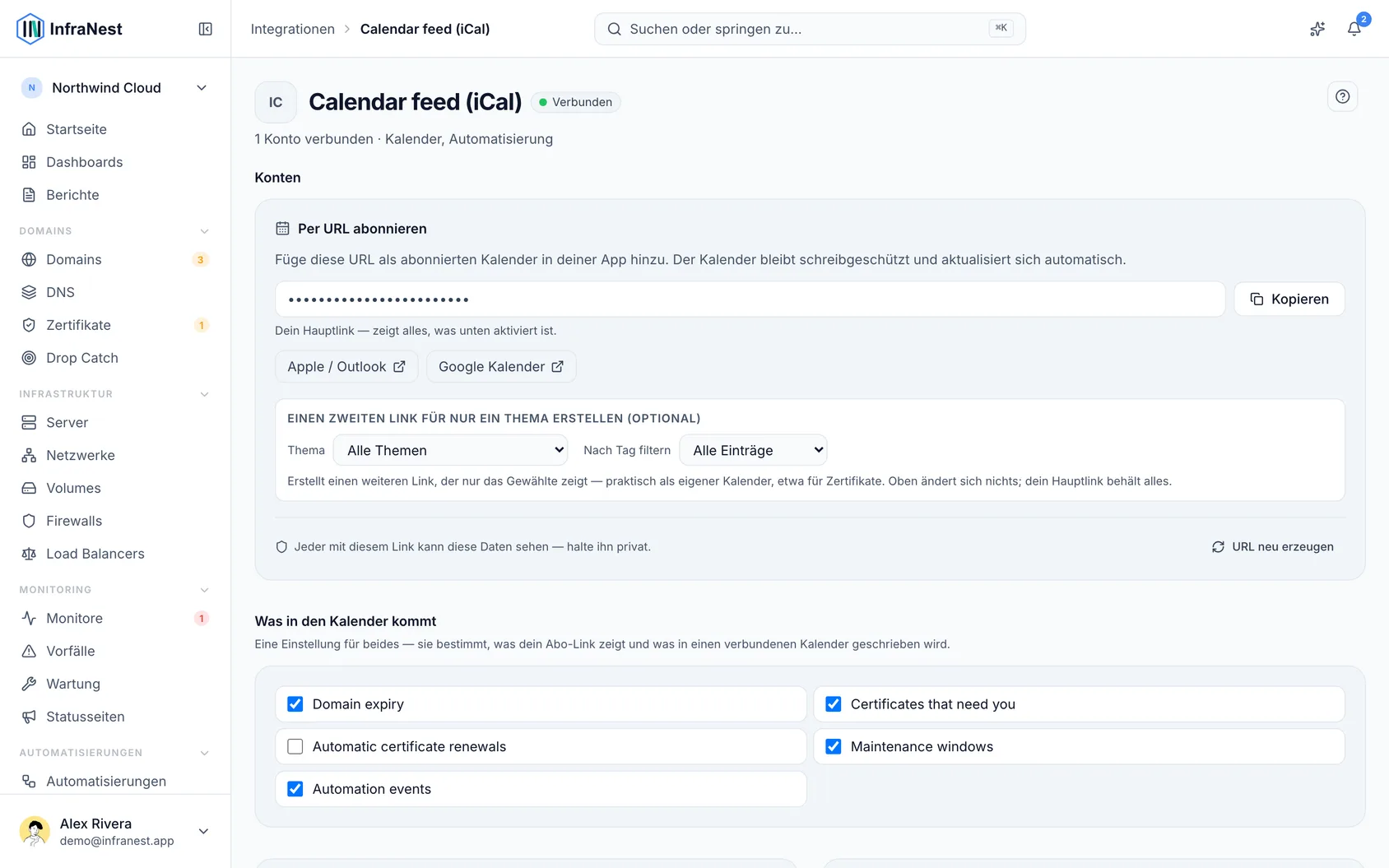
| Thema | Startwert | Was du bekommst |
|---|---|---|
| Domain expiry | An | example.com renews oder example.com expires, am entsprechenden Tag, mit Erinnerungen 14, 7 und 1 Tag vorher |
| Certificates that need you | An | Jedes Zertifikatsproblem mit Datum, beschrieben auf die gleiche Weise wie auf der Seite Zertifikate, sowie der Ablauf jedes Zertifikats, das nicht automatisch erneuert wird. Ein auf der Startseite zurückgestelltes Problem wird ausgelassen |
| Automatic certificate renewals | Aus | Der Ablauf von Zertifikaten, die sich selbst erneuern. Hierfür muss niemand handeln, daher ist dies standardmäßig deaktiviert |
| Maintenance windows | An | Jedes von dir geplante Fenster, zur jeweiligen Zeit. Wiederkehrende Fenster werden 60 Tage im Voraus angezeigt |
| Automation events | An | Was auch immer der Schritt Add to calendar einer Automatisierung dort einträgt |
| Domain drops | Aus | Wann eine Domain, die du in Drop Catch beobachtest, freigegeben wird |
Jedes Ereignis verlinkt zurück zum jeweiligen Eintrag in InfraNest. Ablaufdaten sind ganztägige Ereignisse.
#Eigene Ereignisse mit Automatisierungen hinzufügen
- Erstelle oder bearbeite eine Automatisierung und füge die Aktion Add to calendar hinzu.
- Fülle Title, Date & time aus und gib an, ob es All-day ist.
- Optional kannst du eine Description hinzufügen und Remind me (days before) festlegen.
- Nutze Add to, um zu entscheiden, wohin das Ereignis geht: Lass es auf All calendars, um es an den Feed und jeden verbundenen Kalender zu senden, oder wähle einen bestimmten Kalender aus.
#Tipps
TipEin verbundener Google- oder Outlook-Kalender wird stündlich aktualisiert, sodass sich das Datum beim Verlängern einer Domain innerhalb einer Stunde ändert. Ein abonnierter Feed wird nur aktualisiert, wenn deine Kalender-App nach Updates sucht, was alle paar Stunden der Fall sein kann — verbinde Google oder Outlook direkt, wenn du schnellere Updates möchtest.
#Fehlerbehebung
- Nichts synchronisiert sich, und du siehst „Reconnect needed“: Der Kalenderanbieter hat InfraNest den Zugriff entzogen. Klicke auf Reconnect, um die Synchronisierung erneut zu starten.
- Verbindung mit einem Klick nicht zu finden: Eine Administratorin oder ein Administrator muss sie zunächst unter Adminbereich → Integrationen einrichten. Nutze in der Zwischenzeit den Calendar feed (iCal).
- Versuch, ein Ereignis durch direktes Bearbeiten des Kalenders hinzuzufügen: Der Kalender ist schreibgeschützt — du kannst auf diesem Weg keine InfraNest-Einträge erstellen.
- Funktion in deinem Tarif nicht verfügbar: Das Verbinden von Google oder Outlook sowie der Calendar feed hängen von deinem Tarif ab. Die jeweilige Seite zeigt an, falls dies nicht enthalten ist.
- Synchronisierung beenden: Nutze Disconnect. Der Kalender InfraNest · … und seine bestehenden Ereignisse bleiben in Google oder Outlook erhalten, werden aber nicht mehr aktualisiert, bis du sie löschst.
- Prüfen, was Zugriff auf deinen Kalender hat: Gehe zu My account → Devices & access → Apps with access, wo du den Zugriff für alles dort Aufgeführte mit Revoke entziehen kannst.
War dieser Artikel hilfreich?
Danke für dein Feedback!
Danke, das geht direkt an das Docs-Team.
Verwandte Artikel
 ConfluenceConfluence verbindenVerbinde Confluence, damit der Review, den dein Team nach einem Vorfall schreibt, in einem Confluence-Bereich veröffentlicht werden kann: eine Seite mit dem Titel Postmortem: gefolgt vom Titel des Vorfalls…
 JiraJira verbindenVerbinde Jira und deine Automatisierungen können für dich Tickets anlegen — ein bald ablaufendes Zertifikat, ein Monitor, der ausgefallen ist, eine Domain, die bald verlängert werden muss — abgelegt…
 LinearLinear verbindenVerbinde Linear und deine Automatisierungen können für dich Issues anlegen – ein bald ablaufendes Zertifikat, ein ausgefallener Monitor, eine anstehende Domain-Verlängerung, abgelegt…