

Verbinde deinen Microsoft 365- oder Outlook.com-Kalender, damit Verlängerungen, Zertifikatsabläufe und Wartungsfenster automatisch angezeigt werden und aktuell bleiben — das ist für alle gedacht, die ihren InfraNest-Zeitplan in Outlook haben möchten.
#Übersicht
- Hält einen Kalender mit anstehenden Verlängerungen, Zertifikatsabläufen und Wartungsfenstern mit Outlook synchron.
- Der Kalender ist persönlich — jeder im Workspace kann seinen eigenen verbinden, aber niemand sonst sieht ihn.
- Aktualisiert sich nach dem Verbinden automatisch, ganz ohne manuellen Export oder manuelles Kopieren.
NoteDas Verbinden mit einem Klick muss zuerst von einem Administrator eingerichtet werden. Falls das nicht verfügbar ist, weist die Seite darauf hin — nutze stattdessen Subscribe with a calendar feed (iCal), wofür keine Einrichtung nötig ist. Die Verfügbarkeit hängt außerdem von deinem Plan ab; die Seite teilt dir mit, falls deiner das nicht enthält.
#Verbinden
Gehe zu Integrations und öffne Outlook Calendar unter Productivity.
Wähle unter Connect your calendar die Option Connect Outlook Calendar.
Melde dich mit deinem Microsoft-Konto an und bestätige die Berechtigungsanfrage.
Du wirst zu InfraNest zurückgeleitet, und die erste Synchronisierung beginnt sofort.
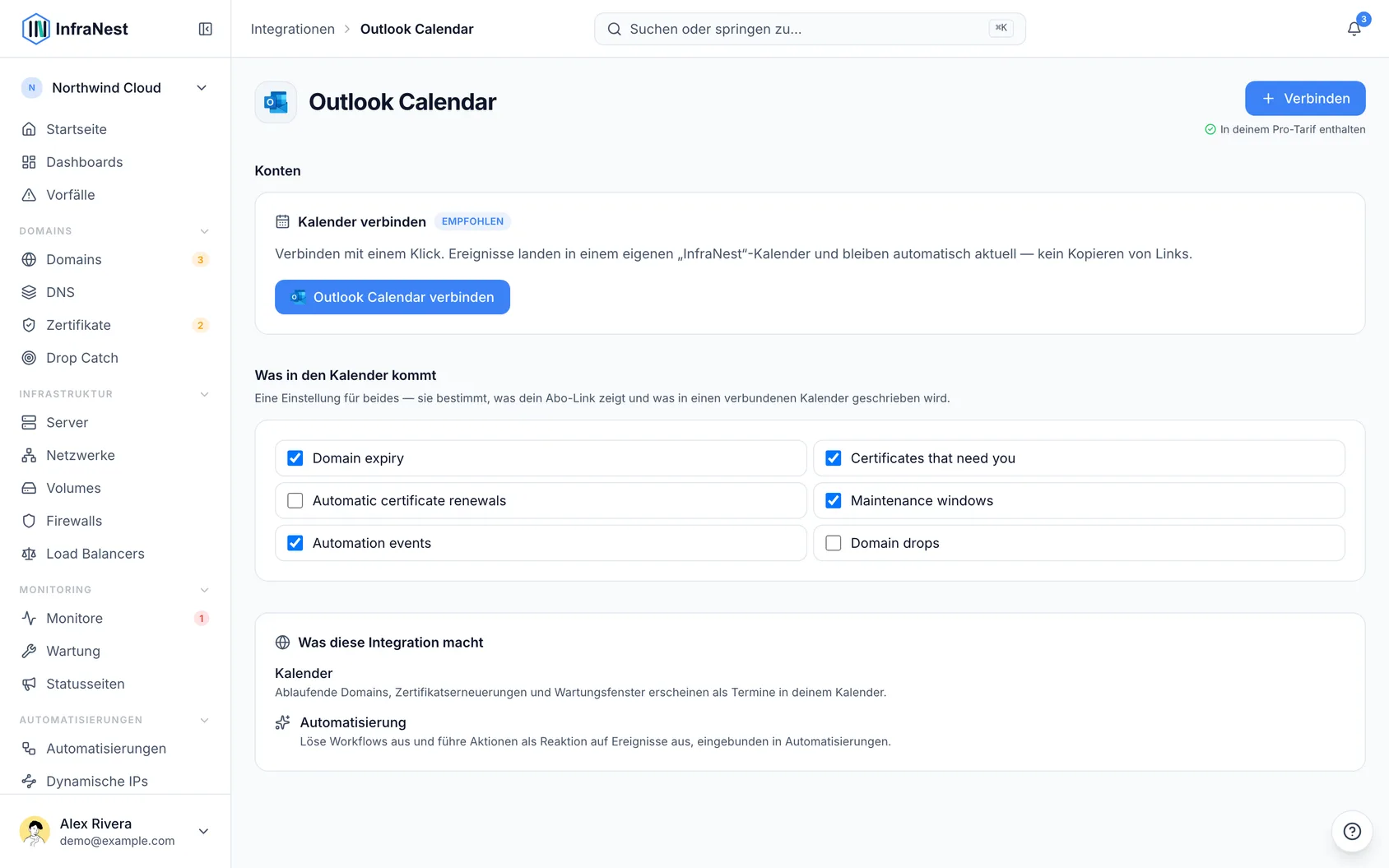
Ereignisse landen in einem eigenen Kalender namens InfraNest · Name deines Workspaces, sodass nichts von deinem eigenen Kalender verändert wird.
NoteBei einem geschäftlichen oder schulischen Konto verlangt deine Organisation möglicherweise, dass ein Administrator die Berechtigungsanfrage zuerst genehmigt. Wenn du eine Meldung siehst, dass eine Administratorgenehmigung nötig ist, kommt diese von Microsoft, nicht von InfraNest.
#Wähle, wohin die Ereignisse gehen
- Finde Add events to unterhalb des verbundenen Kalenders — hier werden die Kalender in deinem Outlook-Konto aufgelistet, in die du schreiben darfst.
- Lasse die Einstellung auf dem eigenen InfraNest · …-Kalender, um die Ereignisse von deinen eigenen getrennt zu halten, oder wähle einen anderen, etwa Primary.
- Beachte, dass eine Änderung dazu führt, dass InfraNest jedes Ereignis erneut in den gewählten Kalender schreibt; bereits im alten Kalender vorhandene Ereignisse bleiben dort, werden aber nicht mehr aktualisiert.
#Wähle, was hineinkommt
- Hake unter What goes in the calendar die Themen an, die enthalten sein sollen.
- Beachte, dass dies dieselbe Einstellung ist, die auch dein Kalender-Feed verwendet — siehe „About calendar sync“ für Details dazu, was in deinem Kalender landet.
#Prüfen, ob es funktioniert
- Schau beim verbundenen Kalender nach Last synced, das anzeigt, wie lange die letzte Ausführung zurückliegt, oder Not synced yet, bis die erste Synchronisierung abgeschlossen ist.
- Beachte, dass er nach der ersten Synchronisierung stündlich auf den neuesten Stand gebracht wird.
- Erwarte, dass Outlook dich einmal pro Ereignis erinnert, und zwar zur frühesten Erinnerung, die InfraNest festlegt (bei einer Domain 14 Tage vorher).
#Fehlerbehebung
- „Reconnect needed“ — Microsoft hat unseren Zugriff widerrufen, daher wird nichts synchronisiert. Wähle daneben Reconnect und melde dich erneut an.
- Es erscheint nichts — stelle sicher, dass der unter Add events to gewählte Kalender in Outlooks Kalenderliste angehakt ist.
#Trennen
- Wähle Disconnect neben dem verbundenen Kalender — dies geschieht sofort.
- Beachte, dass InfraNest daraufhin aufhört, in den Kalender zu schreiben, der Kalender und seine Ereignisse aber in Outlook erhalten bleiben, bis du sie dort selbst löschst, und nicht mehr aktualisiert werden.
- Alternativ kannst du dies auch über My account → Devices & access → Apps with access erledigen.
War dieser Artikel hilfreich?
Danke für dein Feedback!
Danke, das geht direkt an das Docs-Team.
Verwandte Artikel
 ConfluenceConfluence verbindenVerbinde Confluence, damit der Review, den dein Team nach einem Vorfall schreibt, in einem Confluence-Bereich veröffentlicht werden kann: eine Seite mit dem Titel Postmortem: gefolgt vom Titel des Vorfalls…
 JiraJira verbindenVerbinde Jira und deine Automatisierungen können für dich Tickets anlegen — ein bald ablaufendes Zertifikat, ein Monitor, der ausgefallen ist, eine Domain, die bald verlängert werden muss — abgelegt…