

Verbinde deinen Google Calendar, damit Domain-Verlängerungen, Zertifikatsabläufe und Wartungsfenster automatisch angezeigt werden und ohne manuellen Aufwand aktuell bleiben. Dies richtet sich an alle im Workspace, die diese Termine in ihrem eigenen Kalender haben möchten.
#Übersicht
- Erstellt in deinem Google-Konto einen separaten Kalender, der sich stündlich selbst aktualisiert.
- Nur du siehst deinen verbundenen Kalender — das Verbinden erfolgt pro Person, nicht gemeinsam für den gesamten Workspace.
- Funktioniert zusätzlich zur oder anstelle der Kalender-Feed-Option, je nachdem, was in deinem Workspace eingerichtet ist.
NoteDas Verbinden mit einem Klick muss zunächst von einer Administratorin oder einem Administrator aktiviert werden. Falls dies noch nicht eingerichtet ist, wird dies auf der Seite angezeigt — nutze stattdessen Mit Kalender-Feed abonnieren (iCal), das keine Einrichtung erfordert. Die Verfügbarkeit hängt außerdem von deinem Tarif ab.
#Verbinden
Gehe zu Integrationen und öffne Google Calendar unter Productivity.
Wähle unter Connect your calendar die Option Connect Google Calendar.
Melde dich bei Google an und erlaube InfraNest, die von ihm erstellten Kalender zu verwalten.
Du wirst mit der Meldung Connected to Google Calendar zu InfraNest zurückgeleitet, und die erste Synchronisierung beginnt sofort.
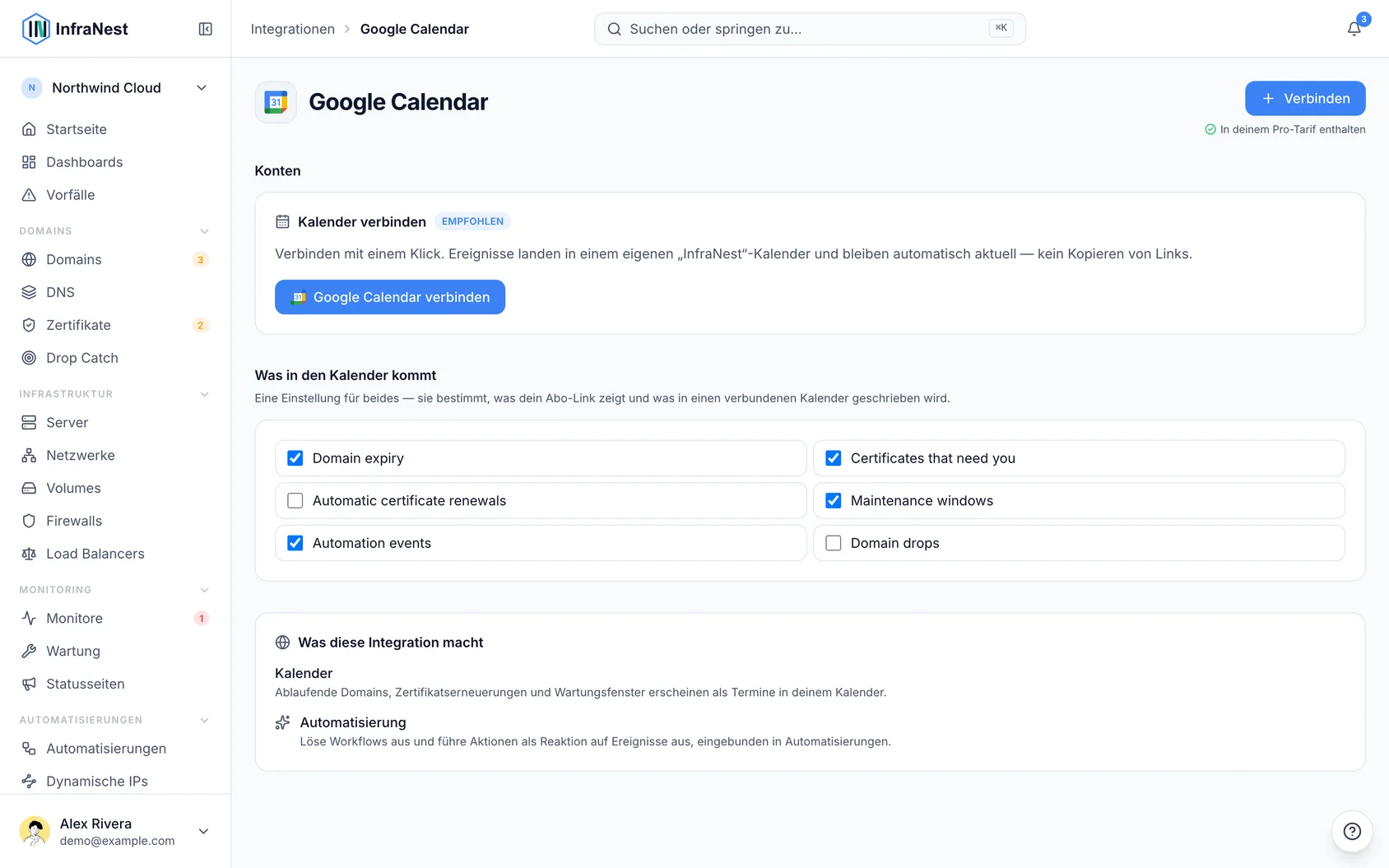
InfraNest erstellt in deinem Google-Konto einen separaten Kalender mit dem Namen InfraNest · Name deines Workspaces. Es kann nur in die von ihm erstellten Kalender schreiben, deine eigenen Termine werden also nie berührt, und du kannst unseren Kalender mit einem einzigen Häkchen ausblenden.
#Auswählen, was hineinkommt
- Aktiviere unter What goes in the calendar die gewünschten Themen: Domain-Ablauf, Zertifikate, die deine Aufmerksamkeit erfordern, Wartungsfenster und mehr.
- Dies ist dieselbe Einstellung, die auch dein Kalender-Feed verwendet, sodass beide konsistent bleiben. Weitere Details dazu, was in deinen Kalender gelangt, findest du unter „Über die Kalendersynchronisierung“.
#Prüfen, ob es funktioniert
- Sieh dir Last synced am verbundenen Kalender an, um zu sehen, wie lange die letzte Ausführung zurückliegt.
- Steht dort Not synced yet, ist die erste Synchronisierung noch nicht abgeschlossen — warte ein paar Minuten.
- Nach der ersten Synchronisierung wird der Kalender automatisch stündlich aktualisiert.
#Fehlerbehebung
- „Reconnect needed“ — Google hat unseren Zugriff widerrufen (dies kann durch eine Passwortänderung oder das Entfernen der App geschehen), sodass nichts mehr synchronisiert wird. Wähle daneben Reconnect und melde dich erneut an.
- Termine erscheinen nicht — prüfe, ob der Kalender InfraNest · … in der Seitenleiste von Google Calendar aktiviert ist und ob das entsprechende Thema unter What goes in the calendar angehakt ist.
- Daten scheinen falsch — Termine verwenden das Ablaufdatum des jeweiligen Elements; prüfe das Element selbst in InfraNest.
#Trennen
- Wähle neben dem verbundenen Kalender Disconnect.
- Dies geschieht sofort — InfraNest schreibt ab diesem Zeitpunkt nicht mehr in den Kalender.
- Der Kalender und seine Termine bleiben in Google erhalten, werden aber nicht mehr aktualisiert, bis du sie dort selbst löschst.
TipDu kannst die Verbindung auch über My account → Devices & access → Apps with access trennen.
War dieser Artikel hilfreich?
Danke für dein Feedback!
Danke, das geht direkt an das Docs-Team.
Verwandte Artikel
 ConfluenceConfluence verbindenVerbinde Confluence, damit der Review, den dein Team nach einem Vorfall schreibt, in einem Confluence-Bereich veröffentlicht werden kann: eine Seite mit dem Titel Postmortem: gefolgt vom Titel des Vorfalls…
 JiraJira verbindenVerbinde Jira und deine Automatisierungen können für dich Tickets anlegen — ein bald ablaufendes Zertifikat, ein Monitor, der ausgefallen ist, eine Domain, die bald verlängert werden muss — abgelegt…
 LinearLinear verbindenVerbinde Linear und deine Automatisierungen können für dich Issues anlegen – ein bald ablaufendes Zertifikat, ein ausgefallener Monitor, eine anstehende Domain-Verlängerung, abgelegt…